

 Джерело зліва направо
Посібник користувача
Представляємо Source-RTL
Автор: Source Elements | Остання публікація: 09 січня 2023
Ця стаття є частиною Посібника користувача Source-RTL 1.0
Source-RTL Remote TimeLine Creator & Player — це дуже простий додаток із підтримкою RTS (Remote Transport Sync), який дозволяє здійснювати віддалену ADR-синхронізацію там, де виконавцю не потрібна DAW.
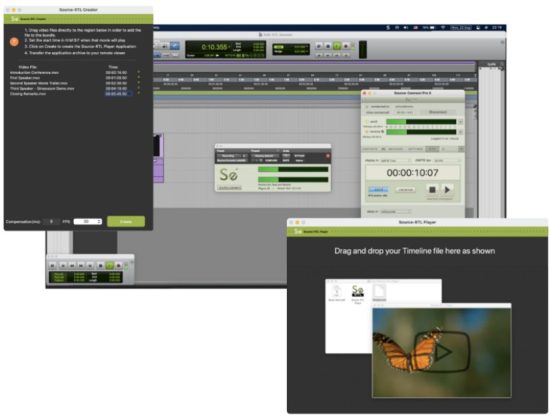
Єдина вимога — наявність Source-Connect Standard або Pro з обох сторін. Для роботи таланту не потрібно відкривати жодної іншої програми, окрім Source-Connect та RTL Player.
Технічні вимоги до Source-RTL
Автор Source Elements | Востаннє опубліковано: 17 жовтня 2024 р
Ця стаття є частиною Посібника користувача Source-RTL 1.0
Source-RTL призначений для роботи з Source-Connect, тому він має ті самі вимоги. Однак, на відміну від Source-Connect, Source-RTL працює лише на Mac 10.10 і вище.
Мінімальні рекомендовані конфігурації
Для Mac рекомендовані конфігурації такі:
- macOS 10.14 («Мохаве»)
- 1 ГГц Intel Core i7, 2 ГБ оперативної пам'яті
- 1 МБ завантаження з Інтернету або більше
Підтримувані операційні системи
- Source-RTL підтримує macOS 10.10–10.15.
Підтримувані відеоформати та кодеки
Автор: Source Elements | Остання публікація: 15 серпня 2022 р.
Ця стаття є частиною Посібника користувача Source-RTL 1.0
У цій статті перелічено мультимедійні file типи та відеокодеки, що підтримуються Source-RTL.
File Типи
Підтримувані відеоформати для Source-RTL Creator такі:
- MP4
- MOV
- 3GP
Інші відеоформати наразі не підтримуються.
видеокодеков
Нижче наведено відеокодеки, які підтримуються Source-RTL:
- Apple Pro Res
- MPEG-4
- H.264 (бажано)
- Кілька форматів DV-відео та MPEG-2.
Наступні кодеки НЕ підтримуються:
- Кодек DNxHD (наприкладampле, DnxHD36)
- Відео або фільми QuickTime у форматі HEVC
Зверніть увагу, що певний комп’ютер, ноутбук або пристрій може підтримувати додаткові формати або file типи, які не перелічені вище.
Завантаження та встановлення Source-RTL
Автор: Source Elements | Остання публікація: 24 червня 2024 р.
Ця стаття є частиною Посібника користувача Source-RTL 1.0
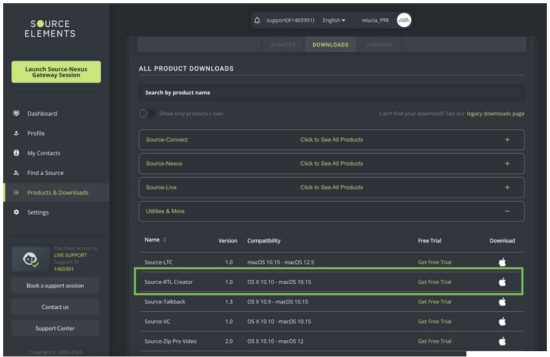
Ви можете знайти Source-RTL, разом з будь-яким іншим програмним забезпеченням Source Elements, на наш webсайт. Просто увійти вказавши ім'я вашого облікового запису та перейдіть до Завантаження розділ.
Примітка: Щоб отримати доступ до сторінки завантажень, вам знадобиться безкоштовний обліковий запис iLok та дійсна пробна або придбана ліцензія для RTL.
Якщо ви запросили ліцензію на ознайомлення або придбали ліцензію, вам також слід було одночасно створити новий обліковий запис Source Elements. Використовуйте цей обліковий запис для входу до свого облікового запису та завантаження програмного забезпечення.
Потрібно зареєструвати обліковий запис Source Elements?
Виїзд ця стаття для отримання додаткової інформації.
Завантаження інсталятора
Щойно ви опинитеся на панелі інструментів, прокрутіть униз до сторінки «Мої завантаження».
Встановлення Source-RTL
Тепер ви мали завантажити правильне програмне забезпечення для вашої ліцензії iLok.
Запустіть інсталятор та дотримуйтесь інструкцій. Новіші версії Source-RTL встановляться поверх існуючих інсталяцій.
Source-RTL Creator and Player на перший погляд
Автор: Source Elements | Остання публікація: 31 січня 2025 р.
Після встановлення Source-RTL ви побачите програму під назвою Source-RTL Creator, яка дозволить вам перетягувати відео для створення вашої часової шкали. Ви побачите наступний інтерфейс:
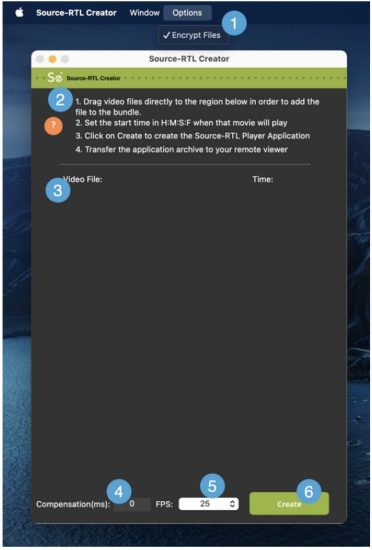
- Зашифрувати files. Ця опція дозволяє встановити пароль для ваших відео – вона ввімкнена за замовчуванням.
- Короткий посібник. Додаток постачається з набором коротких інструкцій для початку роботи з конструктором Source-RTL.
- Зона вилучення відео. Місце, де можна скинутися files для створення віддаленої часової шкали. Див. сторінку 5 для перегляду списку підтримуваних відеоформатів та кодеків.
- Компенсація (мс): вхід, де можна ввести час компенсації (у мілісекундах). Компенсація служить як можливе зміщення затримки між вхідним та вихідним часовим кодом для компенсації затримки аудіо або мережі.
- FPS: кадри за секунду (частота), з якою статичні зображення з відео з’являтимуться на екрані. За замовчуванням буде встановлено значення 30
- Кнопка «Створити». Кнопка «Створити» на Source-RTL розпочне створення програми Source-RTL Player, яку ви надішлете на пульт дистанційного керування. viewер.
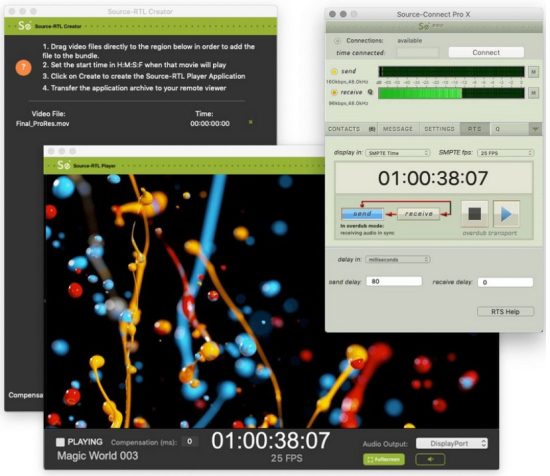
Коли ви надсилаєте Source-RTL Player на пульт дистанційного керування viewе., вони побачать наступний інтерфейс (з різним відеозображенням залежно від завантаженого вами контенту):
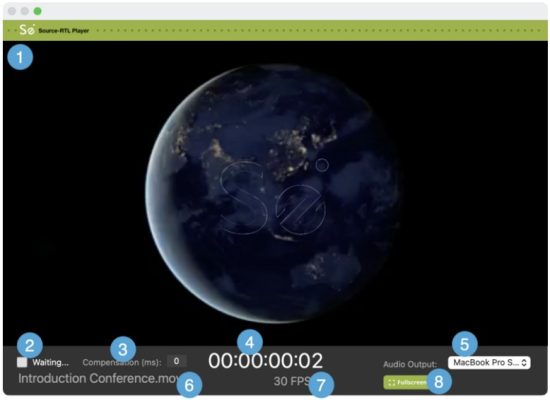
- Відтворення відео: Відео, які ви перетягуєте в зону перетягування відео, відтворюватимуться тут після початку сеансу RTS.
- Повідомлення «Очікування…»: Перед початком сеансу RTS програвач Source-RTL відобразить повідомлення «Очікування…». Після правильного запуску та налаштування сеансу RTS ви побачите натомість повідомлення «Відтворення».
- Компенсація (мс): відображення часу компенсації в мілісекундах, доступне лише для читання.
- Відображення часового коду: основний лічильник часу у форматі тайм-коду (кадри ГГ:ХХ:СС)
- Вихід аудіо: пульт дистанційного керування viewможна налаштувати вихідний пристрій (динаміки) для прослуховування відео в програвачі Source-RTL.
- відео file ім'я: назва відео, яке відтворюється.
- FPS: кадри за секунду відео file відтворюється.
- Повний екран: за замовчуванням, Source-RTL Player відтворюватиме view який не займає весь екран. Натисніть цю кнопку, щоб перейти в повноекранний режим.
Короткий старт: Конструктор та програвач Source-RTL
Автор: Source Elements | Остання публікація: 31 січня 2025 р.
Ця стаття є частиною Посібника користувача Source-RTL 1.0
Швидкий старт віддаленої шкали часу: версія 1.0.3
Source-RTL Remote TimeLine Creator & Player — це дуже простий додаток із підтримкою RTS (Remote Transport Sync), який дозволяє віддалено виконувати ADR без використання DAW. Єдина вимога — Source-Connect Standard або Pro з обох сторін. Оператору не потрібно відкривати жодних інших програм, окрім Source-Connect та RTL Player.
Ця стаття слугує дуже коротким оглядомviewЦей продукт швидко розробляється, тому нові функції додаються швидко. Ми раді вашим відгукам щодо того, що вам потрібно побачити, щоб ви могли скористатися перевагами.tagцього робочого процесу.
Інженерна сторона
- Встановіть частоту кадрів у вашій DAW відповідно до вашого проєкту.
- Перетягніть відео, яке ви хочете надіслати таланту, у вікно творця.
- Встановіть час відтворення фільму в годинах, хвилинах, секундах і кадрах, щоб він відповідав вашій сесії DAW.
- Натисніть кнопку «Створити програму-плеєр». Архів буде створено у вказаному вами місці.
- Перенесіть цей архів до вашого таланту за допомогою будь-якого file послуга трансферу.
Якщо ви використовуєте Dropbox для передачі file, обов’язково додайте ?dl=1 під час надсилання посилання Dropbox або доручіть своєму таланту завантажити file у верхньому правому куті вікна Dropbox.
Талант
- Розархівувати zip-архів fileНЕ переміщуйте програму з папки.
- Клацніть правою кнопкою миші на програмі, щоб відкрити її. На Catalina вам потрібно буде надати дозволи, оскільки ця програма ще не нотаріально засвідчена.
- За бажанням налаштуйте меню SMTPE fps (лише для візуальної перевірки синхронізації між Source-Connect та плеєром RTL)
- Встановіть аудіопристрій, який використовуватиметься для прослуховування відео, або ж вимкнути звук за бажанням.
Операція
- Інженер повинен правильно налаштувати Re Wire та RTS (див. Контрольний список RTS).
- Використовуйте режим синхронізації ADR/режим транспортування з накладанням.
- Відео таланту почне відтворюватися, а ваш транспорт Pro Tools буде затримано, доки синхронізований звук не повернеться через Source-Connect, що призведе до того, що ваша DAW почне відстежувати зображення таланту.
- Тепер ви чутимете аудіозапис таланту синхронно з вашим локальним відео.
Рекомендації
Див. контрольний список RTS, який охоплює використання режиму синхронізації ADR, а також вирішення помилок Re Wire та обговорення найкращих практик:
- Контрольний список перепідключення: https://support.source-elements.com/show/quickstart-checklist-forsourceconnect-rts
- Використання RTS з Pro Tools: https://support.source-elements.com/show/remote-transport-sync-rtsand-pro-tools
Примітки
- З боку інженера передбачається знайомство з Source-Connect та Remote Transport Sync. Будь ласка, заплануйте сеанс підтримки з нами, якщо потрібне навчання.
- Багато талантів використовують macOS 10.15 Catalina. Див. https://support.sourceelements.com/show/sourceconnect-and-macos-catalina-1015
– Можливо, буде корисно використовувати додаток для спільного доступу до екрана, щоб налаштувати талант, доки додаток не буде нотаріально засвідчено: деяким користувачам може бути важко відкрити ненотаріально засвідчений додаток у macOS Catalina 10.15.
Використання Source-RTL Creator як інженер
Автор: Source Elements | Остання публікація: 26 квітня 2023 р.
Користуватися Source-RTL Creator дуже легко та просто. Після відкриття програми ви побачите короткий посібник із початку роботи.
Перш ніж розпочати, вам потрібно буде підготувати відео, яке ви імпортуватимете в Source-RTL. Підтримувані відеоформати для RTL такі:
- MP4
- MOV
- 3GP
Інші відеоформати наразі не підтримуються.
Імпортування File у вихідний код, написаний справа наліво
Як тільки відео буде готове, перетягніть його до Source-RTL Creator. file з’явиться в розділі «Відео» File«список», а також будь-які інші, які ви додали до програми.
ПОРАДА: Якщо ви додаєте більше одного відео до Source-RTL Creator, вони всі повинні мати однакову частоту кадрів.
Додане вами до програми відео (або відео) відображатиметься у розділі «Відео» File” розділ.
Ви зможете встановити час початку для кожного відео (ГГ:ХХ:СС:ФФ) у розділі «Час».
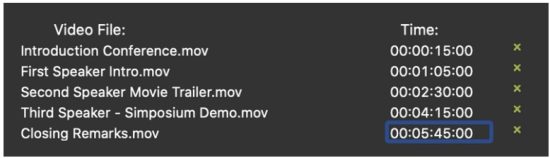
Відео також можна видалити за допомогою значка «x» поруч із часомamp.
Налаштування додаткових параметрів перед створенням пакета
Унизу програми Source-RTL ви побачите нижній колонтитул із двома додатковими параметрами, які ви можете налаштувати:

- Компенсація (у мілісекундах): служить як можливе зміщення затримки між вхідним та вихідним тайм-кодом для компенсації аудіо- або мережевої (або іншої) затримки. Може використовуватися для точного налаштування синхронізації між Source-RTL та Source-Connect.
- FPS (кадри за секунду): частота, з якою статичні зображення з відео з’являтимуться на екрані. За замовчуванням встановлено значення 30.
Переконайтеся, що ці налаштування відповідають вашій сесії DAW.
Створення пакету
Коли все буде готово, натисніть зелену кнопку «Створити», щоб створити програму Source-RTL Player. У наступному діалоговому вікні ви зможете встановити назву та місце завантаження для вашого плеєра.
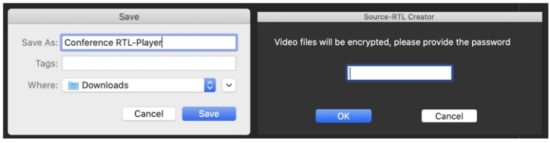 If File Шифрування ввімкнено в меню «Параметри», вам також буде запропоновано встановити пароль для відео.
Це створить .ZIP-архів file у вибраній вами папці з наступним files:
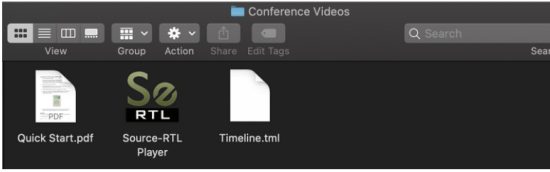
Ви зможете перевірити, як відео відтворюватиметься для вашого таланту, двічі клацнувши Source-RTL Player:
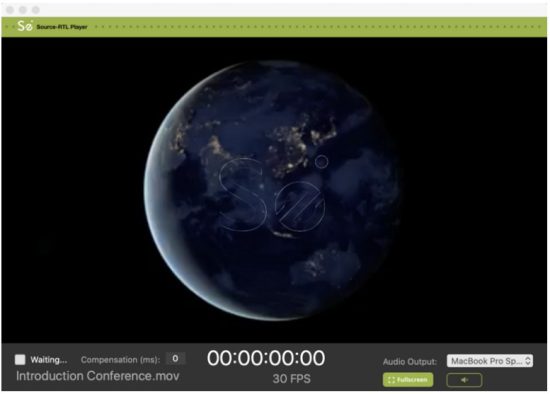
Налаштування «Очікування» контролюється віддаленим користувачем. Він може перебувати в стані «Очікування» лише для отримання та відтворення відео та запуску RTS.
Надсилання пакету вашому таланту
Після того, як ви перевірили правильність налаштування плеєра та перевірку часової шкали, передайте файл Timeline.tml file до вашого таланту, використовуючи будь-які file послуга трансферу.
Якщо ви використовуєте Dropbox для передачі file, обов’язково додайте ?dl=1 під час надсилання посилання Dropbox або доручіть своєму таланту завантажити file у верхньому правому куті вікна Dropbox.
Використання Source-RTL Player: швидкий початок
Автор: Source Elements | Остання публікація: 13 червня 2023 р.
Ця стаття є частиною Посібника користувача Source-RTL 1.0
- Перед підключенням до інженера необхідно відкрити Source-RTL Player.
Клацніть правою кнопкою миші на програмі, щоб відкрити її. На Catalina вам потрібно буде надати дозволи, оскільки ця програма ще не нотаріально засвідчена. Дивіться тут, як її відкрити. - Перетягніть файл Timeline.tml file до програми.
- Налаштування аудіовихідного пристрою які ви використовуватимете для прослуховування відео, або ви можете вимкнути звук, якщо забажають – ваш інженер допоможе вам вирішити.
- Увійти до Source-Connect та встановіть зв'язок зі своїм інженером.
- Після підключення перейдіть до меню RTS і натисніть RECEIVE (ОТРИМАТИ). Після цього кнопка стане зеленою (зеленими стають лише вибрані кнопки). За потреби ви також можете встановити в меню SMPTE fps значення, яке ви бачите у вікні Source-RTS Player.
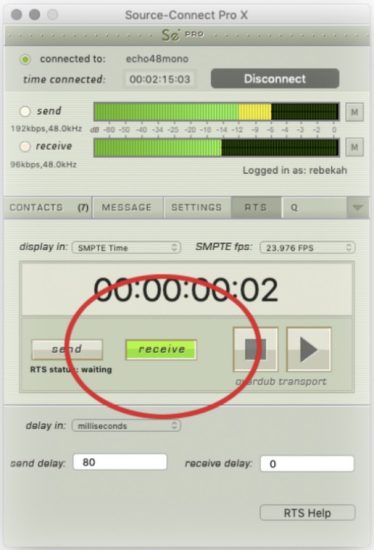
- Перш ніж закрити Source-RTL Player, необхідно виконати одну з наступних дій:
● Від’єднайтеся від інженера.
● Зніміть кнопку ОТРИМАТИ.
● Закрийте Source-Connect.
ВАЖЛИВО: НЕ переміщуйте програму з папки, з якої ви її розпакували, інакше вона більше не працюватиме.
Для отримання підтримки звертайтесь на електронну пошту support@source-elements.com
Виправлення неполадок Source-RTL
Автор: Source Elements | Остання публікація: 13 січня 2025 р.
Ця стаття є частиною Посібника користувача Source-RTL 1.0
Примітки та відомі проблеми
- Ми рекомендуємо обом сторонам використовувати Source-Connect версії 3.9 як Джерело-Потік увімкнено для всіх користувачів цієї версії, а це означає, що переадресація портів не потрібна, що значно зменшує зусилля фахівців для налаштування.
- Під час використання Dropbox для переказу files, обов’язково додайте параметр ?dl=1 до вашого URL тож ваш талант завантажує Zip-архів. Це буде примусово завантажити їх file.
- Quick Times із кодуванням HEVC може відтворюватися не на всіх системах.
- У рідкісних випадках кнопка вимкнення звуку в Source-RTL Player може не відображатися. Оскільки за замовчуванням у Source-RTL Player вимкнення звуку ввімкнено, вам потрібно буде клацнути в червоній області, щоб увімкнути звук.
Проблеми зі звітуванням
Щоб повідомити про проблему, будь ласка, надайте таку інформацію:
- Номер збірки Source-RTL (доступний у полі «Про автора Source-RTL»)
- Конфігурація системи (операційна система, комп'ютерне обладнання)
- Конфігурація мережі, тобто LAN, DSL, бездротова мережа тощо
- Налаштування Source-RTL: ім'я користувача, налаштування
- Звіт про пропускну здатність, наприкладample з http://speedtest.net
- Опис дій, які ви вживали, коли виникла проблема, наприкладampз ким ви підключалися та які були налаштування. Технічна підтримка доступна електронною поштою, телефоном та безпосередньо через Source-RTL.
Зв'яжіться з нами
Зверніться до Source Elements для отримання технічної та загальної підтримки:
- Електронна пошта: надіслати електронного листа до служби технічної підтримки: support@source-mail.com
- Телефон: Дивіться наші номери тут: http://source-elements.com/contact
Документи / Ресурси
 | Джерело RTL Remote Voice |
Список літератури
- Обліковий запис Source Elementsdashboard.source-elements.com
- Обліковий запис Source Elementsdashboard.source-elements.com
- ELEMENTS Fitness und Wellness у Мюнхені, Франкфурті та Штутгартіelements.com
- How to force a Dropbox link to download - Dropbox Helphelp.dropbox.com
- Адреса електронної пошти безкоштовно, FreeMail & Nachrichten | WEB.DEmail.com
- mailto:support@source-elements.comsource-elements.com
- контактsource-elements.com
- Remote Audio & Remote Video Collaboration - Source Elementssource-elements.com
- Installers can't be opened because Apple cannot check it for malicious software - Source Elementssource-elements.com
- support.source-support.source-
- Посібник користувачаmanual.tools