


Синхронізація віддаленого накладання Source Elements
Інформація про продукт
Технічні характеристики
- Система віддаленої синхронізації накладання
- Включає детектор затримки ROS, вимкнення звуку запису ROS, монітор ROS, повторну синхронізацію ROS plugins
- Пристрій підключення ROS IAC MIDI для Pro Tools
Інструкція з використання продукту
Віддалена синхронізація накладання
- Віддалена синхронізація накладання – це набір plugins що дозволяють продюсерам та звукорежисерам музики та аудіокниг записувати віддалені таланти практично з тим самим досвідом, як і під час спільної роботи в одній студії.
- Інженер може працювати у власній системі Pro Tools, тоді як виконавцю взагалі не потрібна DAW, хоча вони можуть працювати в DAW, якщо забажають додаткові опції моніторингу. Інженер може передавати мікс сигналів «для навушників» безпосередньо виконавцю, а виконавець може виконувати їх безпосередньо в системі Pro Tools виконавця.
- Під час виконання кожного дубля обидві сторони чують усе синхронно. Після початкового налаштування єдина відмінність у роботі порівняно зі спільною роботою полягає в тому, що звукорежисер повинен обробляти кожен дубль за допомогою плагіна аудіо-набору, перш ніж продовжувати роботу над наступним. Цей крок майже миттєвий і не перешкоджає робочому процесу. Виконавець повинен контролювати власний голос з будь-якими локальними ефектами, які він обере, використовуючи системи на своєму боці, а також свій аудіоінтерфейс, локальне обладнання або свою DAW.
- Віддалена синхронізація накладання (Remote Overdub Sync) не забезпечує можливості підключення, але будь-який метод підключення зі стабільною затримкою має працювати. Source Elements рекомендує використовувати Source-Connect Standard на обох кінцях з'єднання, хоча може знадобитися деяке повторне калібрування. Як варіант, Source-Connect Pro на обох кінцях забезпечить з'єднання з фіксованою постійною затримкою, а також функцію автоматичної заміни Q Manager, яка автоматично перетворює весь запис на Lossless PCM безпосередньо з аналого-цифрового перетворювача пристрою.
як це працює
Система віддаленої синхронізації накладання складається з кількох plugins та MIDI-пристрій IAC.
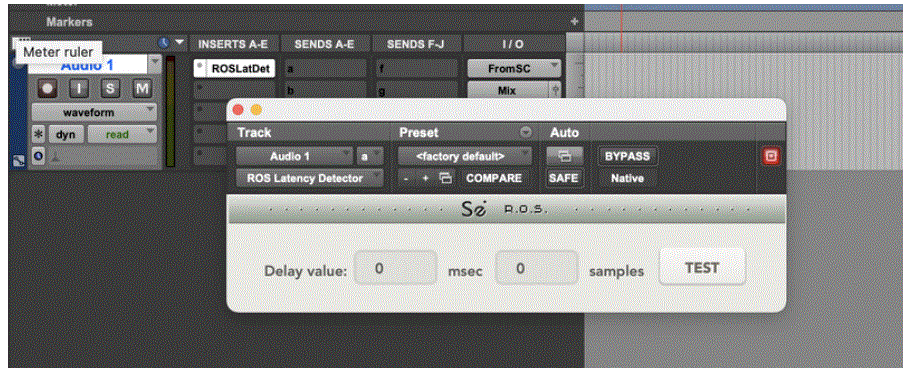
- Детектор затримки ROS. Цей плагін є парою та розміщується по обидва боки віддаленого з'єднання в сесії DAW звукорежисера. Він охоплює весь процес відправки на навушники до приймального треку, що записує віддалений інструмент. Він використовується для вимірювання затримки з'єднання.
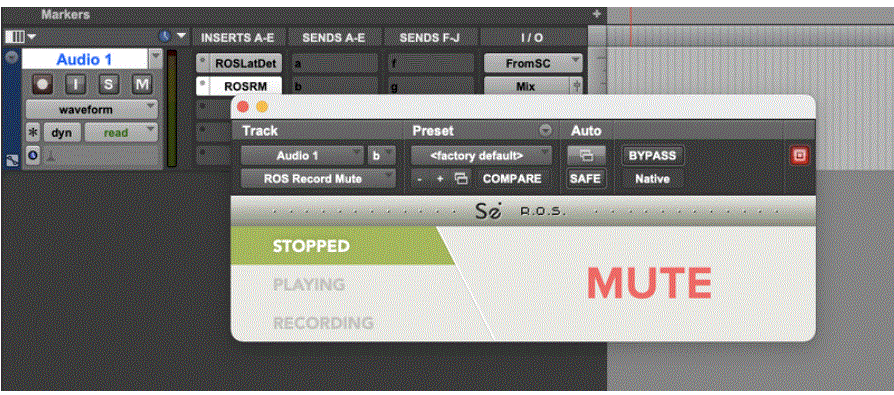
- Вимкнення звуку запису ROS. Цей плагін розміщується на приймальній доріжці, записуючи віддалений виконавець. Зокрема, він розташований після плагіна ROS Latency Detector. Він використовується разом із плагіном ROS Monitor, щоб переконатися, що звукорежисер/продюсер чує дубль синхронно під час його запису або вставки.
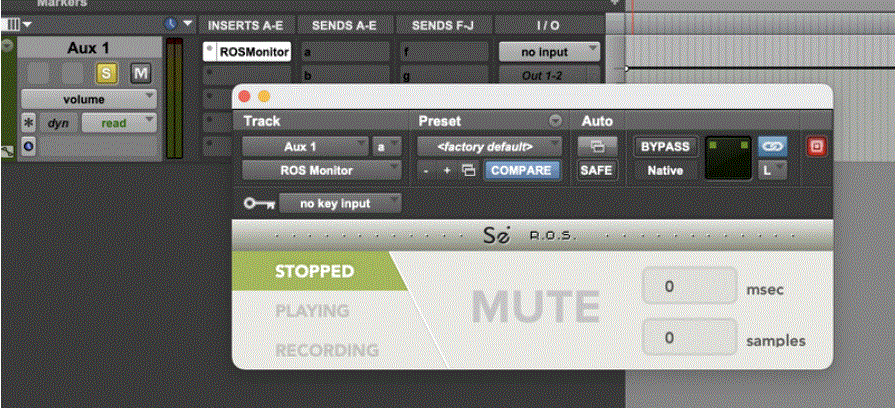
- Монітор ROS. Цей плагін розміщується на допоміжній стереодоріжці, вхід якої — шина 2-міксу для міксу, а також має сайдчейнджований вхід, який слід встановити на шину, що отримує віддалений сигнал безпосередньо з підключення. Він використовується разом із плагіном ROS Record Mute, щоб переконатися, що звукорежисер/продюсер чує дубль синхронно під час його запису або вставки.
- Ресинхронізація ROS. Це плагін Audio Suite, який використовується після кожного дубля для обробки аудіо, щоб воно знаходилося у правильній позиції на часовій шкалі після запису дубля. Найкраще використовувати цей плагін у режимі перезапису та тримати його на екрані «завжди зверху».
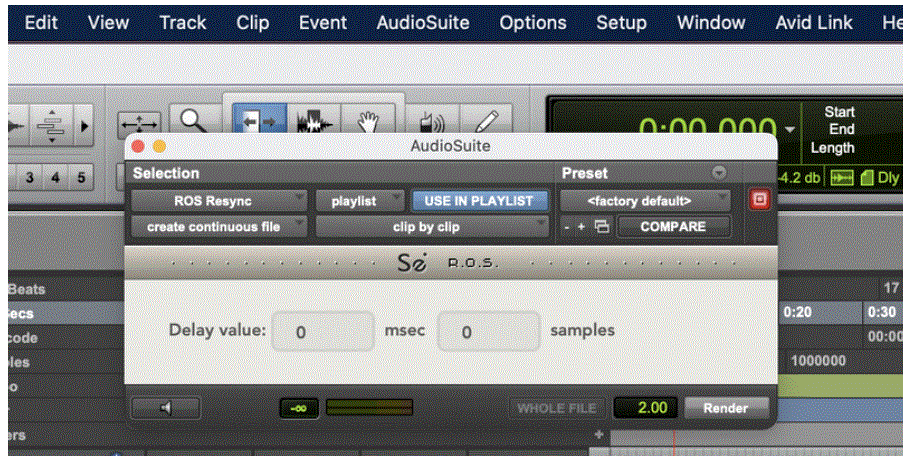
- MIDI-з'єднання ROS IAC. Цей пристрій використовується як периферійний пристрій Pro Tools, щоб допомогти системі ROS знати про стан транспорту.
Як налаштувати ROS за допомогою Pro Tools
- Крок 1:
Закрийте Pro Tools, завантажте та встановіть програмне забезпечення Remote Overdub Sync. - Крок 2:
Після завершення встановлення запустіть Pro Tools та створіть новий сеанс. Перейдіть до Налаштування>Midi>Пристрої введення MIDI та переконайтеся, що пристрій ROS позначено галочкою.
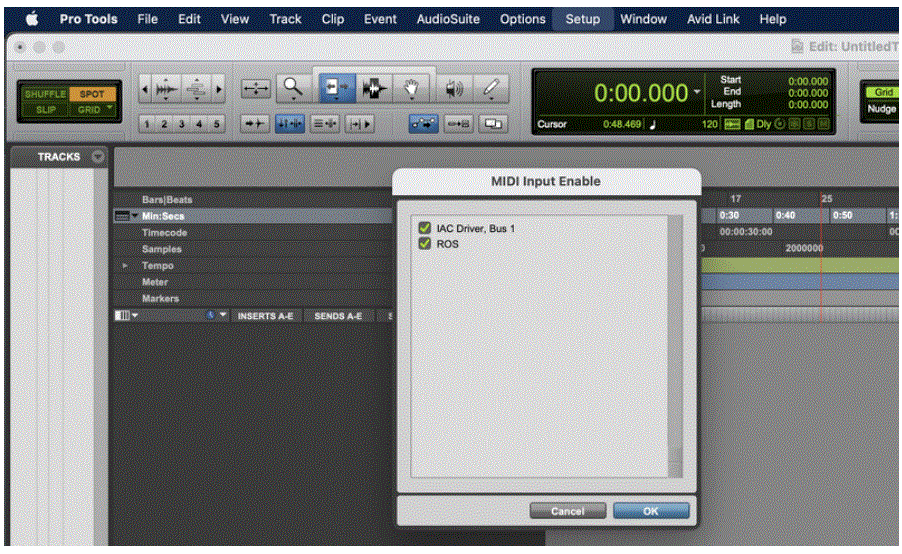 Якщо це не відображається, відкрийте вікно Finder та перейдіть до Програми > Утиліти > Аудіо MIDI та переконайтеся, що в налаштуваннях MIDI є пристрій ROS, як показано нижче.
 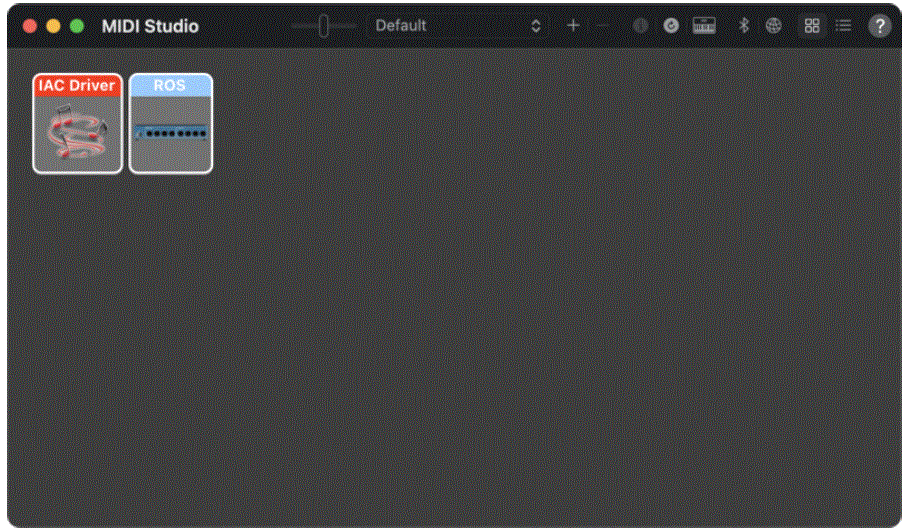 Потім перейдіть до меню налаштувань Pro Tools / Периферійні пристрої / MIDI-контролери та встановіть для рядка №1 тип на HUI, Отримувати від ROS, Надіслати до ROS, #Ch's 8.
 - Крок 3:
У Pro Tools перейдіть до Налаштування > Введення/виведення > Шина та створіть такі шини: (стерео) Вихід 1-2, (моно) ToSC, (моно) FromSC, (стерео) Мікшування, (моно) Понеділок. - Крок 4:
Створіть аудіодоріжку та назвіть її «Record». Встановіть вхід доріжки на FromSC, вихід на Mix. Розмістіть плагін ROS Latency Detector на вставці доріжки, а плагін ROS Record Mute — після неї. На цій доріжці створіть допоміжний посил, який є постфейдерним сигналом, що йде на шину «ToSC». Позначте цю доріжку як «Record». - Крок 5:
Імпортуйте або створіть стільки фонограм, скільки вам потрібно (моно- або стерео). Вхідні дані з треку не потрібні. Зробіть вихід шиною «Mix». Розмістіть плагін ROS Latency Detector на цьому треку. На цьому треку зробіть допоміжний посил, який є постфейдерним посилом на шину «ToSC». Розмістіть плагін ROS Latency Detector також на цьому треку та переконайтеся, що він залишається увімкненим. Позначте цей трек як «Backing Track 1». - Крок 6:
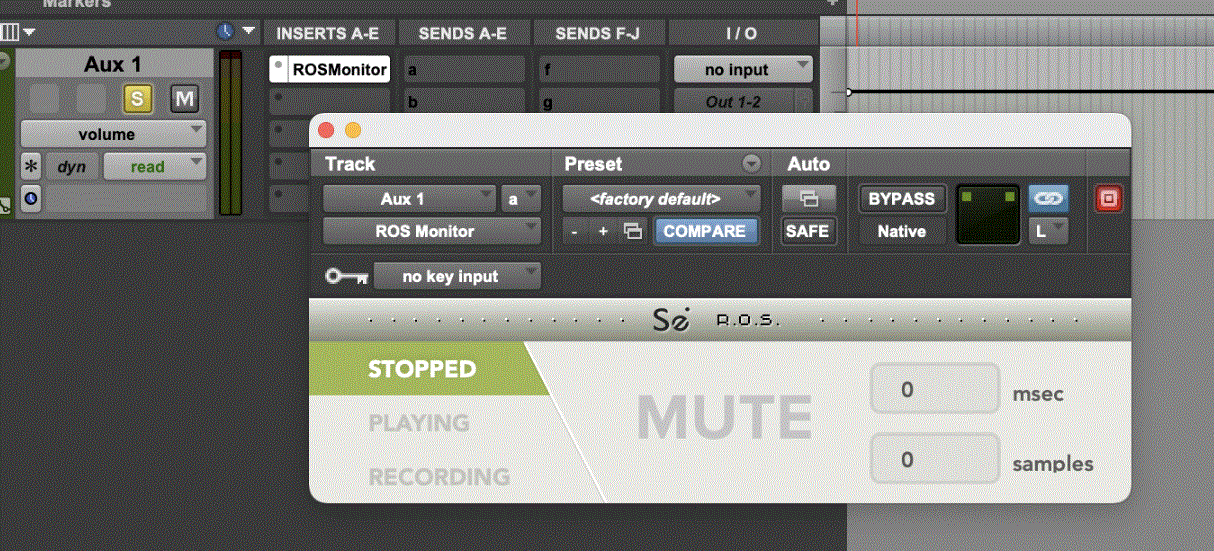
Створіть допоміжний стерео трек. Ізолюйте цей трек соло, натиснувши «Command» на «S» для соло на треку. Розмістіть плагін ROS Monitor на цьому треку. Зробіть шину «Mix» входом, а вихід — «Out 1-2» або тим, що відповідає вашому основному апаратному виходу. У плагіні ROS Monitor встановіть ключовий вхід на шину «FromSC». Позначте цей трек як «Monitor». - Крок 7:
Створіть моно допоміжну доріжку для входу та виходу нашого з'єднання. Ізолюйте цю доріжку соло, натиснувши «Command» на «S» для соло на доріжці. Для цієї настройки ми використовуватимемо Source-Connect та штекер Link. Розмістіть плагін Link Source-Connect на цій доріжці та «підключіть» цей плагін до Source-Connect за допомогою графічного інтерфейсу Source-Connect як для входу, так і для виходу. Зробіть шину «ToSC» входом цієї доріжки та виходом цієї доріжки.
«FromSC». Переконайтеся, що фейдер встановлено на нуль і тримайте його в цьому положенні весь час, особливо якщо ви використовуєте Source-Connect Pro та його функцію автоматичного відновлення/заміни. Позначте цей трек як «Source-Connect». - Крок 8:
Створіть моно допоміжну доріжку для використання як вхід для двостороннього зв'язку. Ізолюйте цю доріжку соло, натиснувши «Command» на «S» для соло на доріжці. Зробіть вхід цієї доріжки вашим мікрофоном двостороннього зв'язку в апаратній, а вихід цієї доріжки — «шиною ToSC». Важливо, щоб ваш двосторонній зв'язок мав повне замикання в режимі «натисни і говори» для найкращого робочого процесу. Source-Talkback дуже добре працює в цій ситуації. Позначте цю доріжку як «Talkback».
Як використовувати ROS
- Крок 1:
Підключіться до свого актора за допомогою Source-Connect або іншого з’єднання зі стабільною затримкою. Зазвичай Skype та інші споживчі системи, включаючи Source-Nexus Gateway | Chrome, можуть не забезпечувати оптимальних результатів. Найкращі результати отримуються з Source-Connect Pro з обох сторін з’єднання, коли з обох сторін вибрано опцію «Фіксований буфер». Переконайтеся, що актор підключено високоякісний мікрофон і навушники до входу та виходу системи з’єднання. - Крок 2:
Нехай виконавець налаштує здоровий мікрофонний передпідготовчий пристрійamp посилення, а також, на даний момент, вимкніть прямий моніторинг свого мікрофона до навушників. Потім попросіть їх тримати навушники безпосередньо перед мікрофоном, щоб між діафрагмою мікрофона та динаміком навушників було якомога менше місця. Після цього натисніть кнопку «Тест» на плагіні ROS Latency Detector, який знаходиться на фоновій доріжці. Переконайтеся, що звуковий сигнал отримано, а значення оновлено в плагіні ROS Latency Detector, у значенні затримки в мілісекундах і секундах.ampполя. - Крок 3:
Тепер ви можете продовжити запис таланту у звичайному режимі на доріжку запису. Налаштуйте мікс навушників таланту від посилів з фонових доріжок та доріжки запису, що йдуть на шину «ToSC». Ми рекомендуємо виконувати всі автоматичні удари/удари та перекидання, розмістивши курсор у точці вставки запису, використовуючи pre roll, а потім Command + пробіл, щоб розпочати транспортування та запис. Можна використовувати Quick-punch, але він, ймовірно, не ідеальний, і затримка буде від півсекунди до 1.5 секунд. Після завершення дубля переконайтеся, що ви вибрали весь новий дубль/регіон, а потім натисніть кнопку «Render» у плагіні ROS Resync (який має бути встановлений на «Overwrite» fileс”). Зверніть увагу, що в систему моніторингу вводиться затримка. Щоб уникнути цієї затримки під час редагування або роботи, коли ви не запускаєте дубль, ви можете обійти плагін ROS Monitor – після того, як усі дублі будуть записані. Якщо Source-Connect Pro використовується на обох сторонах з’єднання, то процес Q Replace можна запустити для отримання та оновлення всіх записаних дублів нестиснутим аудіо без втрат безпосередньо з конвертера на стороні виконавчого з’єднання.
FAQ
- З: Яке призначення плагіна ROS Resync?
- A: Плагін ROS Resync використовується для обробки аудіо після кожного дубля, щоб забезпечити його правильне розташування на часовій шкалі.
- З: Як система ROS вимірює затримку?
- A: Система використовує плагін ROS Latency Detector для вимірювання затримки з'єднання між сеансом DAW інженера та віддаленим виконавцем.
Документи / Ресурси
 | Віддалена синхронізація накладання |
Список літератури
- Посібник користувачаmanual.tools
Published: July 4, 2025
Оновлено: 5 липня 2025 р