

Цифрове програмування XP Power

Інформація про продукт
Технічні характеристики
- Версія: 1.0
- Опції:
- IEEE488
- LAN Ethernet (LANI 21/22)
- ProfibusDP
- RS232/RS422
- RS485
- USB
IEEE488
Інтерфейс IEEE488 дозволяє спілкуватися з пристроями, підключеними до системи шини IEEE-488.
Інформація про налаштування інтерфейсу
Щоб швидко налаштувати інтерфейс, налаштуйте первинну адресу GPIB за допомогою перемикачів 1…5. Тримайте перемикачі 6…8 у положенні ВИМК.
Світлодіодні індикатори перетворювача інтерфейсу
- LED ADDR: Вказує, чи перебуває конвертер у стані адресації слухача чи в стані адресації розмовника.
- LED1 SRQ: Вказує, коли конвертер заявляє рядок SRQ. Після послідовного опитування світлодіод гасне.
Основна адреса GPIB (PA)
Первинна адреса GPIB (PA) використовується для ідентифікації пристроїв, підключених до системи шини IEEE-488. Кожному підрозділу має бути призначений унікальний PA. Керуючий ПК зазвичай має PA=0, а підключені пристрої зазвичай мають адреси від 4 і вище. За замовчуванням PA для джерел живлення FuG становить PA=8. Щоб налаштувати PA, знайдіть перемикачі конфігурації на задній панелі модуля перетворювача інтерфейсу IEEE-488 пристрою. Не потрібно відкривати блок живлення. Після зміни перемикача конфігурації вимкніть джерело живлення на 5 секунд, а потім увімкніть його знову, щоб застосувати зміни. Комутатори використовують двійкову систему адресації. наприкладampнаприклад, щоб встановити адресу 9, перемикач 1 має значення 1, перемикач 2 має значення 2, перемикач 3 має значення 4, перемикач 4 має значення 8, а перемикач 5 має значення 16. Сума значень перемикачів у положенні ON дає адресу. Можливі адреси в діапазоні 0…31.
Режим сумісності Probus IV
Якщо потрібна сумісність із попередньою системою Probus IV, конвертер інтерфейсу можна встановити в спеціальний режим сумісності (режим 1). Однак цей режим не рекомендується для нових дизайнів. Повної ефективності нової системи Probus V можна досягти лише в стандартному режимі.
LAN Ethernet (LANI 21/22)
Під час програмування нової програми керування пристроєм рекомендується використовувати TCP/IP для зв’язку. TCP/IP усуває потребу в додаткових драйверах.
Ethernet
- 10 / 100 Base-T
- роз'єм RJ-45
Волоконно-оптичний передавач (Tx)
- Світлодіодний індикатор посилання
Оптоволоконний приймач (Rx)
- Світлодіодний індикатор активності
FAQ
- Як налаштувати первинну адресу (PA) пристрою?
Щоб налаштувати первинну адресу, знайдіть перемикачі конфігурації на задній панелі модуля перетворювача інтерфейсу IEEE-488 пристрою. Встановіть перемикачі відповідно до двійкової системи, де кожен перемикач має певне значення. Сума значень перемикачів у положенні ON дає адресу. Вимкніть джерело живлення на 5 секунд, а потім увімкніть його знову, щоб застосувати зміни. - Яка первинна адреса (PA) за замовчуванням для джерел живлення FuG?
Основна адреса за замовчуванням для джерел живлення FuG PA=8. - Як я можу досягти сумісності з попередньою системою Probus IV?
Щоб досягти сумісності з попередньою системою Probus IV, установіть конвертер інтерфейсу в режим сумісності (режим 1). Однак це не рекомендується для нових конструкцій, оскільки повної ефективності нової системи Probus V можна досягти лише в стандартному режимі.
ЗАВЕРШЕНОVIEW
- Модуль ADDAT 30/31 є інтерфейсом AD/DA для управління джерелами живлення через оптоволокно з використанням послідовної передачі даних. Плата розширення ADDAT монтується безпосередньо до електроніки пристрою.
- Конвертер для перетворення сигналу інтерфейсу в сигнал оптоволокна встановлений на задній панелі. Щоб досягти максимально можливої завадостійкості, перетворювач сигналу може працювати як зовнішній модуль поза джерелом живлення. У цьому випадку передача даних за межі джерела живлення також відбувається через оптоволокно.
Цей посібник створено: XP Power FuG, Am Eschengrund 11, D-83135 Schechen, Germany
IEEE488
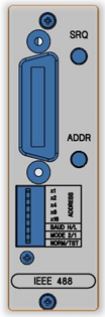
Призначення контактів – IEEE488
Інформація про налаштування інтерфейсу
ПОРАДА: Для швидкого налаштування: зазвичай на перемикачах 1…5 потрібно налаштувати лише первинну адресу GPIB. Інші перемикачі 6…8 залишаються у положенні ВИМК.
Світлодіодні індикатори перетворювача інтерфейсу
- LED ADDR
Цей світлодіодний індикатор світиться, коли перетворювач знаходиться або в стані адресації слухача, або в стані адресації розмовника. - LED1 SRQ
Цей світлодіод світиться, поки перетворювач заявляє лінію SRQ. Після послідовного опитування світлодіод гасне.
Основна адреса GPIB (PA)
- Первинна адреса GPIB (PA) дозволяє ідентифікувати всі пристрої, підключені до системи шини IEEE-488.
- Таким чином, унікальний PA повинен бути призначений кожному блоку на шині.
- Керуючий ПК зазвичай має PA=0, а підключені пристрої зазвичай мають адреси від 4 і вище. Загалом, джерела живлення FuG поставляються PA=8.
- Налаштування ПА здійснюється на задній панелі пристрою на модулі перетворювача інтерфейсу IEEE-488. Відкривати блок живлення не потрібно.
- Після зміни перемикача конфігурації необхідно вимкнути джерело живлення на 5 секунд, а потім увімкнути його знову, щоб застосувати зміни.

Режим сумісності Probus IV
- Якщо потрібна сумісність із попередньою системою Probus IV, конвертер інтерфейсу можна встановити в спеціальний режим сумісності (режим 1).
- Цей режим не рекомендується для нових дизайнів.
- Повної ефективності нової системи Probus V можна досягти лише в стандартному режимі!

LAN Ethernet (LANI 21/22)
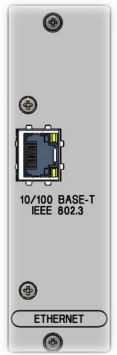
У разі програмування нової програми керування пристроєм рекомендується використовувати TCP/IP для зв’язку. При використанні TCP/IP додаткові драйвери не потрібні.
Призначення контактів – LAN Ethernet (LANI 21/22)
Пряме управління через TCP/IP
- Налаштування та конфігурація підключення
Залежно від вашої мережі потрібно виконати деякі налаштування. Спочатку необхідно встановити підключення до конвертера інтерфейсу. Для цього необхідно визначити IP-адресу. Рекомендований спосіб виявлення пристрою в мережі та визначення його IP-адреси — використання програми «Lantronix Device Installer»
УВАГА Будьте обережні, підключаючись до корпоративної мережі, тому що неправильні або повторювані IP-адреси можуть спричинити багато проблем і завадити іншим ПК отримати доступ до мережі!
Якщо ви не знайомі з мережевим адмініструванням та конфігурацією, ми настійно рекомендуємо зробити ваші перші кроки в автономній мережі без підключення до вашої корпоративної мережі (підключення через CrossOver-кабель)! Або зверніться по допомогу до адміністратора локальної мережі! - Встановіть DeviceInstaller
Залежно від вашої мережі потрібно виконати деякі налаштування.- Завантажте програму «Lantronix Device Installer» з www.lantronix.com і запустіть його.
- Після Виберіть потрібну мову.
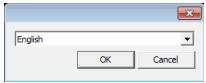
- Тепер перевіряється, чи на вашому ПК вже інстальовано «Microsoft .NET Framework 4.0» або «DeviceInstaller». Якщо «Microsoft .NET Framework» ще не інстальовано, його буде встановлено спочатку.
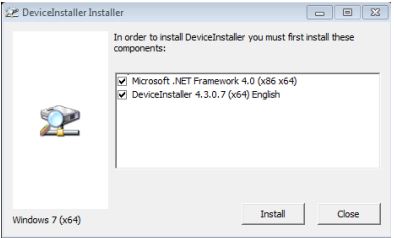
- Прийміть умови ліцензії «Microsoft .NET Framework 4.0».
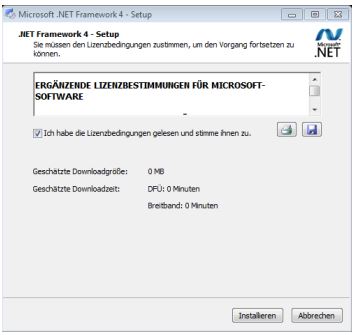
- Встановлення «Microsoft .NET Framework 4.0» може тривати до 30 хвилин.
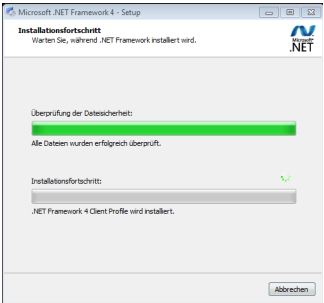
- Тепер установку потрібно завершити за допомогою «Готово».
- Потім почнеться інсталяція «DeviceInstaller».
- Підтвердьте різні сторінки за допомогою «Далі >».
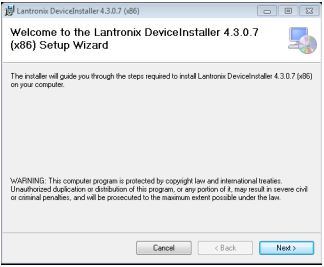
- Виберіть папку для встановлення.
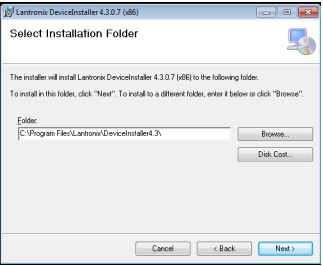
- Підтвердьте, що програму потрібно встановити.
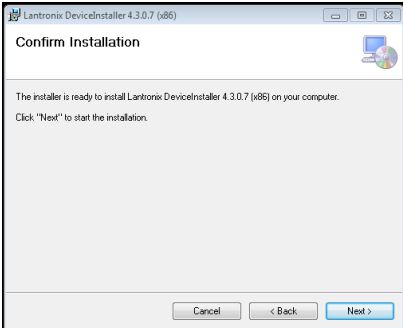
Тепер програма «DeviceInstaller» встановлена.
- Виявлення пристрою
ПРИМІТКА Наступні інструкції стосуються використання Microsoft Windows 10.- Після встановлення запустіть «DeviceInstaller» із меню «Пуск» Windows.
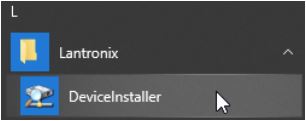
- Якщо з’явиться попередження брандмауера Windows, натисніть «Дозволити доступ».
- Будуть відображені всі пристрої, знайдені в мережі. Якщо потрібний пристрій не відображається, ви можете перезапустити пошук кнопкою «Пошук».

- Для підключення до пристрою потрібна IP-адреса, у даному випадку 192.168.2.2. Залежно від конфігурації мережі IP-адреса може змінюватися кожного разу, коли пристрій вимикається. Після отримання IP-адреси за допомогою DeviceInstaller ви зможете підключитися до пристрою.
- Після встановлення запустіть «DeviceInstaller» із меню «Пуск» Windows.
- Конфігурація через web інтерфейс
- Рекомендується використовувати a webбраузер для налаштування.
Введіть IP-адресу свого пристрою в адресний рядок і натисніть Enter. - Може відобразитися вікно входу, але вам потрібно лише натиснути «ОК». За замовчуванням облікові дані для входу не потрібні.
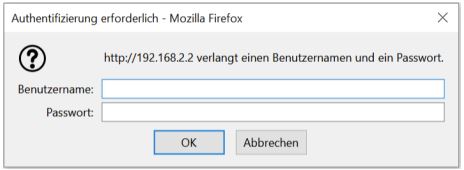
- Рекомендується використовувати a webбраузер для налаштування.
- Налаштувати параметри
Спеціальну IP-адресу та маску підмережі клієнта можна встановити в області «Використовувати наступну конфігурацію IP». Показані IP-адреси / маска підмережі напрampлес. «Отримати IP-адресу автоматично» є заводським налаштуванням за умовчанням.
- Місцевий порт
Локальний порт «2101» є заводським стандартом. - Додаткова інформація
Перетворювач інтерфейсів базується на вбудованому пристрої Lantronix-X-Power. Оновлення драйверів для нових операційних систем, а також додаткову інформацію можна отримати за адресою: http://www.lantronix.com/device-networking/embedded-device-servers/xport.html
Profibus DP
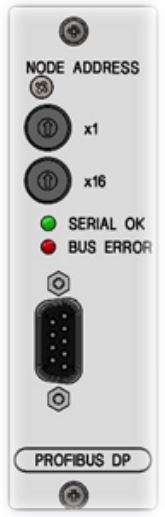
Призначення контактів інтерфейсу
Налаштування інтерфейсу – GSD File
GSD file конвертера інтерфейсів знаходиться в каталозі „Digital_Interface\ProfibusDP\GSD“. Залежно від версії модуля перетворювача необхідно використовувати або «PBI10V20.GSD». Якщо file невірно, блок живлення не розпізнається майстром.
Налаштування інтерфейсу – налаштування адреси вузла
Адреса вузла ідентифікує пристрої (=вузли), підключені до Profibus. Кожному вузлу на шині має бути призначена унікальна адреса. Адреса встановлюється перемикачами на задній стороні конвертера інтерфейсу. Корпус блоку живлення відкривати не потрібно. Після будь-якої зміни конфігурації джерело живлення (конвертер інтерфейсу) має бути відключено щонайменше на 5 секунд. Можливі адреси веденого пристрою в діапазоні 1…126.
Індикатори
- Зелений світлодіод -> SERIAL OK
- Цей світлодіод світиться, якщо послідовне волоконно-оптичне з’єднання між базовим модулем ADDAT і конвертором інтерфейсу працює правильно.
- При цьому світлодіод BUSY на передній панелі блоку живлення постійно світиться, що свідчить про безперервну передачу даних між перетворювачем інтерфейсу та базовим модулем ADDAT.
- Червоний світлодіод -> ПОМИЛКА ШИНИ
- Цей світлодіод горить, якщо немає з’єднання з ProfibusDP Master.
Режим роботи
- Конвертер інтерфейсу ProfibusDP забезпечує 16-байтний блок вхідних даних і 16-байтний блок вихідних даних.
- Дані, що надходять від Profibus, зберігаються у блоці вхідних даних.
- Цей блок циклічно передається як 32-символьний шістнадцятковий рядок до базового модуля ADDAT. (Регістр “>H0” ADDAT 30/31)
- Базовий модуль ADDAT відповідає шістнадцятковим рядком із 32 символів.
- Цей рядок містить 16 байт сигналів моніторингу та стану.
- Перетворювач інтерфейсу Profibus зберігає ці 16 байтів у вихідному блоці даних, який може бути прочитаний майстром Profibus.
- Тривалість циклу становить приблизно 35 мс.
- Також зверніться до опису регістра “>H0” у документі Digital Interfaces Command Reference ProbusV.
Формати дати


Більше інформації
Перетворювач інтерфейсу Profibus DP базується на стандартному перетворювачі “UNIGATE-IC” від Deutschmann Automationstechnik (сторінка продукту). Підтримуються всі стандартні швидкості передачі даних Profibus до 12 Мбіт/с. Параметри перетворення контролюються сценарієм із часом циклу прибл. 35 мс.
RS232/422
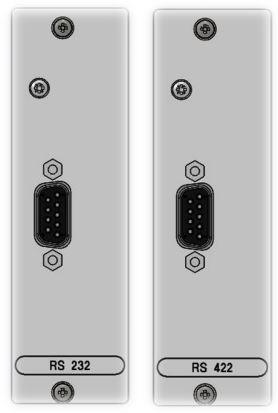
Інформація про налаштування інтерфейсу
Кожним пристроєм, який оснащено внутрішнім або зовнішнім перетворювачем RS232 або RS422, можна дистанційно керувати через ПК через COM-порт. Від view прикладного програміста, між цими варіантами немає різниці.
RS232, перетворювач зовнішнього інтерфейсу
- Джерело живлення підключається до комп'ютера через пластикове оптоволоконне з'єднання (POF). Це забезпечує максимально можливу завадостійкість.
- Максимальна відстань зв'язку становить 20 м.
- На стороні ПК конвертер інтерфейсу підключається безпосередньо до стандартного COM-порту. Сигнал інтерфейсу Tx використовується для живлення перетворювача, тому зовнішнє джерело живлення не потрібне.
Волоконно-оптичні з'єднання:
- Вихід даних конвертера («T», Transmit) потрібно підключити до входу даних («Rx», Receive) джерела живлення.
- Вхід даних конвертера («R», Receive) потрібно підключити до виходу даних («T», Transmit) джерела живлення.

Призначення контактів – RS232, внутр
Щоб встановити з’єднання зі стандартним ПК, достатньо з’єднати контакти 2, 3 і 5 з однаковими PIN-кодами на com-порті ПК.
Рекомендовано використовувати стандартні кабелі RS-232 із контактним з’єднанням 1:1.
УВАГА Існують кабелі NULL-модему з перехрещеними контактами 2 і 3. Такі кабелі не працюють.
Призначення контактів – RS422
УВАГА Призначення контактів відповідає квазістандарту. Таким чином, неможливо гарантувати, що призначення контактів сумісне з виходом RS-422 вашого ПК. У разі сумнівів слід перевірити призначення контактів ПК та конвертера інтерфейсу.
RS485
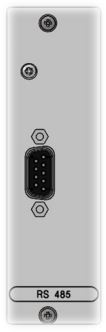
Довідкова інформація RS485
- «Шина RS485» здебільшого асоціюється з простою 2-провідною системою шини, яка використовується для підключення кількох адресованих підлеглих пристроїв до головного пристрою (тобто ПК).
- Він лише визначає рівні сигналу на фізичному рівні зв’язку.
- RS485 не визначає ні формат даних, ні протокол, ні навіть призначення контактів роз’єму!
- Таким чином, кожен виробник обладнання RS485 абсолютно вільний у визначенні того, як пристрої на шині RS485 спілкуються один з одним.
- Це призводить до того, що блоки diderent від виробників diderent зазвичай не працюють належним чином. Щоб уможливити спільну роботу блоків diderent від виробників diderent, були введені складні стандарти, такі як ProfibusDP. Ці стандарти засновані на
- RS485 на фізичному рівні, але також визначає зв'язок на вищих рівнях.
Перетворювач інтерфейсу RS232/USB в RS485
- ПК із загальним інтерфейсом RS232/USB можна адаптувати до RS485 за допомогою перетворювачів інтерфейсів, доступних на ринку.
- Зазвичай ці перетворювачі добре працюють в повнодуплексному режимі (2 пари проводів).
- У напівдуплексному режимі (1 пара проводів) передавач кожної станції має бути відключений одразу після надсилання останнього байта, щоб очистити шину для наступних очікуваних даних.
- У більшості доступних перетворювачів інтерфейсу RS232 – RS485 передавач керується через сигнал RTS. Це спеціальне використання RTS не підтримується стандартними програмними драйверами та потребує спеціального програмного забезпечення.
Призначення контактів – RS485
RS485 не визначає призначення контактів. Призначення контактів відповідає звичайним системам. Швидше за все, призначення контактів на стороні ПК чи іншого обладнання буде змінено!
Конфігурація – адреса
- Адреса 0 є заводським значенням за замовчуванням.
- Якщо кілька пристроїв з’єднані разом через RS485, бажані адреси можна встановити як заводські за замовчуванням. У такому випадку зверніться до XP Power.
- У звичайному випадку використання змінювати адреси пристроїв немає необхідності.
- Щоб змінити адресу пристрою, необхідно включити режим калібрування.
- Активація режиму калібрування здійснюється на ваш страх і ризик! Для цього пристрій потрібно відкрити, що має робити лише навчений персонал! Діючі правила безпеки повинні бути дотримані!
Структура мережі та завершення
- Шина повинна мати лінійну структуру з кінцевими резисторами 120 Ом на обох кінцях. У напівдуплексному режимі для цієї мети можна використовувати резистор 120 Ом між контактами 7 і 8.
- Слід уникати зіркоподібної топології або довгих розгалужених проводів, щоб запобігти погіршенню сигналу через відбиття.
- Головний пристрій може бути розташований будь-де в межах шини.
Повнодуплексний режим (розділені Rx і Tx)
- Шина складається з 2 пар проводів (4 сигнальні дроти і GND)
- Час: Час відповіді модуля ADDAT значно менше 1 мс (зазвичай кілька 100 мкс). Майстер повинен зачекати принаймні 2 мс після отримання останнього байта рядка відповіді, перш ніж почати надсилати наступний рядок команди. Інакше може виникнути конфлікт даних на шині.

Напівдуплексна робота (Rx і Tx комбіновані на одній парі проводів)
- Шина складається з 1 пари проводів (2 сигнальні дроти і GND)
- Час 1: Час відповіді модуля ADDAT значно менше 1 мс (зазвичай кілька 100 мкс). Ведучий повинен мати можливість перемикати свій передавач протягом 100 мкс після останнього переданого байта.
- Час 2: Передавач веденого пристрою (інтерфейс Probus V RS-485) залишається активним протягом максимум 2 мс після останнього переданого байта, після чого встановлюється високий імпеданс. Майстер повинен зачекати принаймні 2 мс після отримання останнього байта рядка відповіді, перш ніж почати надсилати наступний рядок команди.
- Порушення цих часових обмежень призводить до зіткнення даних.

USB
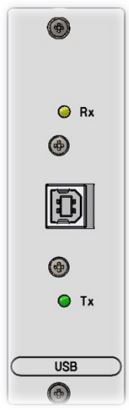
Призначення контактів – USB
монтаж
Інтерфейс USB працює разом із програмним забезпеченням драйвера як віртуальний COM-порт. Таким чином, легко запрограмувати блок живлення без спеціальних знань USB. Ви навіть можете використовувати існуюче програмне забезпечення, яке досі працювало зі справжнім COM-портом.
Скористайтеся інсталяцією драйвера file з пакета XP Power Terminal.
Автоматичне встановлення драйвера
- Підключіть блок живлення до ПК за допомогою кабелю USB.
- Якщо доступне підключення до Інтернету, Windows 10 автоматично підключиться до Windows Update webсайту та інсталюйте будь-який знайдений відповідний драйвер для пристрою.
Встановлення завершено.
Встановлення через виконуваний файл установки file
- Виконуваний файл CDM21228_Setup.exe міститься в пакеті завантаження XP Power Terminal.
- Клацніть правою кнопкою миші виконуваний файл і виберіть «Усі додаткові…»

- Запустіть виконуваний файл від імені адміністратора та дотримуйтесь інструкцій.


Після завершення встановлення натисніть «Готово».
Додаток
Конфігурація
- Швидкість передачі даних
Швидкість передачі за замовчуванням для пристроїв із:- Інтерфейс USB налаштовано на 115200 бод.
Максимальна швидкість передачі даних для USB становить 115200 бод. - Інтерфейс LANI21/22 встановлено на 230400 бод.
Максимальна швидкість передачі даних для LANI21/22 становить 230 КБ. - Інтерфейс RS485 встановлено на 9600 бод.
Максимальна швидкість передачі даних для RS485 становить 115 КБ. - Інтерфейс RS232/RS422 встановлено на 9600 бод.
Максимальна швидкість передачі даних для RS485 становить 115 КБ.
- Інтерфейс USB налаштовано на 115200 бод.
Термінатор
Символ завершення «LF» є заводським стандартом.
Введення в експлуатацію
- Перед початком введення в експлуатацію інтерфейсу необхідно вимкнути джерело живлення постійного струму.
- Інтерфейс керуючого комп’ютера має бути підключений до інтерфейсу джерела живлення постійного струму, як зазначено.
- Тепер увімкніть перемикач POWER.
- Натисніть перемикач REMOTE (1) на передній панелі, щоб індикатор LOCAL (2) вимкнувся. Якщо є додатковий аналоговий інтерфейс, установіть перемикач (6) у положення DIGITAL. Світиться DIGITAL LED (5).
- Запустіть операційну програму та встановіть підключення до інтерфейсу пристрою. Керування пристроєм здійснюється через програмне забезпечення. Світлодіод BUSY (4) загоряється на короткий час під час передачі даних з метою моніторингу. Додаткову інформацію про команди та функції можна знайти в документі Digital Interface Command Reference Probus V

Щоб безпечно вимкнути джерело живлення, виконайте такі дії:
Ця процедура абсолютно необхідна з міркувань безпеки. Це пояснюється тим, що розрядний вихід обtagе ще можна спостерігати в обtage дисплей. Якщо пристрій вимкнено: негайно за допомогою вимикача живлення змінного струму будь-яка небезпечна силаtagПрисутні (наприклад, заряджені конденсатори) не можуть бути показані, оскільки дисплей вимкнено:.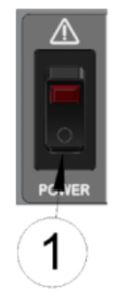
- За допомогою операційного програмного забезпечення задані значення та струм встановлюються на «0», а потім вихід вимикається.
- Після того, як вихідний сигнал стане менше <50 В, повністю вимкніть пристрій за допомогою перемикача POWER (1). Зверніть увагу на залишкову енергію у вашому додатку!
Джерело постійного струму вимкнено.
Небезпека неправильного використання цифрового програмування
- Небезпека ураження електричним струмом на виходах живлення!
- Якщо під час роботи пристрою в ЦИФРОВОМУ режимі висмикнути кабель цифрового інтерфейсу, на виходах пристрою збережеться останнє встановлене значення!
- При переключенні з ЦИФРОВОГО режиму на ЛОКАЛЬНИЙ або АНАЛОГОВИЙ режим виходи пристрою підтримуватимуть останнє задане значення, встановлене через цифровий інтерфейс.
- Якщо джерело постійного струму вимкнуто за допомогою перемикача POWER або оtagе ттtagживлення, встановлені значення будуть встановлені на «0» після перезапуску пристрою.
Тестування підключення: NI IEEE-488
Якщо ви використовуєте вставну плату National Instruments IEEE-488 у своєму ПК, з’єднання можна дуже легко перевірити. Карта поставляється разом з програмою: «National Instruments Measurement And Automation Explorer». Скорочена форма: «NI MAX». Він використовується для наступних напрample.
ПРИМІТКА Інші виробники плат IEEE-488 повинні мати аналогічні програми. Зверніться до виробника картки.
Exampфайл для NI MAX, версія 20.0
- Підключіть блок живлення FuG до ПК через IEEE-488.
- Запустіть NI MAX і натисніть «Geräte und Schnittstellen» і «GPIB0».

- Тепер натисніть «Сканувати інструменти». Блок живлення відповість «FuG», типом і серійним номером.

- Натисніть «Kommunikation mit Gerät»: тепер ви можете ввести команду в поле «Send»: після запуску комунікатора рядок «*IDN?» вже розміщено в полі введення. Це стандартний запит для рядка ідентифікації пристрою.

Якщо натиснути «ЗАПИТ», поле «Надіслати» буде передано до джерела живлення, а рядок відповіді відобразиться в полі «Рядок отримано».
Якщо натиснути «ЗАПИСАТИ», поле «Надіслати» надсилається до джерела живлення, але рядок відповіді не збирається з джерела живлення.
Клацніть «READ» збирає та відображає рядок відповіді.
(«QUERY» — це лише комбінація «WRITE» і «READ».) - Натисніть «QUERY»:

Тип і серійний номер джерела живлення.
Тестування підключення: XP Power Terminal
Для перевірки підключення до блоку живлення можна використовувати програму XP Power Terminal. Його можна завантажити на вкладці «Ресурси» на кожній сторінці продукту XP Power Fug.
Просте спілкування напрampлес
IEEE488
Для підключення пристрою можна використовувати практично будь-яку термінальну програму.
ProfibusDP
- томtage встановлене значення
Блок вхідних даних Байт 0 (=LSB) і байт 1 (=MSB)
0…65535 призводить до 0…номінального об’ємуtage.
У біполярних джерелах живлення встановлене значення можна інвертувати за допомогою параметра Byte4/Bit0. - Поточне встановлене значення
Блок вхідних даних Байт 2 (=LSB) і байт 3 (=MSB)
0…65535 призводить до 0…номінального струму.
У біполярних джерелах живлення встановлене значення можна інвертувати за допомогою параметра Byte4/Bit1. - Випуск випуску обtage
НЕБЕЗПЕКА При відправці зміненого блоку введення (реєстр “>BON”) вихід активується негайно!
Блок вхідних даних Байт 7, Біт 0
Вихід джерела живлення розблоковується та перемикається електронним способом. - Прочитайте вихідний томtage
Блок вихідних даних Байт 0 (=LSB) і байт 1 (=MSB)
0…65535 призводить до 0…номінального об’ємуtage.
Знак значення вказано в Byte4/Bit0 (1 = від’ємне) - Прочитати вихідний струм
Блок вихідних даних Байт 2 (=LSB) і байт 3 (=MSB)
0…65535 призводить до 0…номінального струму.
Знак значення вказано в Byte4/Bit1 (1 = від’ємне)
Набір інструкцій і програмування
Для повного завершенняview Регістри з подальшими командами та функціями дивіться в документі Digital Interfaces Command Reference Probus V. Керування блоком живлення здійснюється за допомогою простих команд ASCII. Перш ніж передати нову команду, слід дочекатися відповіді, що відповідає попередній команді, і за потреби її оцінити.
- Кожен командний рядок має закінчуватися принаймні одним із наступних символів завершення або будь-якою їх комбінацією: «CR», «LF» або «0x00».
- На кожен командний рядок, надісланий до блоку живлення, буде відповідати відповідний рядок відповіді.
- «порожні» командні рядки, тобто рядки, що складаються лише з завершальних символів, відхиляються та не повертають рядок відповіді.
- Усі прочитані дані та рядки квитування з блоку живлення завершуються встановленим термінатором (див. регістр “>KT” або “>CKT” і команда “Y”)
- Тайм-аут отримання: якщо жоден новий символ не було отримано більше ніж 5000 мс, усі раніше отримані символи буде відкинуто. Завдяки відносно тривалому тайм-ауту можна передавати команди вручну за допомогою термінальної програми.
- Довжина команди: максимальна довжина рядка команди обмежена 50 символами.
- Буфер прийому: ADDAT має буфер прийому FIFO довжиною 255 символів.
Документи / Ресурси
 | Цифрове програмування |
Список літератури
- Вбудований модуль Ethernet XPort | Лантроніксwww.lantronix.com
- Посібник користувачаmanual.tools