

 Короткий посібник:
Програмний процесор MicroBlaze для Vitis 2021.1
ВСТУП
Цей короткий посібник допоможе вам створити базову процесорну систему MicroBlaze™ з використанням попередньо налаштованих проектів процесора.
Додаткові ресурси та інформацію можна знайти на зворотному боці, щоб допомогти вам налаштувати процесорну систему MicroBlaze відповідно до ваших точних специфікацій. Особливості включають:
– Безкоштовно
– Висока можливість налаштування
– Висока продуктивність
- Низька потужність
– Підтримка Linux і ОСРВ
– Безкоштовні інструменти розробки
Що таке процесор MicroBlaze?
MicroBlaze — це м’яке ядро процесора Xilinx, оптимізоване для вбудованих програм на пристроях Xilinx. Процесор MicroBlaze простий у використанні та забезпечує гнучкість у виборі комбінації периферійних пристроїв, пам’яті та інтерфейсів за потреби.
Процесор MicroBlaze зазвичай використовується в одній із трьох попередньо налаштованих конфігурацій, як показано в таблиці нижче: простий мікроконтролер, що працює з відкритими програмами; процесор реального часу з кеш-пам'яттю і блоком захисту пам'яті, що підключається до тісно пов'язаної вбудованої пам'яті під керуванням FreeRTOS; і, нарешті, процесор додатків з блоком управління пам'яттю під керуванням Linux. У таблиці (нижче) показано оцінки продуктивності та використання цих конфігурацій на пристрої Artix®-7.
| Мікроконтролер | У реальному часі | застосування | |
| МГц | 204 | 172 | 146 |
| Логічні комірки | 1900 | 4000 | 7000 |
| % використання | 1% | 2% | 4% |
*На основі пристроїв XC7A200T -3 швидкості
MicroBlaze можна використовувати як автономний процесор у всіх FPGA Xilinx або як співпроцесор у системі Zynq® SoC. Його також можна налаштувати для додавання tampЦе захист і захист від несправностей шляхом налаштування в поетапному режимі, а також забезпечення пом’якшення одиничних розладів за допомогою потрійного модульного резервування. Конструкції з кількома процесорами можна налагоджувати одночасно за допомогою уніфікованої програмної платформи Xilinx Vitis™.
ПЕРЕД ПОЧАТКОМ
Цей короткий посібник припускає, що ви націлені на плату розробника Xilinx. Якщо ця плата надходить від партнера Xilinx, вам потрібно завантажити найновіші плати та прampпроекти в рамках Vivado. Перегляньте поширені запитання (наступна сторінка), щоб отримати посилання на деяких наших партнерів.
РОЗРОБКА Апаратного забезпечення
- Запустіть Vivado® Design Suite (2021.1 або новішої версії).
- У розділі Інструменти виберіть Vivado Store. Виберіть вкладку «Дошки», а потім натисніть «Оновити» у нижньому лівому куті, щоб завантажити останню версію каталогу.
- Коли завантаження завершиться, виберіть Open Example Project.
- Коли відкриється майстер, прочитайте інформаційний текст і натисніть Далі.
- Перш ніж вибрати шаблон, знову натисніть Оновити в нижньому лівому куті.
- У шаблонах виберіть MicroBlaze Design Presets, а потім натисніть кнопку Далі.

- Введіть назву проекту та місце розташування проекту files і натисніть Далі.
- Виберіть цільову дошку та натисніть «Далі».
- Виберіть «Мікроконтролер» і натисніть «Далі».
- Тепер натисніть «Готово», щоб створити проект, і відкриється проект блоку.
- Двічі клацніть блок MicroBlaze на діаграмі.
- У розділі «Попередньо визначені конфігурації» зверніть увагу, що існують різні параметри конфігурації MicroBlaze, включаючи ті, які зазначені в таблиці ліворуч. Натисніть Скасувати, щоб зберегти поточні налаштування.
- Щоб зберегти дизайн, натисніть Ctrl + S або клацніть File→Зберегти дизайн блоку.
- Далі, щоб створити бітовий потік, який містить дані конфігурації для FPGA, виберіть Generate Bitstream.
- Запустіть Синтез і виконання, натисніть Так. Статус складання відображається у верхньому правому куті Vivado. Готовність означає завершення.
- Після завершення натисніть OK, щоб відкрити реалізований проект.
- Натисніть на головній панелі інструментів File і виберіть Експорт→Експортувати обладнання. Поставте прапорець Включити Bitstream і переконайтеся, що він експортовано в те саме розташування проекту, і натисніть OK.
- Щоб почати розробку програмного забезпечення за допомогою цього процесора MicroBlaze, виберіть Інструменти → Запустити Vitis IDE на головній панелі інструментів. Тепер Vitis відкриє та імпортує апаратну платформу, включаючи MicroBlaze μP.
РОЗРОБКА ПРОГРАМНОГО ЗАБЕЗПЕЧЕННЯ
- Коли Vitis запуститься, натисніть «Огляд…», щоб вибрати те саме розташування проекту, що й робоча область, а потім натисніть «Запустити».
- Виберіть «Створити проект програми», а потім натисніть «Далі».
- Натисніть вкладку Створити нову платформу з обладнання (XSA), а потім натисніть Огляд.
- Перевірте розташування вашого проекту та виберіть XSA file і натисніть Відкрити, а потім натисніть Далі.
- Установіть назву проекту на Hello_world без пробілів.
- Установіть для системного проекту значення «назва вашої дошки»_system без пробілів і натисніть «Далі».
- Натисніть «Далі», виберіть шаблон Hello World і натисніть «Готово».
- Розгорніть папку src і двічі клацніть HelloWorld.c до view і редагувати вихідний код.
- Натисніть кнопку «Створити», щоб створити проект.
- Ви побачите дві важливі папки у вікні Провідника:
Hello_world містить усі двійкові файли, .C та .H (заголовок) files mb_preset_wrapper містить папку пакета підтримки плати (bsp) – драйвери програмного забезпечення, специфікацію програмного забезпечення та Makefile. 
- Переконайтеся, що ваша цільова плата увімкнена та підключена до головного ПК через USB-JTAG порт – цей порт також служить для підключення USB-UART до процесора MicroBlaze.
- На верхній панелі інструментів клацніть Xilinx → Програмувати пристрій, а потім знову «Програмувати», щоб запрограмувати FPGA на ваш апаратний дизайн.
РОЗРОБКА ПРОГРАМНОГО ЗАБЕЗПЕЧЕННЯ (продовження)
- Налаштуйте термінал UART для послідовного зв’язку, натиснувши «Вікно» → «Показати». View…, потім розгорніть папку «Термінал» і двічі клацніть «Термінал».
- Відкрийте термінал, натиснувши кнопку
 значок праворуч унизу.
 - Виберіть послідовний термінал і скористайтеся такими параметрами:
Використовуйте правильний COM-порт
Швидкість передачі даних: 115200
Біти даних: 8
Парність: немає
Стоп біт: 1
Контроль потоку: немає
Час очікування (сек): 5 - Натисніть OK.
- Тепер завантажте програму, клацнувши правою кнопкою миші
Проект Hello_world і виберіть Запуск як… Виберіть Запустити
Устаткування (налагодження однієї програми), а потім натисніть кнопку OK. - Ваша програма запуститься, і ви побачите, що «Hello World» з’явиться всередині вашого послідовного терміналу.
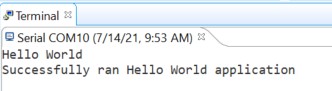
- Вітаю! Ви створили свій перший процесор MicroBlaze.
- Тепер ви можете спробувати створити та запустити інші exampдодатки, як надані:

Поширені запитання та ДОДАТКОВІ РЕСУРСИ
- Як завантажити сторонні плати у Vivado example дизайни?
- Як показано у Vivado, завантажте найновіші дошки та оновіть example проекти.
- З чого почати, щоб дізнатися більше про процесор MicroBlaze?
Відвідайте MicroBlaze Design Hub. Він містить посилання на документацію, вікі та відеоуроки, які надають багато інформації. Більшість посилань на документи в цьому FAQ також можна знайти там. - Де я можу знайти конкретні відомості про процесор MicroBlaze?
Перейдіть до: UG984 – Довідковий посібник із процесора MicroBlaze. - Як я можу оцінити розмір і продуктивність для мого налаштованого процесора MicroBlaze?
Перейдіть до: MicroBlaze Performance Metrics як відправна точка. - Де я можу знайти більш повний посібник?
Перейдіть до: UG940 – Лабораторна робота 3: Використання вбудованого процесора MicroBlaze. - Куди я можу звернутися, щоб дізнатися більше про створення дизайну інструменту Vivado?
Відвідайте наші центри дизайну Vivado. - Чи потрібно використовувати інструменти Vivado, щоб запустити Vitis?
Ні. Vitis – це уніфікована програмна платформа, яку можна запустити незалежно від Vivado. Однак вам знадобиться платформа Viti або створити нову платформу з обладнання (.xsa) file орієнтуватися на розробку програмного забезпечення. - Що робити, якщо цільової дошки немає в списку?
Багато постачальників плат надають плату fileі платформи, які можна додати до Vivado і Vitis. Для цього зверніться до конкретного виробника files. - Що робити, якщо мені потрібно внести зміни в дизайн свого обладнання?
Закрийте Vitis і внесіть необхідні зміни в дизайн HW в інструментах Vivado, а потім дотримуйтесь послідовності для біт file покоління. Цей оновлений дизайн апаратного забезпечення необхідно експортувати з інструментів Vivado та імпортувати у Vitis як нову платформу. - Як розширити можливості моєї оціночної ради?
PMOD, щити Arduino, плати Click та карти FMC можна використовувати для розширення можливостей наших плат для оцінки. - Як створити завантажуваний флеш-образ, який містить мій бітовий потік і програму?
Дивіться розділ 7 UG898. У Vivado виберіть Інструменти → Асоціювати ELF Files…
У Vitis, Xilinx → Програма FPGA (виберіть ELF для MicroBlaze). - Що станеться, коли я експортую обладнання та запустю Vitis?
Архів підтримки Xilinx (.xsa) file створюється. Це file містить специфікації HW, IP-інтерфейси, інформацію про зовнішній сигнал і інформацію про адресу локальної пам'яті. Це використовується Vitis для створення апаратної платформи. - Як зв’язатися між Zynq®-7000 SoC та MicroBlaze?
Дивіться цей QTV на YouTube: Zynq і MicroBlaze IOP Block, OCM і спільне використання ресурсів пам’яті. - Як налагодити кілька процесорів в одній системі?
 Неоднорідне багатоядерне налагодження з Xilinx SDK.
 - До якого обсягу пам’яті FPGA може отримати доступ процесор MicroBlaze?
Можна створити системи MicroBlaze, які мають доступ до всієї доступної пам’яті на FPGA. Але це відбувається за рахунок нижчого FMAX. Типові реалізації MicroBlaze використовують 128 КБ або менше. - Які ОС і бібліотеки підтримуються у Vitis for MicroBlaze?
Див. Підтримувані операційні системи та UG643 – Посібник з ОС і бібліотек. - Чи можу я запустити Linux або ОСРВ на процесорі MicroBlaze?
Так. Для найкращої продуктивності виберіть додаток або режим реального часу
Попередньо визначена конфігурація в налаштуваннях MicroBlaze у Vivado. - Як створити завантажувач Linux для процесора MicroBlaze?
Перейдіть до: Build U-Boot для MicroBlaze.
Ресурси
- Центр дизайну документації MicroBlaze
- Початок роботи MicroBlaze Wiki
- Сторінка продукту з основним процесором MicroBlaze
- Використання процесора MicroBlaze для прискорення економічної розробки вбудованих систем
- Вбудований концентратор навігатора документів
- Навчальні посібники Vivado Design Suite
- Довідка Xilinx Vitis Tools
- Записи відповідей бази знань
- Сторонні партнерські ради
Avnet | Старанний | Тренц | Інклюстра | iWave | MYiR | ALINX - Короткий посібник: м’який процесор MicroBlaze для Vitis 2019.2
Документи / Ресурси
 |
М’яка ядра процесора XILINX MicroBlaze [pdfПосібник користувача Ядро м'якого процесора MicroBlaze, м'яка процесорна система MicroBlaze, м'який процесор MicroBlaze, MicroBlaze |


