

 (iOS) ELD
ЗАСТОСУВАННЯ
ПОСІБНИК

ЯК КОРИСТУВАТИСЯ ДОДАТКОМ3 
- ОБОВ’ЯЗКОВО підключіться до ELD, перш ніж почати працювати з CMV. Якщо ви входите в програму без підключення, ваш пристрій не записуватиме жодних подій і не отримуватиме значення від механізму. Також буде записана подія діагностики даних «Синхронізація двигуна».
- Ця програма створена для використання без переходу на інші програми.
Не переходьте до входу на іншому пристрої, використовуючи той самий обліковий запис. Це призведе до втрати даних на обох. - Якщо ви їдете в команді – ви і ваш штурман повинні використовувати одну програму, перемикаючись через Co-drivers Interfac
- Не зводьте до мінімуму застосування під час чергування. Це спричинить невідомі події.
- Не закривайте програму до виходу з системи. Водій може використовувати кілька пристроїв, але лише тоді, коли він виходить із системи на першому перед входом на другому.
- Водій може перевірити, чи всі дані було передано, переглянувши Параметри → Записи в черзі. Це має бути 0.
- Щоб ваші дані були правильними та були готові до перевірки DOT, ми наполегливо рекомендуємо щодня завіряти ваш бортовий журнал, відстежуючи поточні номери вантажів/причепів, а також наявність несправностей, щоб негайно вирішити потенційну проблему.
ЕКРАН ПРИВІТАННЯ 

- Увійдіть у програму, використовуючи свої облікові дані.
Ви побачите екран «вітання» з наведеними нижче полями, які можна вибрати або заповнити (за потреби). - У полі «Номер вантажівки» за замовчуванням буде показано номер активу, якому ви присвоєні. Переконайтеся, що це поле не пусте!
- Прапорець «Під’єднатися до двигуна» дозволить вам під’єднати ELD до програми (він буде активований автоматично, якщо ви зробили це раніше). Активуйте його, і ви побачите спливаюче вікно з двома полями. Ви можете підключитися до свого пристрою, натиснувши на ньому в полі «Спарені пристрої». Але, якщо статус «не поруч» і ви хочете підключити інший пристрій, виберіть потрібний у полі «Пристрої поблизу» та натисніть на нього. Ви будете автоматично підключені та перенаправлені на попередній екран.
- Використовуючи поле «Трейлер №», ви можете ввести номер причепа, номер ліцензії та одометр, якщо потрібно. Натисніть на значок олівця, введіть інформацію, потім натисніть «Hook» і «Save»
- Використовуючи поле «Доставка №», ви можете ввести номер транспортного документа та розташування пунктів А та Б, якщо це необхідно.
Натисніть на значок олівця, введіть інформацію, потім натисніть «Додати» та «Зберегти»
– Якщо у вас кілька чисел – введіть їх усі в одне поле, розділяючи кожне пробілом або комою).
– Якщо вам потрібно видалити номери відправлення/причепа – натисніть «Видалити» / «Відкинути» на непотрібному місці відправлення/причепа та збережіть.
– Кожного разу, коли ви додаєте нову подію, вона міститиме всю інформацію про ваш трейлер і транспортні документи - Натисніть «Увійти», щоб увійти в програму. Тепер ваш пристрій підключено, і ви готові до роботи.
ПІДКЛЮЧІТЬ PT-30 ДО ВАНТАЖІВКИ ЗА ДОПОМОГОЮ ПРАВИЛЬНОГО КАБЕЛЮ (ТА ПЕРЕХОДНИКА, ЯКЩО ПОТРІБНО)
запустіть двигун, щоб живити пристрій (ЗАЧЕКАЙТЕ, ЩО ЗЕЛЕНА ІНДИКАЦІЯ НА ВАШОМУ ЕЛЕМЕНТІ СТАНЕ ПОСТІЙНИМ)
ВІДКРИЙТЕ ПРОГРАМУ, ВВЕДІТЬ ОБЛІКОВІ ДАНІ ТА ОБЕРІТЬ № СВОЄЇ ВАНТАЖІВКИ У ПОЛІ «ВАНТАЖІВКА»
АКТИВУЙТЕ ПОРЯДОК «ПІД’ЄДНАТИСЯ ДО ДВИГУНА» НА ЕКРАНІ «ВИТАННЯ» (АБО НАТИСНІТЬ ЗНАК ВАНТАЖІВКИ НА ГОЛОВНОМУ ЕКРАНІ ПРОГРАМИ, ЯКЩО ВИ ВЖЕ АВТОРІЗУЄТЕСЯ)
ДОДАТОК БУДЕ СКАНУВАТИ ВСІ ВАНТАЖІВКИ ПОБЛИЗЬ ТА PT-30
ОБЕРІТЬ СЕРІЙНИЙ НОМЕР ВАШОГО PT-30 І НАТИСНІТЬ НА НЬОМУ
ЗАЧЕКАЙТЕ ПІДКЛЮЧЕННЯ (ВИ МОЖЕТЕ ПОБАЧИТИ ЗЕЛЕНИЙ ТА ЧЕРВОНИЙ СВІТОДІОД НА ВАШОМУ ELD)
ЯКЩО ЗНАЧОК ВАНТАЖІВКИ НА ГОЛОВНОМУ ЕКРАНІ ЗЕЛЕНИЙ І ВИ БАЧИТЕ ПОСТІЙНУ ЗЕЛЕНУ ІНДИКАЦІЮ НА СВОЄМУ ЕЛЕМЕНТІ – ВИ ПІД’ЄДНАНІ І ГОТОВІ ДО РОБОТИ
ЯКЩО ЗНАЧОК ВАНТАЖІВКИ НА ГОЛОВНОМУ ЕКРАНІ ЧЕРВОНИЙ І ВИ НЕ БАЧИТЕ ПОСТІЙНУ ЗЕЛЕНУ ІНДИКАЦІЮ НА СВОЄМУ ЕЛЕМЕНТІ АБО ІНДИКАЦІЯ НЕ ПРИСТАЄ БЛИМАТИ – ПОВТОРІТЬ ПРОЦЕДУРУ
Вкладка СТАТУС (ГОДИНИ ОБСЛУГОВУВАННЯ) 

КОМАНДНЕ ВОДІННЯ 
Штурмани використовують одну вантажівку та один мобільний пристрій із додатком, підключеним до PT-30.
Перший водій повинен увійти в програму, використовуючи свої облікові дані, клацнути піктограму водія у верхньому правому куті, а потім клацнути «Вхід для другого водія», щоб додати другого водія. Потім другий водій також повинен ввести свої облікові дані. Крім того, ви можете увійти як штурман за допомогою
меню бічної панелі: Налаштування->Водії->Супутник. Після цього обидва водії зможуть користуватися додатком.
Щоб переключити журнал від головного водія до його штурмана – натисніть кнопку «Поміняти драйвери». Якщо ви клацнете на ярлику свого штурмана, ви зможете повторноview його журнали без здійснення обміну. У цьому випадку не можна нічого редагувати, лише повторноview ОСОБИСТИЙ ПЕРЕВЕЗД ТА ПЕРЕВІЗ

Персональне користування (особистий транспортний засіб) — це тип статусу «Не на роботі», який використовується для легального відстеження часу водіння, витраченого з особистих причин.
Yard Move — це тип статусу «Черговий», який в основному використовується, коли вантажівка рухається по двору.
Щоб активувати особисте використання, водій повинен перемкнутись у режим Off Duty, а потім натиснути поле «Особисте використання».
Щоб активувати Yard Move, водій повинен перемкнутися в і Черговий, а потім клацнути поле «YM».
Щоб завершити роботу драйвера YM або PU, слід клацнути на тому ж полі, але там буде текст «Очистити» замість «Особисте користування» або «YM».
Ця дія може бути забезпечена коментарем у відповідному полі.
ВКЛАДКА ЖУРНАЛУ 

Після натискання «+Вставити подію» ви зможете вибрати статус.
- OFF- Вимкнено Dut
- SB – Сплячий Берт
- D – Ручне водіння
- ON – На службі
- е. – Прикордонний хрест
Щоб створити подію, натисніть потрібну іконку стану. Виберіть час початку події. Ви побачите вікно, де потрібно ввести місце розташування та коментар (якщо потрібно).
Введіть інформацію та натисніть Зберегти.
ТОЧКОВИЙ ІНСПЕКТ 
 Електронна таблиця DOT Inspect містить важливі дані про вашу компанію, вантажівку, значення двигуна тощо.
Сертифікація записів – один із 3 способів сертифікації ваших подій. Неідентифіковані записи – опція, яка дозволяє водіям зберігати та додавати в бортовий журнал події, такі як «За кермом» і «Черговий», які були записані під час відключення мобільного додатка від ELD.
Розпочати перевірку – після натискання цієї кнопки вона стане червоною, а текст зміниться на «Передати дані поліції». Ця опція використовується для передачі даних журналу під час інспекції DOT. (Дізнайтеся більше в «ELD Cab Card»)
Події двигуна – використовуються для моніторингу подій увімкнення та вимкнення двигуна (увімкнення/вимкнення живлення) Несправності та діагностичні події – використовуються для відстеження наявних несправностей та їх походження.
У такому разі скористайтеся нашим «Посібником із несправностей».
View ELD Cab Card – покрокова інструкція щодо завантаження даних під час інспекції DOT.
правила 
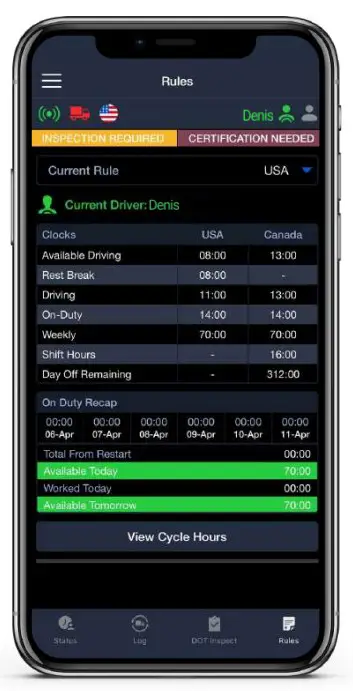 На цій сторінці водій може перевірити години, що залишилися.
Те саме, що HOS Calculator на екрані годин роботи.
Можна змінити правила HOS залежно від країни, в якій перебуває водій (Канада/США).
Існує електронна таблиця для моніторингу обмежень hos для обох країн.
це може допомогти запобігти появі порушення після перетину водієм кордону.
View Cycle Hours – допомагає відстежувати час у разі використання Recap
БІЧНЕ МЕНЮ 
 Натисніть на у верхньому лівому куті, щоб отримати доступ до додаткових параметрів.
Години роботи – повернення на головний екран
DVIR – опція для створення акта огляду транспортного засобу водія
IFTA – опція, яка використовується для додавання події заправки та прикріплення квитанції про паливо
Налаштування – внутрішні дозволи та параметри програми (версія програми/Нічний режим/Оновити підпис/Завантажити журнали/Параметри повторення тощо)
Налаштування вантажівки – зміщення одометра, версія прошивки, інформація про вантажівку, причіп і вантаж
Повідомлення – спілкування з представниками компанії, в якій працює водій
Підписка – можливість скасувати, призупинити або поновити підписку
FAQ – найчастіші запитання щодо використання програми
Чат підтримки – можливість надіслати запит на допомогу або запит зворотного дзвінка
Вийти – вийти з програми
3 СПОСОБИ СЕРТИФІКАЦІЇ ВАШОГО ЖУРНАЛУ 
 Якщо ви додаєте коментар або будь-яким чином змінюєте існуючу подію, вам потрібно буде повторно сертифікуватися того дня.
Ведення бортового журналу є обов’язковим. Ви можете засвідчити свій день кожного разу, коли йдете на тривалий відпочинок (10 годин і більше), і ви впевнені, що в цей день не буде нових подій
ЯК СТВОРИТИ DVIR 
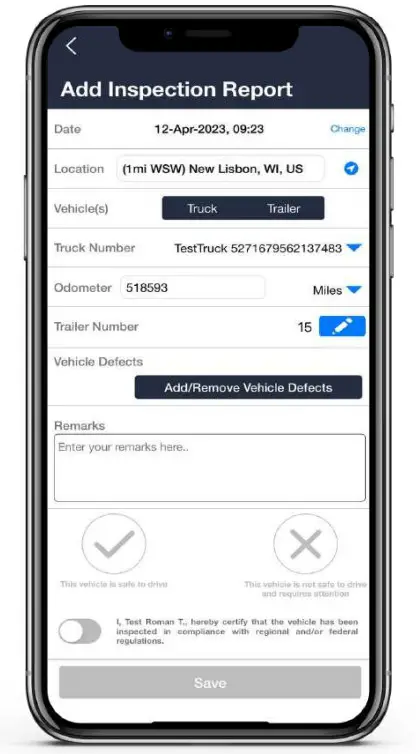 Натисніть потім виберіть опцію DVIR, щоб створити звіт про перевірку транспортного засобу водія:
За допомогою цієї функції водій може додавати та уточнювати деталі щодо стану своєї вантажівки. Введіть необхідну інформацію:
Розташування, одометр, номер вантажівки тощо.
Якщо під час PTI були виявлені дефекти – натисніть «Додати/Видалити дефекти автомобіля» та виберіть потрібний варіант зі списку.
Введіть свої примітки/коментарі в поле «Примітки».
Виберіть один із варіантів, виходячи зі свого висновку:
- Цим автомобілем безпечно керувати
- Цим автомобілем небезпечно керувати, і він потребує уваги
Для завершення процедури активуйте повзунок і натисніть «Зберегти»
НЕПОЛАДКИ 
 Несправності та діагностика даних вказують на невідповідність даних, збої або проблеми, пов’язані з ELD. Вони можуть виникати через апаратні або програмні збої, а також через зовнішні чинники, такі як перебої в електроживленні, електромагнітні перешкоди або фізичне пошкодження пристрою.
Діагностика даних – це активні попередження, які вказують на те, що щось може бути не так.
Якщо проблему, яка спричинила діагностику даних, не було усунено, це може призвести до несправності. Несправності – це активні попередження, які вказують на те, що щось пішло не так і потребують дій для виправлення.
Щоб отримати більше інформації, натисніть «Читати посібник»
Документи / Ресурси
 |
Додаток TRACKENSURE iOS ELD [pdfПосібник користувача iOS ELD Application, ELD Application, Application |