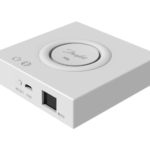
spanet V3 SmartLink Module
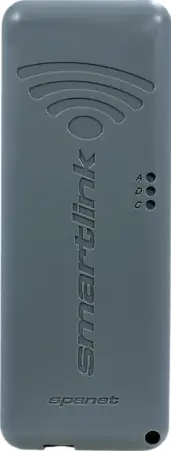
Інформація про продукт
- Технічні характеристики
- Назва продукту: Контролер SmartLink Wifi V3
- Сумісність: Лише розетка EXP1
- Потужність сигналу: Сильніший сигнал ближче до 0
- Максимальна довжина кабелю даних: 10м
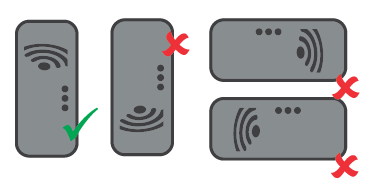
- Захист води: Модуль ПОВИНЕН бути орієнтований вертикально з логотипом WiFi у верхній частині
Інструкція з використання продукту
- Крок 1: Розташування модуля Розташуйте модуль SmartLink у місці з найкращою лінією видимості до маршрутизатора. Не виправляйте модуль остаточно, доки не буде завершено налаштування програми та визначено найкраще розташування сигналу WiFi.
- Якщо спа знаходиться в ямі або під палубою, розташуйте модуль над землею в захищеному від погодних умов місці з прямою видимістю до маршрутизатора. Може знадобитися довший кабель даних (максимум 10 м).
- Примітка: Якщо роз’єм EXP1 уже заповнений, від’єднайте кабель від EXP1 і під’єднайте його до роз’єму LOOP всередині модуля. Переконайтеся, що кабель даних, що надходить від SmartLink, під’єднано безпосередньо до роз’єму EXP1.
- Крок 2: Підключіть кабель даних
- Під’єднайте кабель передачі даних від модуля SmartLink до роз’єму EXP1 спа-контролю.
- Крок 3: Завантажте та зареєструйтеся/увійдіть у додаток
- Завантажте програму Spanet SmartLink із улюбленого магазину програм. Зареєструйтеся та/або увійдіть у програму.
- Примітка: Якщо ви плануєте використовувати програму на кількох пристроях з різними обліковими записами Apple/Google, ви повинні створити обліковий запис за допомогою параметра «Реєстрація». Щоб отримати додаткові пристрої, увійдіть за допомогою електронної пошти та пароля, які ви зареєстрували.
- НЕ реєструйте інший обліковий запис.
- Крок 4: Додайте Spa до облікового запису користувача
- Примітка: Спа-центр можна налаштувати або отримати доступ лише для одного облікового запису користувача, але кілька спа-центрів можна додати до одного облікового запису користувача.
- Під час цього кроку вам знадобиться пароль Wi-Fi маршрутизатора.
- Крок 5: Виберіть модель SmartLink V3
- Виберіть модель SmartLink V3 із програми.
- Крок 6: Сканувати локальні мережі WiFi
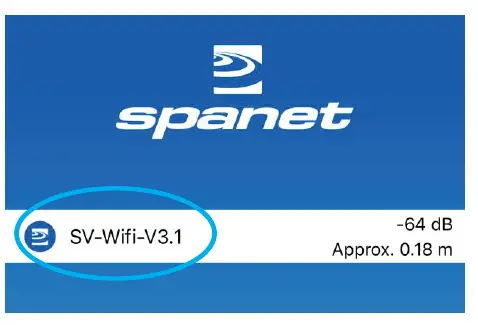
- Виберіть модуль SV у програмі, щоб почати сканування локальних мереж WiFi.
- Якщо програму потрібно використовувати лише на одному або кількох пристроях, які мають спільний обліковий запис Apple/Google, ви можете скористатися відповідними кнопками входу (Увійти за допомогою Apple/Увійти за допомогою Google) нижче.
- Крок 7: Підключіть Spa до мережі WiFi
- Виберіть мережу WiFi, до якої ви хочете підключити спа.
- Примітка: Якщо мережа Wi-Fi не знайдена, перемістіть модуль у кращу позицію та скористайтеся кнопкою оновлення в додатку, щоб виконати нове сканування WiFi, щоб побачити, чи покращився сигнал. Потужність сигналу, ближча до 0, сильніша.
- Крок 8: Введіть пароль мережі WiFi
- Введіть пароль своєї мережі Wi-Fi у програмі.
- Крок 9: Повне налаштування
- Введіть назву спа-центру в програмі, і налаштування завершено.
- Крок 10: Виправити положення модуля
- Зафіксуйте положення модуля за допомогою клейкої прокладки або гвинтових кріплень всередині модуля.
- Примітка: Bluetooth використовується для налаштування модуля, тому дозвольте доступ, коли з’явиться запит програми.
- Для отримання додаткової інформації відвідайте spanet.com.au/spa-accessories/smartlink.
- FAQ
- Q: Чи можу я використовувати програму SmartLink на кількох пристроях?
- A: Так, ви можете використовувати додаток на кількох пристроях. Якщо пристрої використовують різні облікові записи Apple/Google, створіть обліковий запис за допомогою параметра «Реєстрація». Для додаткових пристроїв увійдіть із зареєстрованою електронною поштою та паролем. НЕ реєструйте інший обліковий запис.
- Q: Скільки курортів можна додати до облікового запису користувача?
- A: До одного облікового запису користувача можна додати кілька спа-центрів.
- Q: Що робити, якщо під час налаштування не знайдено мережі WiFi?
- A: Перемістіть модуль у краще положення та скористайтеся кнопкою оновлення в додатку, щоб виконати нове сканування WiFi. Потужність сигналу, ближча до 0, сильніша.
ІНСТРУКЦІЯ З ВИКОРИСТАННЯ
- Крок 1: Знайдіть модуль SmartLink у місці з найкращою лінією видимості до маршрутизатора
- Примітка: Не виправляйте модуль остаточно, доки не буде завершено налаштування програми та визначено найкраще розташування сигналу WiFi

- Якщо гідромасажна ванна знаходиться в ямі або під палубою, розташуйте модуль над землею в захищеній від погодних умов зоні з прямою видимістю до маршрутизатора (може знадобитися довший кабель передачі даних; максимум 10 м)

- Примітка: Модуль ПОВИНЕН бути орієнтований вертикально, щоб отримати відповідну потужність сигналу з логотипом WiFi у верхній частині для захисту від води
- Примітка: Не виправляйте модуль остаточно, доки не буде завершено налаштування програми та визначено найкраще розташування сигналу WiFi
- Крок 2: Під’єднайте кабель передачі даних від модуля SmartLink до роз’єму EXP1 керування спа
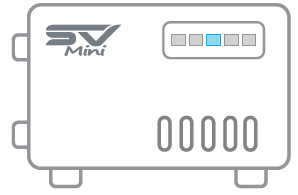

- Примітка: Якщо роз’єм EXP1 уже заповнений, від’єднайте цей кабель від EXP1 і підключіть його до роз’єму LOOP усередині модуля. Переконайтеся, що кабель даних, що надходить від SmartLink, підключається безпосередньо до гнізда EXP1

- Примітка: Якщо роз’єм EXP1 уже заповнений, від’єднайте цей кабель від EXP1 і підключіть його до роз’єму LOOP усередині модуля. Переконайтеся, що кабель даних, що надходить від SmartLink, підключається безпосередньо до гнізда EXP1
- Крок 3: Завантажте програму Spanet SmartLink

- Крок 3: Зареєструйтеся та/або увійдіть у додаток
- Примітка: Якщо програму планується використовувати на кількох пристроях (які використовують різні облікові записи Apple/Google), ви повинні створити обліковий запис за допомогою параметра «Реєстрація». Для додаткових пристроїв увійдіть за допомогою електронної пошти та пароля, які ви зареєстрували. НЕ реєструйте інший обліковий запис

- Якщо програму потрібно використовувати лише на одному або кількох пристроях, які мають спільний обліковий запис Apple/Google, ви можете скористатися відповідними кнопками входу нижче
- Примітка: Якщо програму планується використовувати на кількох пристроях (які використовують різні облікові записи Apple/Google), ви повинні створити обліковий запис за допомогою параметра «Реєстрація». Для додаткових пристроїв увійдіть за допомогою електронної пошти та пароля, які ви зареєстрували. НЕ реєструйте інший обліковий запис
- Крок 4: Додайте спа до облікового запису користувача
- Примітка: Спа-центр можна налаштувати або отримати доступ лише для одного облікового запису користувача, однак до одного облікового запису користувача можна додати кілька спа-центрів
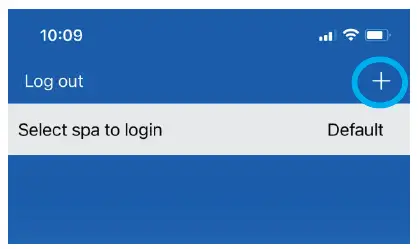
- З вами знадобиться пароль WiFi маршрутизатора
- Примітка: Спа-центр можна налаштувати або отримати доступ лише для одного облікового запису користувача, однак до одного облікового запису користувача можна додати кілька спа-центрів
- Крок 5: Виберіть модель SmartLink V3

- Примітка: Bluetooth використовується для налаштування модуля, дозвіл доступу
- Крок 6: Виберіть модуль SV, щоб почати сканування локальних мереж WiFi
- Крок 7: Виберіть мережу WiFi, до якої потрібно підключити спа

- Примітка: Якщо мережа Wi-Fi не знайдена, перемістіть модуль у краще положення та скористайтеся кнопкою оновлення, щоб провести нове сканування Wi-Fi, щоб побачити, чи покращився сигнал. Потужність сигналу, ближча до 0, сильніша.
- Крок 8: Введіть пароль для своєї мережі WiFi
- Крок 9: Введіть назву спа-центру, і налаштування завершено
- Крок 10: Зафіксуйте положення модуля за допомогою клейкої прокладки або гвинтових кріплень всередині модуля

- Додаткова інформація: spanet.com.au/spa-accessories/smartlink.
Документи / Ресурси
 |
spanet V3 SmartLink Module [pdf] Посібник з встановлення Модуль V3 SmartLink, V3, модуль SmartLink, модуль |