

Багатовимірний аналіз даних SARTORIUS SIMCA
Технічні характеристики
- Продукт: SIMCA-online Web Клієнт
- Webсайт: www.sartorius.com/umetrics
- Вимоги до сервера: SIMCA-online 18 сервер з Web Функцію сервера ввімкнено
- Підтримувані браузери: Chrome, Firefox, Edge (для комп’ютерів); Chrome, Safari (для мобільних пристроїв)
вступ
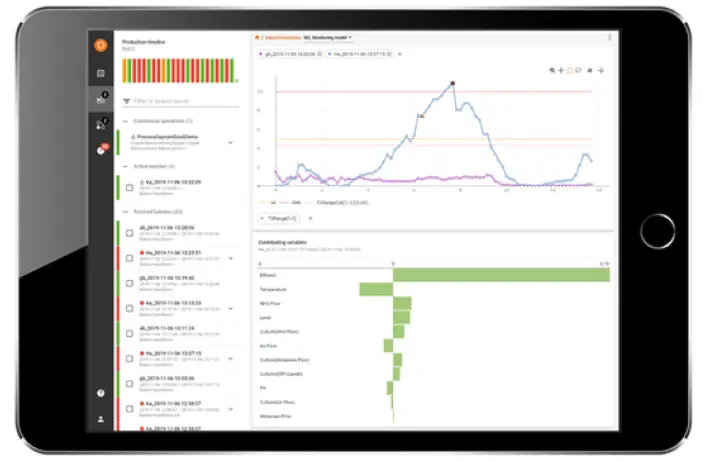
SIMCA-онлайн Web Клієнт є webРішення на основі .NET для моніторингу виробництва в мобільних або настільних браузерах та відображення деталей тривог з електронних листів зі сповіщень.
Що таке SIMCA-онлайн Web Клієнт?
The Web Клієнт підключається до сервера SIMCA-online через HTTPS (або HTTP для тестування) для отримання даних. Користувачі входять у систему, використовуючи свої облікові дані SIMCA-online для робочого столу.
Демо-сайт
Демонстрація Web Клієнт доступний за адресою http://demo.umetrics.comВикористовуйте ім'я користувача «Test» та пароль «test» для доступу до демо-версії.
особливості
Основні характеристики Web Клієнтські функції включають моніторинг виробництва, відображення тривог та доступ до даних із сервера SIMCA-online.
Системні вимоги
Сервер SIMCA-online 18 з Web Потрібно ввімкнути функцію сервера. Підтримувані браузери: Chrome, Firefox, Edge (для комп’ютерів), Chrome та Safari (для мобільних пристроїв).
Архітектура
The Web Клієнт підключається до сервера SIMCA-online, необхідні завантаження files, відображає екран входу та отримує дані для взаємодії з користувачем.
вступ
- Ласкаво просимо до SIMCA-online, що входить до комплексу рішень для аналізу даних Umetrics®.
- Це посібник з встановлення SIMCA-online Web Клієнт. Він описує, що Web Що таке клієнт, як його встановити та як увійти в систему Web Клієнт, щоб розпочати.
- Шукайте оновлену технічну інформацію про цей випуск Web Клієнт у базі знань за адресою www.sartorius.com/umetrics-kb.
Що таке SIMCA-онлайн Web Клієнт
- SIMCA-онлайн Web Клієнт є webРішення на базі .NET для моніторингу виробництва в мобільних або настільних браузерах та відображення деталей тривог під час натискання посилань у сповіщеннях електронною поштою.
- The web Клієнт працює в браузері та підключається за допомогою HTTPS (або HTTP для тестування) до сервера SIMCA-online для отримання даних.
- Користувачі входять у систему, використовуючи свої облікові дані SIMCA-online для комп’ютера.
Демо-сайт
- На момент написання статті доступна демонстраційна версія SIMCA-online. Web Клієнт доступний за адресою
- http://demo.umetrics.c,,om, який можна використовувати для тестування продукту без встановлення будь-чого.
- Увійдіть як тестовий користувач із паролем test.
- 1.3 Особливості
- The Web Клієнт має ці основні функції
- Підключіться до будь-якого підтримуваного сервера SIMCA-online через HTTPS, щоб отримати дані за вказаний вами час.
- Скинути будильники
- Головна сторінка з системою надview
- Безперервний моніторинг проекту, включаючи деталізацію необроблених даних
- Пошук на сервері, щоб знайти та переглянути будь-який старіший пакет
- Моніторинг еволюції пакетної обробки, включаючи деталізацію необроблених даних
- Моделі пакетного рівня та пакетні умови
- Порівняння партій view
- SIMCA-онлайн-сигнали та нотатки
- Більше однієї партії в кожній діаграмі
- Більше одного вектора даних на кожній діаграмі
- X/Y діаграми розсіювання, діаграми трендів та діаграми внеску
- Завантаження даних діаграми у форматі CSV file
- Мобільний макет для менших пристроїв та макет для робочого столу, який має перевагиtagбільших екранів
- Зверніть увагу, що для використання повного набору функцій SIMCA-online потрібен клієнт SIMCA-online для робочого столу.
- Щоб дізнатися, що змінилося з попередніх версій, перегляньте журнал змін у версії 1.6.
- 1.4 Системні вимоги
- Сервер SIMCA-online 18 з Web Функцію сервера ввімкнено (без IIS чи інших зовнішніх web потрібен сервер).
- Немає мережевих обмежень між браузерами та сервером SIMCA-online для TCP-порту, що використовується Web Сервер (за замовчуванням 9001).
- Підтримувані браузери: Chrome, Firefox та Edge на настільних ПК, а також Chrome та Safari на мобільних телефонах і планшетах.
1.5 Архітектура
Ось короткий покроковий опис архітектури SIMCA-online web клієнт і як це працює:
- Сервер SIMCA-online працює з Web Серверний компонент увімкнено. На ньому розміщено fileщо складають Web Клієнт (HTML, JavaScript, зображення).
- Ви запускаєте браузер і вводите адресу сервера SIMCA-online. Наприкладampле, http://сервер:9001.
- Необхідне files для Web Клієнтські програми завантажуються з сервера та запускаються у браузері. Браузер відображає екран входу.
- Ви вводите ім’я користувача та пароль SIMCA-online. За потреби ви можете вказати інший сервер SIMCA-online для підключення через HTTPS та обсяг отриманих попередніх даних.
- Браузер підключається до Web API сервера SIMCA-online, що відображається на екрані входу, перевіряє правильність імені користувача та пароля. Потім він отримує дані за часовий проміжок, налаштований на екрані входу, щоб відобразити останню активність на сервері. На екрані видно лише проекти в папках, до яких у вас є доступ. Web Клієнт.
- Ви взаємодієте з Web Клієнт повинен показувати діаграми та переглядати та/або скидати тривоги тощо.
- Саме на сервері SIMCA-online розміщено Web Клієнт fileі викриває Web API, що Web Клієнт повинен отримати свої дані з. За бажанням, можна розмістити Web Клієнт fileна іншому web сервер.
- Зверніться до служби підтримки, щоб дізнатися, як це зробити.
Журнал змін
Додано у версії 18.0:
- Області тривоги візуалізуються на діаграмах таким чином, що лінії меж тривоги приховані за межами областей.
- Ліміти тривог відображаються до та після середнього терміну служби пакета, щоб було легше зрозуміти, як можуть спрацьовувати тривоги в цьому місці.
- Сигнали тривоги для пакетної еволюції Maturity, YPred та YVa тепер підтримуються.
- Примітки тепер можна додати на сторінку графіка за допомогою кнопки на панелі інструментів графіка.
- Примітки тепер перелічені нижче діаграми.
- У списках, що містять тривоги, тепер можна побачити більше інформації про кожну тривогу, наприклад, до якої групи тривог та версії конфігурації вона належить.
- Можна побачити, до якої групи тривог належить ліміт тривоги.
- Сповіщення відображається, коли дані завантажуються повільно, з опціями виходу з системи або закриття. Оновлені сторонні бібліотеки з останніми оновленнями.
- Оновлено Web Клієнт використовуватиме сучасні інструменти та інфраструктуру розробки (збірка, тестування, форматування, лінтінг тощо).
- Версія 18.0 Web Клієнт повністю сумісний з SIMCA-online 18…
Додано у версії 17.1:
- Точкові діаграми X/Y, які дозволяють:
- діаграми черв'яків для безперервних проектів та діаграми еволюції пакетів, а також
- загальні діаграми розсіювання X/Y для пакетного рівня.
- Завантаження даних діаграми у форматі CSV file
- Покращення фільтрації для Виробництва та Підрозділів:
- Кнопки швидкої фільтрації
- логічні оператори для кількох фраз
- Пошуковий сервер підтримує пошук за назвою пакета та конфігурацією конкретного проекту. Підказки містять часamps для діаграм еволюції та діаграм безперервних операцій. Зберігайте масштабування по осі X під час зміни або додавання вектора даних Y на діаграмі.
- Як побічний ефект, нам довелося видалити кнопку «Скинути масштаб» з панелі інструментів. Натомість, двічі клацніть, щоб зменшити масштаб.
- SIMCA-онлайн-псевдоніми
- тепер відображаються за замовчуванням замість назв змінних для конфігурацій проєктів, які мають псевдоніми. Підказки показують назву змінної. Порада: На мобільних пристроях натисніть і утримуйте, щоб побачити підказки.
- Налаштування перемикачів, псевдонімів/імен змінних. Якщо налаштування вимкнено, псевдоніми відображаються в підказках. Можна налаштувати вектор за замовчуванням для діаграм під час натискання на фазу, модель пакетного рівня або безперервну роботу.
-
- Значення за замовчуванням можна встановити на DModX, Scores (t,) та Hotelling's T2 (T2Range).
- Нова сторінка налаштувань у головному меню
- Містить нові налаштування для псевдонімів та вектора даних за замовчуванням.
- Можна перезапустити ознайомчий тур
- Налаштування зберігаються в браузері та не передаються користувачеві між браузерами.
- Оновлені сторонні бібліотеки з останніми оновленнями
- Версія 17.1 Web Клієнт сумісний із серверами SIMCA-online версій 16.1.2 та 17.
Додано у версії 17.0:
- Виправлення: Сигнали тривоги пакетних умов не відображалися на діаграмі та у списку сигналів тривоги на сторінці діаграми (помилка 26587)
- Виправлення: Числові формати малих чисел у підказках на діаграмах (помилка 21031).
- Виправлення: Кнопка «Скинути» на сторінці входу працює лише один раз (помилка 30810)
- Оновлені сторонні бібліотеки з останніми оновленнями
- Версія 17.0 Web Клієнт входить до комплекту SIMCA-online 17.0. Він сумісний із серверами SIMCA-online 16.1.2.
- Видалено непотрібне ведення журналу консолі
Додано у версії 16.2:
- Екран входу дозволяє змінити сервер для отримання даних
- Екран входу дозволяє змінити обсяг початкових даних для зчитування
- Ви бачите найчаснішийamp з найдавніших даних, що Web Клієнт дізнається про це після входу в систему або перезавантаження сторінки, а не лише про те, що вона містить 1 годину даних.
- Діаграми для безперервного проекту використовують налаштований «діапазон часу побудови графіка» конфігурації проекту.
- Клацніть точки на діаграмах, щоб вибрати, замінити вибір рамкою та вибір ласо, які було видалено (одинарний вибір, як і раніше)
- Підказки на діаграмах можна вмикати та вимикати за допомогою нової кнопки на панелі інструментів.
- Перемикайтеся між двома режимами підказок на панелі інструментів діаграми: найближчий (за замовчуванням) та порівняльний, який показує підказки для всіх рядів на діаграмі з однаковим значенням x. На сторінці «Про нас» відображається підключений сервер, його версія та час.amp найпершого завантаження даних.d
- Оновлені сторонні бібліотеки з виправленнями безпеки та іншими покращеннями
- Виправлення: Сторінка тривог більше не створює web клієнт припиняє роботу, коли немає тривог
- Виправлення: діаграми пакетного рівня з багатьма пакетами показують пакети в тому ж порядку, що й «фішки» над діаграмою, які представляють пакети.
- Виправлення: Діаграми внесків оновлюються після завершення пакету, щоб фази, що змінилися, відображали правильні дані.
- Виправлення: Ви можете скидати сповіщення від імені іншого користувача, ніж зареєстрованого, також у випадку, якщо сервер не вимагає електронних підписів.
Додано у версії 16.1
- Скинути будильники
Додано у версії 16
- Діаграми, дані та тривоги на рівні партій
- сигналізація view
- Компабачі view
- Пошук на сервері історичних пакетів
- Кілька векторів даних на графіках
- Легке додавання/видалення векторів та пакетів на графіках. Адаптивний макет, краще використання простору на моніторах робочого столу, кілька осей Y.
- Система закінченаview та часову шкалу пакетів
- Clampінж
- Індикатор виконання під час завантаження даних
- Список пакетного вибору для швидкого пошуку того, що потрібно побудувати
- Усі старіші пакети зберігаються для кожного сеансу
- Перехід від еволюції до деталей партії одним кліком
- Зміна векторів тренду за допомогою фішок
- Нова панель інструментів
- Система закінченаview це нова головна сторінка
Додано у версії 15.1:
- Безперервні (не пакетні) проекти можна контролювати в розділі «Виробництво»view як безперервні операції, кожна з яких показує сукупний стан тривоги за останню годину
- Одиниця надview також показує одиниці вимірювання, що використовуються в безперервних проектах
- Трендові діаграми для безперервних проектів, що дозволяють перегортати сторінки в часі та змінювати діапазон діаграми. Нові вектори даних для трендових діаграм: YPred, DModX+, PModX, PModX+
- Діаграма внесків для безперервних даних проекту, яка за бажанням автоматично оновлюється для відображення найновіших даних. Діаграма внесків відображає назви всіх змінних, що впливають на проект, а також змінних, для яких відсутні дані.
- Сигналізація попередження та критичного рівня є окремими та спрацьовує незалежно
- Скинуті сигнали тривоги не впливають на стан сигналів тривоги у Виробництві.viewЗагальні покращення користувацького досвіду, оптимізація коду та виправлення.
Додано у версії 15.0.1:
- Підтримка проектів з фазовими ітераціями
- Підтримка фаз з дискретним отриманням даних
- Відображаються сигнали скидання, включаючи коментарі з електронних підписів
- Фільтрувати список виробництва за назвою партії, назвою конфігурації, одиницею, станом тривоги view показує активні одиниці на додаток до активних партій
- Одиниця надview відображає всі блоки, пов'язані з партією, на сервері SIMCA-online, незалежно від того, чи активні вони, а також стан тривоги
- Клацання на одиницю продукції відображає деталі щодо цієї одиниці продукції, зокрема, які партії були виготовлені нещодавно.
- Відображати агрегати та їх робочий стан (тривоги та поточну активність), а також історію вироблених партій. Підтримується фільтрація.
- Покращено вбудований тур, що пояснює, як Web Роботи клієнта
- Конфігурація проекту, що відображається в Web Клієнт можна відкрити безпосередньо у клієнтській версії для робочого столу
- Незначні виправлення та візуальні покращення
Додано у версії 15.0:
- Працює в мобільних або настільних браузерах
- Підтримка безпеки транспортного рівня (TLS або HTTPS) між браузерами та сервером. Увійдіть, використовуючи ті ж облікові дані, що й у SIMCA-onlin..e
- Поважає права доступу до папок у SIMCA-online, щоб відображати лише ті дані, до яких користувач має права доступу.
- Показує дані з конфігурацій пакетних проектів
- Автоматично оновлюється кожні 10 секунд, щоб відобразити поточний стан сервера SIMCA-online.
- Відображає стан тривоги та інформацію про партію високого рівня для
- Конфігурації, що виконуються
- Нещодавні пакети – пакети, що завершилися протягом останньої години
- Усі активні пакети (без часу завершення)
- Показує інформацію про стан фаз; чи виконуються вони, чи завершені
- Відображає стан тривоги (відсутність тривоги, попереджувальний сигнал або критичний сигнал) та примітки щодо фаз і партій
- Діаграми еволюції пакетів, що показують багатовимірні дані або змінні для пакету
- Розумні крихти використовуються для навігації між фазами та вибору даних для відображення на діаграмі.
- Діаграми внеску для багатовимірних даних від точки до середнього значення на діаграмах еволюції. Посилання з електронного сповіщення SIMCA-online відкривають діаграму еволюції пакету, що показує дані, що спрацювали.
монтаж
- У цьому розділі показано, як встановити та налаштувати SIMCA-online за допомогою Web Клієнт і як його оновити Web Клієнт на сервері SIMCA-online.
Демо-встановлення
- The Web Клієнт працює з пробною (демо) інсталяцією сервера SIMCA-online без ліцензії. Дотримуйтесь інструкцій у файлах ReadMe та Installation Guide.pdf для встановлення SIMCA-online на серверний комп'ютер, а також інструкцій нижче.
- Порада: Ви можете спробувати Web Демонстраційний сайт клієнта, без встановлення, як описано в пункті 1.2 вище.
2.2 Як встановити Web Клієнт як частина сервера SIMCA-online
- Запустіть програму встановлення сервера SIMCA-online. Обов’язково виберіть функцію Web Клієнт під час встановлення. Зверніться до файлу ReadMe та Installation Guide.pdf, що входять до zip-архіву SIMCA-online. file для деталей.
- На серверному комп’ютері скористайтеся утилітою SIMCA-online Server Options, щоб увімкнути Web серверний компонент сервера SIMCA-online, встановивши прапорець «Використовувати Web серверне поле. Залежно від вашого середовища, ви можете за потреби:
- Змініть номер порту зі стандартного 9001. Наприкладampтобто, до стандартних портів 443 для HTTPS або 80 для HTTP, що означає, що користувачі можуть підключатися, не вказуючи номер порту у своєму браузері.

- вкажіть дозволені джерела CORS для ввімкнення Web Клієнти, розміщені на інших серверах, для доступу до цього сервера, як описано в 2.3
- Змініть мережевий транспорт на зашифрований. Для тестової інсталяції найпростіше використовувати Unencrypte, але для робочої версії ми рекомендуємо Transport Layer Security (TLS), як описано в розділі 2.4.
- Змініть номер порту зі стандартного 9001. Наприкладampтобто, до стандартних портів 443 для HTTPS або 80 для HTTP, що означає, що користувачі можуть підключатися, не вказуючи номер порту у своєму браузері.
- Перезавантажте сервер SIMCA-online та переконайтеся, що він запускається. Якщо ні, перегляньте журнал сервера, щоб дізнатися причину.
Дізнайтеся, як розпочати Web Клієнт у вашому браузері в розділі 3.
Дозвіл Web Клієнти та інші користувачі Web API для підключення з інших серверів – Дозволити CORS
- З міркувань безпеки сервер SIMCA-online не дозволяє Web API-з’єднання від клієнтів, розміщених на іншому сервері; вхід відхилено (і браузер відображає повідомлення про помилки в консолі). Це трапляється, коли користувач вказує інший сервер для підключення у формі входу Web Клієнт. Це також трапляється, якщо ви розміщуєте Web Клієнт files на вашому web сервер або скористайтеся своїм клієнтом SIMCA-online Web API, наприклад, продукт інформаційної панелі.
- Щоб увімкнути підключення з іншого сервера, налаштуйте параметр «Дозволені джерела CORS» у параметрах сервера SIMCA-online на адресу іншого сервера.
- наприкладample: якщо Web Клієнта можна знайти на http://SIMCA-онлайн-сервер:9001, але ви хочете дозволити своїм користувачам входити на інший сервер SIMCA-online https://ІншийСервер:900,2, вам слід налаштувати «Дозволені джерела CORS» на серверному комп’ютері OtherServer на «http:»//SIMCA-онлайн-сервер:9001
- Дізнайтеся більше про цей параметр у розділі довідки «Увімкнення спільного використання ресурсів з різних джерел у Web API' за допомогою опцій сервера SIMCA-online.
Використовуйте безпечне HTTPS-з’єднання.
- Оскільки імена користувачів та паролі надсилаються з Web Для зв'язку з клієнтом та сервером SIMCA-online через мережу ми рекомендуємо використовувати протокол TLS (HTTPS) для шифрування зв'язку.
- H.TTPStps також потрібен на сервері, щоб дозволити Web Клієнти, розміщені на іншому сервері для отримання даних. Це пов'язано зі змінами, внесеними у браузери у 2019-2020 роках для файлів cookie SameSite.
- Щоб увімкнути HTTPS, потрібно виконати три кроки;
- SSL-сертифікат необхідно отримати та встановити на серверному комп'ютері.
- Сервер SIMCA-online потрібно змінити на використання протоколу Transport Layer Security – HTTPS – у утиліті параметрів сервера SIMCA-online.
- Браузери підключаються за допомогою HTTPS замість HTTP.
- Ці кроки детально описані у статті бази знань Використання TLS/HTTPS із SIMCA-online Web Сервер.
Ручне оновлення Web Клієнт fileдля існуючої інсталяції SIMCA-Online
- The Web Клієнт зазвичай встановлюється разом із інсталяцією сервера SIMCA Online для робочих столів. Однак ви можете оновити Web Клієнт на сервері SIMCA-online, як описано тут.
- Сервер SIMCA-online розміщує всі files для Web Клієнт у папці htdocs, за замовчуванням розташованій у C:\Program Files\Umetrics\SIMCA-online 18. Щоб оновити до нової версії, замініть усі fileв цій папці з оновленими files. Зупиніть сервер SIMCA-online, поки ви це робите.
- Оновлений fileможна скопіювати з інсталяції сервера SIMCA-online, яка має потрібну версію, або ви можете встановити Web Клієнт вручну за допомогою своєї програми встановлення.
- SIMCA-онлайн_webclient_x64.msi або отримати zip-архів file з оновленим fileвід Sartorius.
- Порада: Браузери зазвичай кешують стару версію, тому після завантаження оновленої Web Клієнт у вашому браузері, можливо, вам доведеться оновити сторінку (Ctrl+F5 у браузерах ПК).
Запуск Web Клієнт та вхід у систему
- Запустіть браузер та підключіться до http://ім'я сервера:9001 (за умови, що ви використовуєте порт за замовчуванням 9001 та незашифрований мережевий транспорт), і вас зустріне екран входу.
- Увійдіть як користувач SIMCA-online з відповідним паролем. Для демонстраційної інсталяції SIMCA-online це зазвичай означає ім'я користувача Адміністратор з порожнім паролем.
- Потім браузер підключається до сервера SIMCA-online, отримує дані та відображає поточний стан вашого сервера та процесу.

- За бажанням, перед входом у систему ви можете вказати адресу іншого сервера для підключення (якщо сервер дозволяє це, як описано вище), та/або часовий проміжок, протягом якого потрібно отримувати дані з сервера.
- Дізнайтеся більше про ці опції, зокрема про проблему з commologin під час доступу до іншого сервера, натиснувши «Про систему» та «Довідка» на екрані входу.
Часті запитання
Q: Чи можу я отримати доступ до Web Клієнт без сервера SIMCA-online?
В: Ні, Web Для належної роботи клієнту необхідно підключитися до сервера SIMCA Online.
З: Чи підтримуються альтернативні браузери?
A: Наразі підтримуються Chrome, Firefox, Edge для настільних комп’ютерів та Chrome, Safari для мобільних пристроїв.
Документи / Ресурси
 | Багатовимірний аналіз даних SIMCA |
Список літератури
- demo.umetrics.comdemo.umetrics.com
- demo.umetrics.com/demo.umetrics.com
- Umetrics Suite of Data Analytics Software | Sartoriuswww.sartorius.com
- База знань для аналізу даних | Сарторіусwww.sartorius.com
- Using TLS and HTTPS with the SIMCA®-online Web Server (Q887)www.sartorius.com
- База знань для аналізу даних | Сарторіусwww.sartorius.com
- Посібник користувачаmanual.tools