


pyroscience Pyro Developer Tool Logger Software
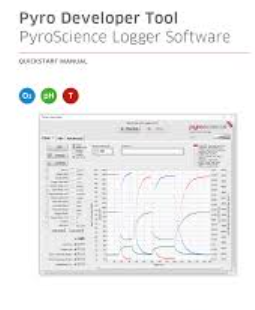
Інформація про продукт
Технічні характеристики
- Назва продукту: Інструмент розробника Pyro Програмне забезпечення PyroScience Logger
- Версія: V2.05
- Виробник: PyroScience GmbH
- Операційна система: Windows 7 / 8 / 10
- Процесор: Intel i3 Gen 3 або новішої версії (мінімальні вимоги)
- Відеокарта: 1366 x 768 пікселів (мінімальні вимоги), 1920 x 1080 пікселів (рекомендовані вимоги)
- Дисковий простір: 1 ГБ (мінімальні вимоги), 3 ГБ (рекомендовані вимоги)
- Оперативна пам'ять: 4 ГБ (мінімальні вимоги), 8 ГБ (рекомендовані вимоги)
Інструкція з використання продукту
- монтаж
Перед встановленням Pyro Developer Tool переконайтеся, що пристрій PyroScience не підключено до вашого ПК. Програмне забезпечення автоматично встановить необхідний драйвер USB. Після інсталяції програмне забезпечення буде доступне з меню «Пуск» і робочого столу. - Підтримувані пристрої
Інструмент розробника Pyro підтримує різні пристрої для реєстрації та інтеграції даних. Список підтримуваних пристроїв див. у посібнику користувача. - закінченоview Головне вікно
Інтерфейс головного вікна може відрізнятися залежно від підключеного пристрою. Для багатоканальних пристроїв, таких як FSPRO-4, окремі канали можна налаштувати в окремих вкладках. Автономні пристрої реєстрації, такі як AquapHOx Loggers, матимуть окрему вкладку для функцій реєстрації.
Часті запитання (FAQ)
- З: Які технічні вимоги до використання Pyro Developer Tool?
A: Мінімальні вимоги включають Windows 7/8/10, процесор Intel i3 Gen 3 або пізніший, 1366 x 768 пікселів графіку, 1 ГБ місця на диску та 4 ГБ оперативної пам’яті. Рекомендовані вимоги: Windows 10, процесор Intel i5 Gen 6 або новішої версії, відеокарта 1920 x 1080 пікселів, 3 ГБ дискового простору та 8 ГБ оперативної пам’яті. - З: Як я можу отримати доступ до розширених налаштувань і процедур калібрування в програмному забезпеченні?
A: Щоб отримати доступ до розширених налаштувань і процедур калібрування, перейдіть через інтерфейс програмного забезпечення та знайдіть конкретні параметри в налаштуваннях модуля або меню конфігурації.
Інструмент розробника Pyro Програмне забезпечення PyroScience Logger
КОРОТКИЙ ПОСІБНИК
Інструмент розробника Pyro Програмне забезпечення PyroScience Logger
Версія документа 2.05
- Інструмент розробника Pyro випущено:
- PyroScience GmbH
- Kackertstr. 11
- 52072 Ахен
- Німеччина
- Телефон +49 (0)241 5183 2210
- Факс +49 (0)241 5183 2299
- Електронна пошта info@pyroscience.com
- Web www.pyroscience.com
- Зареєстровано: Аахен HRB 17329, Німеччина
ВСТУП
Програмне забезпечення Pyro Developer Tool — це розширене програмне забезпечення для ведення журналів, особливо рекомендоване для оцінки OEM-модулів. Він пропонує прості налаштування та процедури калібрування, а також основні функції реєстрації. Крім того, додаткові розширені налаштування пропонують повний контроль над усіма функціями модуля.
Технічні вимоги
| Мінімальні вимоги | Рекомендовані вимоги | |
| Операційна система | Windows 7/8/10 | Windows 10 |
| Процесор | Intel i3 Gen 3 (або еквівалент) або новішої версії | Intel i5 Gen 6 (або еквівалент) або новішої версії |
| Графічний | 1366 x 768 пікселів (масштабування Windows: 100%) | 1920 x 1080 пікселів (Full HD) |
| Місце на диску | 1 ГБ | 3 ГБ |
| ОЗУ | 4 ГБ | 8 ГБ |
монтаж
Важливо: Не підключайте пристрій PyroScience до свого ПК, доки не буде встановлено інструмент розробника Pyro. Програма автоматично встановить відповідний USB-драйвер.
Етапи встановлення:
- Будь ласка, знайдіть правильне програмне забезпечення на вкладці завантажень вашого придбаного пристрою на www.pyroscience.com
- Розпакуйте та запустіть програму встановлення та дотримуйтесь інструкцій
- Підключіть підтримуваний пристрій за допомогою кабелю USB до комп’ютера.
- Після успішного встановлення новий ярлик програми «Pyro Developer Tool» додається до меню «Пуск», і його можна знайти на робочому столі.
Підтримувані пристрої
Це програмне забезпечення працює з будь-яким пристроєм PyroScience із версією мікропрограми >= 4.00. Якщо пристрій оснащено інтерфейсом USB, його можна безпосередньо підключити до ПК з Windows і працювати за допомогою цього програмного забезпечення. Якщо модуль постачається з інтерфейсом UART, то для використання цього програмного забезпечення потрібен USB-кабель-адаптер, який можна придбати окремо.
Мультианалітометр FireSting-PRO с
- 4 оптичних канали (арт.: FSPRO-4)
- 2 оптичних канали (арт.: FSPRO-2)
- 1 оптичний канал (арт. №: FSPRO-1)
Киснемір FireSting-O2 с
- 4 оптичних канали (арт. №: FSO2-C4)
- 2 оптичних канали (арт. №: FSO2-C2)
- 1 оптичний канал (арт. №: FSO2-C1)
OEM лічильники
- Кисневий модуль OEM (артикул: PICO-O2, PICO-O2-SUB, FD-OEM-O2)
- Модуль pH OEM (артикул: PICO-PH, PICO-PH-SUB, FD-OEM-PH)
- Температурний модуль OEM (арт. №: PICO-T)
Підводні вимірювачі AquapHOx
- Логер (арт. №: APHOX-LX, APHOX-L-O2, APHOX-L-PH)
- Передавач (арт. №: APHOX-TX, APHOX-T-O2, APHOX-T-PH)
ЗАВЕРШЕНОVIEW ГОЛОВНЕ ВІКНО

Головне вікно може виглядати по-різному залежно від типу пристрою, який ви використовуєте. При використанні багатоканального пристрою, такого як FSPRO-4, кожен канал налаштовується індивідуально та буде показано на вкладках. Усі канали керуються одночасно за допомогою додаткової панелі керування. У разі використання пристроїв із автономною функцією реєстрації, таких як AquapHOx Loggers, буде показано нову вкладку для функції реєстрації.
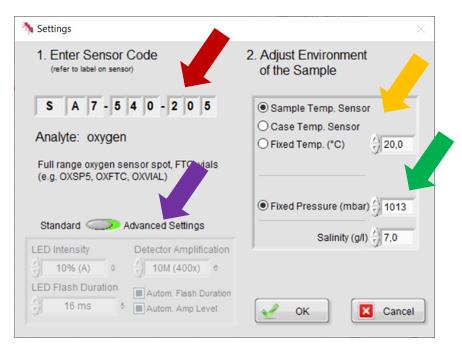
НАЛАШТУВАННЯ ДАТЧИКА
- Підключіть пристрій до ПК і запустіть програмне забезпечення Pyro Developer
- Натисніть Налаштування (A)

- Введіть код датчика, який ви придбали
Програмне забезпечення автоматично розпізнає аналіт (O2, pH, температура) на основі коду датчика.
- Будь ласка, виберіть датчик температури для автоматичної температурної компенсації ваших вимірювань
- Зверніть увагу, що ви можете використовувати кілька варіантів температурної компенсації оптичних датчиків аналіту (pH, O2):
- Sample Temp. Датчик: до вашого пристрою підключається додатковий датчик температури Pt100.
- У випадку AquapHOx буде використано вбудований датчик температури.
- У випадку пристроїв PICO до пристрою необхідно припаяти датчик температури Pt100 (TSUB21-NC).
- Температура корпусу Датчик: пристрій для зчитування має датчик температури всередині. Ви можете використовувати цей датчик температури, якщо весь пристрій матиме ту саму температуру, що й ваш sample.
- Фіксована температура: температура вашого sample не змінюватиметься під час вимірювання та підтримуватиметься постійним за допомогою термостатичної ванни.
- Будь ласка, введіть тиск (мбар) і солоність (г/л) вашої водиample
Для сольових розчинів на основі NaCl значення солоності можна розрахувати спрощеним підходом:
- Солоність [г/л] = провідність [мСм/см] / 2
- Солоність [г/л] = іонна сила [мМ] / 20
- При переході на розширені налаштування пристрою можна змінити інтенсивність світлодіода, детектора amplification, а потім тривалість світлодіодного спалаху. Ці значення впливатимуть на сигнал датчика (і швидкість фотовідбілювання). Не змінюйте ці значення, якщо сигнал датчика достатній (рекомендовані значення: >100 мВ при навколишньому повітрі)
КАЛІБРОВАННЯ ДАТЧИКА
Калібрування датчиків кисню
Існує дві точки калібрування для калібрування датчика кисню:
- Верхнє калібруванняn: калібрування на навколишньому повітрі або 100% кисню
- 0% калібрування: калібрування при 0% кисню; рекомендовано для вимірювань при низькому O2
- Потрібне калібрування однієї з цих точок (калібрування за 1 точкою). Додаткове 2-точкове калібрування з обома точками калібрування є необов’язковим, але краще для високоточних вимірювань у повному діапазоні датчика.
Верхнє калібрування
- Підключіть датчик кисню до свого пристрою та дайте датчику врівноважитись за вашими умовами калібрування (зверніться до посібника з датчика кисню, щоб отримати більш детальний опис калібрування)
- Щоб забезпечити стабільний сигнал, дотримуйтесь «dPhi (°)» (A) на графічному інтерфейсі. dPhi представляє виміряне необроблене значення
- Коли ви досягнете стабільного сигналу dPhi і температури, натисніть «Калібрувати».
- (B), а потім на повітряне калібрування (C).

- Примітка: Коли вікно калібрування відкрито, використовується останнє виміряне dPhi і значення температури. Подальші вимірювання не проводяться. Відкривайте вікно лише тоді, коли значення стане стабільним.
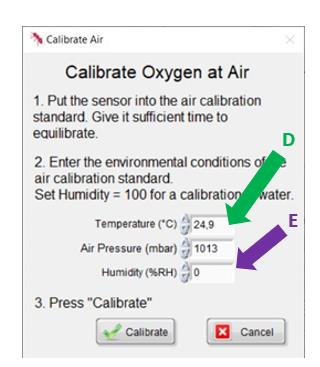
- Відкриється вікно калібрування. У вікні калібрування буде показано останнє виміряне значення температури (D).
- Введіть поточний тиск повітря та вологість (E)
- Обидва значення також можна побачити на виміряних значеннях у головному вікні. Якщо датчик занурений у воду або якщо повітря насичене водою, введіть 100% Humidity.
- Натисніть «Калібрувати», щоб виконати верхнє калібрування
0% калібрування
- Помістіть датчик кисню та температури в безкисневий калібрувальний розчин (арт. № OXCAL) і знову зачекайте, доки сигнал датчика (dPhi) і температура не будуть досягнуті.
- Після досягнення стабільного сигналу натисніть «Калібрування» (B), а потім «Калібрування нуля» (C).
- У вікні калібрування контролюйте виміряну температуру, а потім натисніть «Калібрувати».
Тепер датчик відкалібровано за 2 точками та готовий до використання.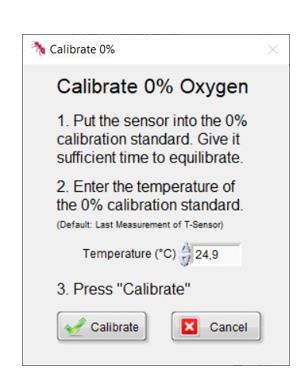
Калібрування датчиків pH
Залежно від застосовуваного обладнання та вимог можливі наступні режими калібрування:
- З новими датчиками pH можливі вимірювання без калібрування
- (SN>231450494) у поєднанні з готовністю до попереднього калібрування
- Пристрої FireSting-PRO (SN>23360000 і позначені пристрої)
- Калібрування за однією точкою при pH 2 є обов’язковим для повторно використовуваних датчиків або пристроїв зчитування, які не готові до попереднього калібрування. Зазвичай для більшої точності рекомендується ручне калібрування.
- Для точних вимірювань настійно рекомендується проводити калібрування за двома точками при pH 11 перед кожним вимірюванням
- Коригування зміщення рН рекомендовано для вимірювань у складних середовищах (тільки для розширених програм). Важливо: будь ласка, НЕ використовуйте комерційно доступні буферні розчини, які використовуються для електродів рН. Ці буфери (забарвлені та незабарвлені) містять антимікробні агенти, які необоротно змінюють роботу оптичного датчика pH. Для калібрування важливо використовувати лише буферні капсули PyroScience (артикул PHCAL2 і PHCAL11) або власноруч виготовлені буфери з відомим рН та іонною силою (детальніше за запитом).
- Важливо: Будь ласка, НЕ використовуйте комерційно доступні буферні розчини, які використовуються для pH-електродів. Ці буфери (забарвлені та незабарвлені) містять антимікробні агенти, які необоротно змінюють роботу оптичного датчика pH. Для калібрування важливо використовувати лише буферні капсули PyroScience (артикул PHCAL2 і PHCAL11) або власноруч виготовлені буфери з відомим рН та іонною силою (детальніше за запитом).
Калібрування низького pH (перша точка калібрування)
Для отримання додаткової інформації про процедуру калібрування прочитайте посібник до датчика pH.
- Під’єднайте датчик рН до пристрою та дайте датчику врівноважитись у дист. H2O протягом щонайменше 60 хвилин, щоб полегшити змочування датчика.
- Приготуйте буфер pH 2 (арт. № PHCAL2). Занурте датчик у перемішаний буфер pH 2 і дайте датчику врівноважитись щонайменше на 15 хвилин.
- Щоб забезпечити стабільний сигнал, дотримуйтесь «dPhi (°)» (A) на графічному інтерфейсі. dPhi представляє виміряне необроблене значення
- Важливо: Перевірте значення «Інтенсивність сигналу». Якщо значення < 120 мВ, збільште інтенсивність світлодіода.
- Коли ви досягнете стабільного сигналу, натисніть «Калібрувати» (B).
- Примітка: коли вікно калібрування відкрито, використовується останнє виміряне значення dPhi і температури. Подальші вимірювання не проводяться. Відкривайте вікно лише тоді, коли значення стане стабільним.

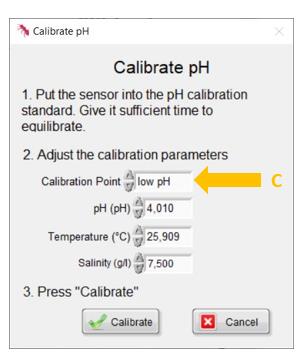
- У вікні калібрування виберіть низький pH (C), введіть значення pH і солоність буфера pH і переконайтеся, що відображається правильна температура
- Використовуючи PHCAL2, будь ласка, введіть значення рН за поточної температури. Солоність буфера 2 г/л.

 Натисніть «Калібрувати», щоб виконати калібрування низького pH
Калібрування високого pH (Друга точка калібрування) C
- Для 2-ї точки калібрування приготуйте буфер з pH 11 (PHCAL11)
- Промийте датчик pH дистильованою водою та занурте датчик у буфер pH 11
- Дайте датчику врівноважитись принаймні 15 хвилин
- Після досягнення стабільного сигналу натисніть Калібрувати (B)
- У вікні калібрування виберіть високий рН (D), введіть значення рН і солоність буфера рН і переконайтеся, що відображається правильна температура
Використовуючи PHCAL11, будь ласка, введіть значення рН за поточної температури. Мінералізація 6 г/л.

Натисніть «Калібрувати», щоб виконати калібрування високого pH
Тепер датчик відкалібровано за 2 точками та готовий до використання.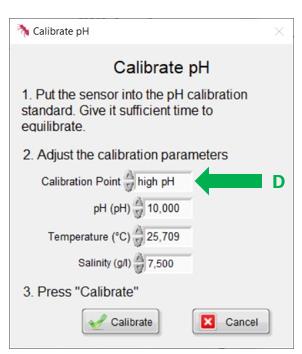
Регулювання зсуву рН (необов'язково, тільки для розширених застосувань)
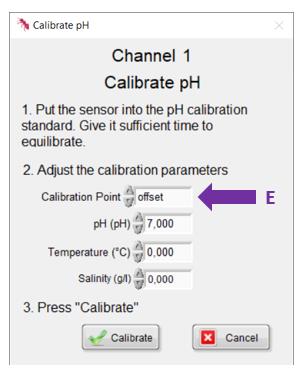
Це виконає коригування pH-зсуву для буфера з точно відомим значенням pH. Це можна використовувати для вимірювань у дуже складних середовищах (наприклад, середовищі клітинної культури) або для виконання зсуву до відомого контрольного значення (наприклад, спектрофотометричне вимірювання рН). Будь ласка, зверніться до посібника з датчика pH для отримання додаткової інформації.
Буфер/sample для цього калібрування зміщення pH має бути в межах динамічного діапазону датчика. Це означає, що розчин повинен мати, наприклад, pH між 6.5 і 7.5 для датчиків PK7 (або pH 7.5 і 8.5 для датчиків PK8).
- Помістіть датчик у буфер із відомим значенням pH і солоністю. Після досягнення стабільного сигналу натисніть «Калібрувати» в головному вікні (A). Виберіть зсув (E) і введіть значення рН еталонного значення
Калібрування оптичних датчиків температури
Оптичні датчики температури відкалібровані за зовнішнім датчиком температури.
- Підключіть оптичний датчик температури до пристрою
- Щоб забезпечити стабільний сигнал датчика, дотримуйтесь «dPhi (°)» (A) на графічному інтерфейсі. dPhi представляє виміряне необроблене значення.
- Коли ви досягнете стабільного сигналу, натисніть Калібрувати (B)
- У вікні калібрування введіть еталонну температуру та натисніть Калібрувати (C).
Тепер датчик відкалібрований і готовий до використання.
ВИМІРИ ТА КОРОТ
Після успішного калібрування датчика можна починати вимірювання та реєстрацію.
Вимірювання
- У головному вікні налаштуйте sampінтервал le (A)
- Виберіть свій параметр, який буде показано на графіку (B)
- Натисніть Запис (C), щоб зберегти дані у вигляді тексту, розділеного табуляцією file з file розширення ".txt". Усі параметри та необроблені значення будуть записані.
Примітка: дані file зберігає дані з коефіцієнтом 1000, щоб уникнути роздільника коми. Розділіть дані на 1000, щоб отримати загальновживані одиниці (pH 7100 = pH 7.100).
Журналування пристрою/ автономне журналювання
Деякі пристрої (наприклад, AquapHOx Logger) пропонують можливість записувати дані без підключення до ПК.
- Щоб розпочати журналювання, перейдіть до журналу пристрою (D) і налаштуйте налаштування
- Виберіть a Fileназва
- Почніть реєстрацію, натиснувши «Почати реєстрацію». Тепер пристрій можна від’єднати від ПК і продовжити реєстрацію даних.
- Після експерименту знову підключіть пристрій реєстрації до ПК
- Отримані дані можна завантажити після експерименту в правій частині вікна, вибравши правильний журналfile і клацніть Завантажити (E). Ці ".txt" files можна легко імпортувати в звичайні програми для роботи з електронними таблицями.
НАЛАШТУВАННЯ ІНТЕГРАЦІЇ ПРИСТРОЮ ЗЧИТУВАННЯ
Для інтеграції пристрою зчитування в користувальницьку настройку можна закрити програмне забезпечення після калібрування та від'єднання пристрою від ПК. Після закриття програмного забезпечення та перепрошивки модуля конфігурація автоматично зберігається у внутрішній флеш-пам’яті модуля. Це означає, що налаштовані параметри та останнє калібрування датчика залишаються постійними навіть після циклу живлення модуля. Тепер модуль можна інтегрувати в налаштування клієнта через інтерфейс UART (або через інтерфейсний кабель USB з його віртуальним COM-портом). Для отримання додаткової інформації про протокол зв’язку зверніться до посібника до відповідного пристрою.
АНАЛОГОВИЙ ВИХІД ТА РЕЖИМ ТРАНСЛЯЦІЇ
- Деякі пристрої (наприклад, FireSting pro, передавач AquapHOx) пропонують вбудований аналоговий вихід. Його можна використовувати для передачі результатів вимірювань (наприклад, кисень, pH, температура, тиск, вологість, інтенсивність сигналу) якtage/ поточні (залежно від пристрою) сигнали для іншого електронного обладнання (наприклад, реєстратори, реєстратори карт, системи збору даних).
- Крім того, деякі пристрої можуть працювати в так званому трансляційному режимі, в якому пристрій виконує вимірювання автономно без підключення будь-якого ПК. Автоматичний режим не має вбудованої функції реєстрації, але виміряні значення повинні бути зчитані через аналоговий вихід, наприклад, зовнішнім реєстратором даних. Основна ідея автоматичного режиму полягає в тому, що всі операції, пов’язані з настройками та калібруванням датчика, все ще виконуються під час загальної роботи з ПК. Коли це буде зроблено, можна налаштувати режим трансляції, і пристрій буде запускати вимірювання автономно, доки джерело живлення подається через USB або порт розширення.
- І, нарешті, порт розширення також пропонує повний цифровий інтерфейс (UART) для розширених можливостей інтеграції в спеціальне електронне обладнання. Цей інтерфейс UART можна також використовувати під час роботи в автоматичному режимі для цифрового зчитування виміряних значень.
FireSting-PRO
- Щоб увійти до налаштувань аналогового виходу, перейдіть до Додатково (A)– AnalogOut (B).
- 4 аналогових виходи навмисно позначені буквами A, B, C і D, щоб чітко відрізнити їх від нумерації 1, 2, 3 і 4 оптичних каналів. Справа в тому, що аналогові виходи не прив’язані до певних каналів, що забезпечує найвищу гнучкість.
- Вихід аналогового виходу залежить від пристрою. У вихampнижче AnalogOutA пропонує томtage вихід між 0 і 2500 мВ. Натисніть «Зберегти все у Flash», щоб зберегти налаштування.

Примітка: Відповідні значення мінімального і максимального виходів завжди в одиницях вибраного значення. Значення у випрampвище, 0 мВ відповідає 0° dphi, а 2500 мВ відповідає 250° dphi.
Передавач AquapHOx
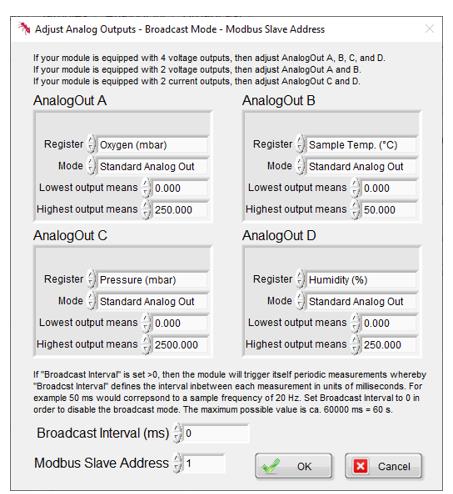
- Щоб увійти в налаштування аналогового виходу, закрийте програмне забезпечення Pyro Developer Tool. Вікно налаштувань відкриється автоматично.
- Цей пристрій оснащений 2 обtage/current аналогові виходи. При використанні виходу 0-5 В налаштуйте AnalogOut A і B. При використанні виходу 4-20 мА налаштуйте AnalogOut C і C.
- Вихід аналогового виходу залежить від пристрою. У вихampнижче AnalogOutA пропонує томtage вихід між 0 і 2500 мВ.
- Під час роботи в режимі трансляції результати вимірювань можуть бути зчитані, наприклад, аналоговим реєстратором даних з аналогового виходу. Режим трансляції вимкнено за замовчуванням:
- Інтервал трансляції [мс] встановлено на 0. Якщо змінити це, режим трансляції активується автоматично.
РОЗШИРЕНІ НАЛАШТУВАННЯ
Розширені параметри містять регістри налаштувань, регістри калібрування та параметри аналогового виходу та режиму трансляції. Щоб ввести ці параметри, перейдіть до Додатково в головному вікні та виберіть відповідний реєстр налаштувань.
Зміна налаштувань
- У регістрах налаштувань знаходяться налаштування, які були визначені кодом датчика. Як і у вікні налаштувань можна змінити інтенсивність світлодіода, детектора ampліфікація та
- Тривалість світлодіодного спалаху. У реєстрі налаштувань середовища можна вибрати датчик температури для автоматичної температурної компенсації. Інші регістри включають більш розширені налаштування та налаштування зовнішнього датчика температури, напрampнаприклад датчик температури Pt100. Зміни в регістрах налаштувань впливатимуть на сигнал датчика.
- Не змінюйте ці значення, якщо сигнал вашого датчика достатній. Якщо ви змінюєте регістри налаштувань, виконайте повторне калібрування перед використанням датчика для вимірювань.
- Після налаштування параметрів важливо зберегти ці нові параметри у внутрішній флеш-пам’яті пристрою. Клацніть «Зберегти все у Flash», щоб ці зміни залишилися незмінними навіть після вимкнення.
- У новіших версіях програмного забезпечення режим трансляції можна налаштувати разом із налаштуваннями датчика.

Зміна заводського калібрування
- Кисень
У реєстрі калібрування перераховані коефіцієнти заводського калібрування. Ці фактори (F, фіксований f, m, фіксований Ksv, kt, tt, mt і Tofs) є специфічними константами для індикаторів REDFLASH і автоматично налаштовуються для вибраного типу датчика в коді датчика. Настійно рекомендується змінювати ці параметри лише після зв’язку з PyroScience. - pH
Що стосується кисню, заводські коефіцієнти калібрування для рН вказані в журналі калібрування та автоматично налаштовані для вибраного типу датчика в коді датчика (наприклад, SA, SB, XA, XB). - температура
Коефіцієнти заводського калібрування для оптичної температури вказані в журналах калібрування. Ці фактори є конкретними константами та автоматично коригуються для вибраного типу датчика в коді датчика.
Зміна заводської калібрування
- Переконайтеся, що відображається правильний канал вимірювання (важливо для багатоканального пристрою FireSting-PRO), перш ніж змінювати коефіцієнти калібрування
- Натисніть «Читати регістри», щоб побачити поточні коефіцієнти калібрування
- Відрегулюйте параметри
- Клацніть «Зберегти все у Flash», щоб ці зміни залишилися незмінними навіть після вимкнення
Важливо: Можна налаштувати лише калібрувальний реєстр, що відповідає вибраному аналіту.
Компенсація фону
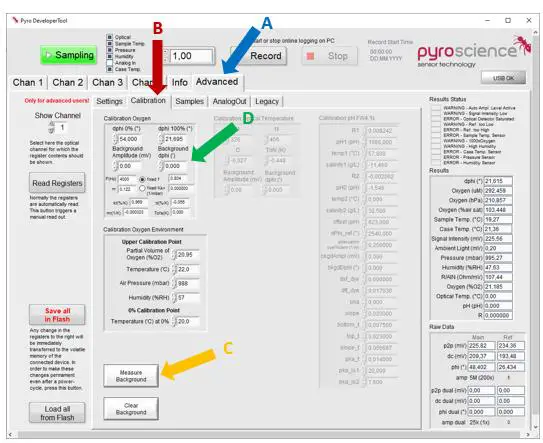
- Клацніть на реєстрі Advanced (A), а потім на Calibration (B).
- Якщо ви використовуєте оптичне волокно довжиною 1 м, 2 м або 4 м, введіть ці значення у відповідне вікно (C).
| Довжина волокна | Фон Ampсвітло (мВ) | Фон dPhi (°) |
| AquapHOx PHCAP | 0.044 | 0 |
| 2 см-5 см (PICO) | 0.082 | 0 |
| 1 м (PICO) | 0.584 | 0 |
| 1 м волокна для APHOx або FireSting | 0.584 | 0 |
| 2 м волокна для APHOx або FireSting | 0.900 | 0 |
| 4 м волокна для APHOx або FireSting | 1.299 | 0 |
Ручна компенсація фону
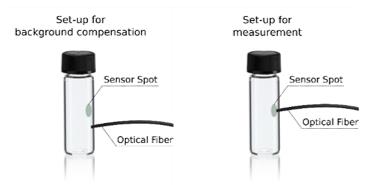
Якщо ви вимірюєте пляму датчика за допомогою оголеного волокна (SPFIB), ви також можете виконати компенсацію фону вручну. Будь ласка, переконайтеся, що оптоволокно/стрижень підключено до пристрою, але НЕ підключено до датчика.
- Клацніть «Виміряти фон» (D), щоб виконати фонове освітлення вручну
Sampлес
Графічне представлення синусоїдально модульованого збуджуючого світла та емісійного світла. Фазовий зсув між світлом збудження та випромінюванням видно на графічному зображенні.
Додаткові застарілі дані file
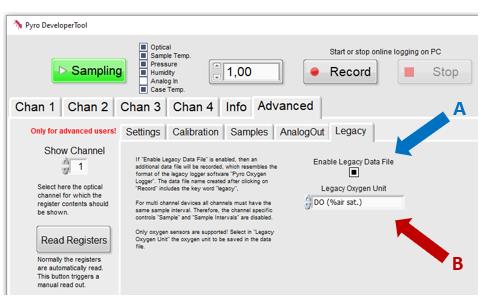
- Додаткові дані file буде записано, якщо ввімкнути застарілі дані File (A) увімкнено. Додаткові дані file є .tex file який нагадує формат застарілої програми реєстрації Pyro Oxygen Logger. Для ідентифікації доп file після запису дані file назва включає ключове слово legacy.
- Генерація додаткових застарілих даних file підтримується лише для датчиків кисню. Виберіть у Legacy Oxygen Unit (B) одиницю кисню, яку потрібно зберегти в додаткових попередніх даних file.
Примітка. Для багатоканальних пристроїв усі канали повинні мати однакові sample інтервал.
ПОПЕРЕДЖЕННЯ ТА ПОМИЛКИ
Попередження відображаються у правому верхньому куті головного вікна вимірювання Pyro Developer Tool.
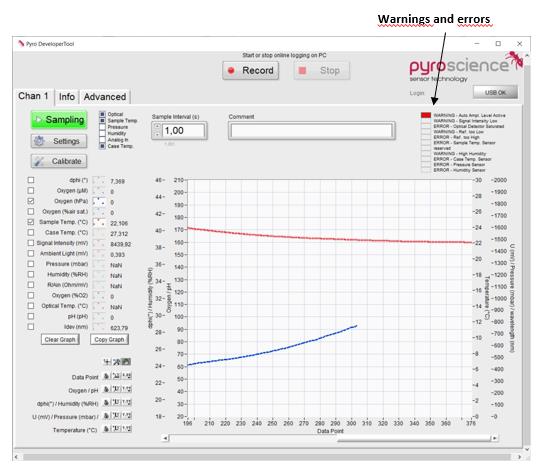
| Попередження або помилка | опис | Що робити? |
| Авто Ampл. Рівень Активний |
|
|
| Інтенсивність сигналу низька | Низька інтенсивність датчика. Підвищений шум в показаннях датчика. | Для безконтактних датчиків: перевірте з’єднання між волокном і датчиком. Крім того, змініть інтенсивність світлодіода в розширених налаштуваннях. |
| ВАЖЛИВО: це вимагає нового калібрування датчика. | ||
| Оптичний детектор насичений | Детектор пристрою насичений через занадто багато навколишнього освітлення. | Зменшення зовнішнього освітлення (наприклад, lamp, сонячне світло) рекомендується. Або зменшіть інтенсивність світлодіода та/або детектор amplification (див. Налаштування). ВАЖЛИВО: для цього потрібне нове калібрування датчика! |
| посилання занадто низький | Низька інтенсивність опорного сигналу (<20 мВ). Підвищений шум при зчитуванні оптичного датчика. | контакт info@pyroscience.com для підтримки |
| посилання занадто високо | Опорний сигнал занадто високий (>2400 мВ). Це може сильно негативно вплинути на точність показань датчика. | контакт info@pyroscience.com для підтримки |
| Sample Temp. датчик | Відмова sampдатчик температури (Pt100). | Під’єднайте датчик температури Pt100 до роз’єму Pt100. Якщо датчик уже підключено, він може бути зламаний і потребує заміни. |
| Температура корпусу датчик | Вихід з ладу датчика температури корпусу. | контакт info@pyroscience.com для підтримки |
| Датчик тиску | Вихід з ладу датчика тиску. | контакт info@pyroscience.com для підтримки |
| Датчик вологості | Вихід з ладу датчика вологості. | контакт info@pyroscience.com для підтримки |
ПРАВИЛА БЕЗПЕКИ
- У разі проблем або пошкоджень від’єднайте пристрій і позначте його, щоб запобігти подальшому використанню! Зверніться за порадою до PyroScience! Всередині пристрою немає деталей, які можна обслуговувати. Зверніть увагу, що відкриття корпусу призведе до втрати гарантії!
- Дотримуйтеся відповідних законів і вказівок щодо безпеки в лабораторії, як-от директив ЄЕС щодо законодавства про охорону праці, національного законодавства про охорону праці, правил безпеки для запобігання нещасним випадкам і паспортів безпеки від виробників хімікатів, які використовуються під час вимірювань, і буферних капсул PyroScience.
- Обережно поводьтеся з датчиками, особливо після зняття захисного ковпачка! Уникайте механічного впливу на крихкий чутливий наконечник! Уникайте сильного згинання оптоволоконного кабелю! Запобігайте травмам за допомогою голчастих датчиків!
- Датчики не призначені для медичних, аерокосмічних чи військових цілей чи будь-яких інших застосувань, важливих для безпеки. Вони не повинні використовуватися для застосування на людях; не для дослідження in vivo на людях, не для діагностики людей чи будь-яких терапевтичних цілей. Датчики не повинні контактувати безпосередньо з харчовими продуктами, призначеними для споживання людьми.
- Пристрій і датчики повинні використовуватися в лабораторії лише кваліфікованим персоналом, дотримуючись інструкцій користувача та вказівок з безпеки, наведених у посібнику.
- Тримайте датчики та пристрій у недоступному для дітей місці!
КОНТАКТ
- PyroScience GmbH Kackertstr. 1152072 Аахен, Німеччина
- Телефон: +49 (0)241 5183 2210
- Факс: +49 (0)241 5183 2299
- info@pyroscience.com
- www.pyroscience.com
- www.pyroscience.com
- PyroScience GmbH Kackertstr. 11 52072 Аахен, Німеччина
- Телефон: +49 (0)241 5183 2210
- Факс: +49 (0)241 5183 2299
- info@pyroscience.com
- www.pyroscience.com
Документи / Ресурси
 |
pyroscience Pyro Developer Tool Logger Software [pdfПосібник користувача Програмне забезпечення для реєстратора Pyro Developer Tool, програмне забезпечення для реєстратора інструментів розробника, програмне забезпечення для реєстратора, програмне забезпечення |


