Професійний бездротовий домофон CrewCom від Pliant Technologies

Початок роботи
Цей короткий посібник є основною довідковою інформацією щодо налаштування вашої системи CrewCom за допомогою мінімального обладнання, необхідного для бездротового зв’язку. Щоб отримати повні інструкції з експлуатації, перегляньте посібники з експлуатації пристроїв CrewCom або сторінку підтримки CrewCom, доступну за адресою https://plianttechnologies.com/support/crewcom-support/ або відскануйте QR-код праворуч.

Як мінімум, вам знадобиться:
- Конфігурація CrewCom File (CCF) – створено за допомогою CrewWare або автоматичної конфігурації (інструкції нижче)
- 1 блок керування (CU)
- До 6 радіостанцій (RP) із зарядженими батареями
- 1 радіоприймач (RT)
- Мінімум 2 гарнітури для перевірки зв’язку
- 1 кабель Cat 5e (або вище) або одномодове подвійне LC-волокно (для підключення CU до RT)
Примітка: Цей документ не стосується конфігурації та використання концентратора CrewCom. Щоб отримати додаткові відомості про концентратори та інші розширені можливості налаштування CrewCom, зверніться до документації, наданої на сайті Pliant. webвеб-сайт і підтримку за посиланням або QR-кодом вище.
Сплануйте зону покриття та розташуйте пристрої
Плануйте свою зону покриття
Перед початком встановлення бажано спланувати зону покриття так, щоб обладнання розташовувалося в найкращих можливих місцях.
Ось кілька порад щодо планування зони покриття:
- Складіть карту сайту та визначте найважливіші області, де потрібна комунікація.
- Під час планування враховуйте обмеження щодо довжини кабелю. Мідь: 330 футів (100 м). Волокно: 32,800 10 футів (XNUMX км).
- Розташуйте антени на відкритому просторі та уникайте перешкод (особливо металевих) та інших джерел радіочастот поблизу.
- Якщо ви використовуєте всенаправлені антени, розташуйте антени в центрі зони покриття і якомога вище.
Блок керування положенням (CU) і радіоприймач (RT)
A. Розмістіть CU на рівній сухій поверхні або в бажаному місці для монтажу в стійку (гвинти до стійки не входять). Де б він не був розміщений, переконайтеся, що секції входу та виходу повітря з боків CU не обмежені.
B. Підключіть CU до сумісного джерела живлення за допомогою наданого шнура живлення змінного струму, але поки не вмикайте живлення. Приєднайте всенаправлені антени (2) до RT і встановіть RT у центрі бажаної зони покриття.
Примітка: Якщо використовуються спрямовані антени (якщо це дозволено), встановіть їх на краю зони покриття та спрямуйте антени впоперек зони покриття.
Додаткові рекомендації щодо розташування антени та детальні процедури встановлення RT можна знайти на сайті Pliant webвеб-сайт і онлайн-довідка.

Підключіть RT
ВАЖЛИВО. Для роботи попередньо налаштованих систем з’єднання портів пристрою мають відповідати системній схемі CCF. Для автоматично налаштованих систем підключіть до трьох RT до будь-якого доступного порту CrewNet™ або RT Loop за бажанням.
A. Підключіть принаймні один RT до CU через доступний порт CrewNet.
B. Якщо у вас є додаткові RT, підключіться через доступний порт CrewNet на CU (або концентраторі, якщо є), або шляхом послідовного підключення до існуючого RT.

Типи портів CrewNet
Порти RJ-45 – використовуйте кабель Cat 15e довжиною 4.6 футів (5 м), що входить до комплекту, або власний кабель Cat 5e (або більше) (довжиною до 330 футів (100 м)). Будь-який пристрій CrewCom, підключений до CrewNet за допомогою кабелю Cat 5e (або вище), отримає Power Over CrewNet (PoC) через порт CrewNet. У деяких ситуаціях може бути занадто багато підключених пристроїв або довжина кабелю може бути задовгою, щоб PoC міг належним чином живити всі пристрої, і це буде вказано червоним світлодіодним індикатором NET PWR. У цьому випадку необхідно використовувати один або кілька додаткових джерел живлення Pliant 48VDC (PPS-48V).
Оптоволоконні порти – для оптоволоконного порту CrewNet потрібен одномодовий оптоволоконний кабель (дуплексний роз’єм LC) (довжиною до 32,800 10,000 футів (48 XNUMX м)). Будь-який пристрій CrewCom, підключений до CrewNet через оптоволоконний порт, повинен отримувати живлення через джерело живлення Pliant XNUMX В постійного струму (входить до концентраторів; продається окремо з усіма іншими пристроями).
Виберіть процес CCF
Попередньо налаштований
Можливо, у вашому CU було попередньо налаштовано конфігурацію CrewCom File (CCF) на заводі або в іншому джерелі — зверніться до документації, що надається разом із вашою системою, щоб дізнатися про конкретну конфігурацію.
Автоматичне налаштування
Якщо ваш CU не було попередньо налаштовано за допомогою CCF (і якщо у вас немає збереженого CCF на USB-накопичувачі для завантаження на ваш CU), вам потрібно або автоматично налаштувати вашу систему, або встановити програмне забезпечення CrewCom, CrewWare, створити один. Зверніться до документації, наданої на сайті Pliant webвеб-сайті та Інтернет-довідці для допомоги у створенні та збереженні CCF.
Примітка: Автоматична конфігурація доступна лише в системах, оновлених до версії 1.10 або вище.
Увімкніть систему
Примітка. У системі з декількома CU лише основний CU вимагає CCF. Якщо ваш основний CU не має CCF, вам потрібно його завантажити. Ви можете завантажити CCF через USB-накопичувач або через підключення до локальної мережі. Зверніться до Pliant's webвеб-сайті та онлайн-довідці, щоб отримати допомогу щодо завантаження CCF у неосновні CU.
Попередньо налаштований
A. Увімкніть вимикач живлення на передній панелі CU.
B. Зачекайте на налаштування file (CCF), щоб завантажити в систему. CU відображатиме індикатор прогресу під час процесу завантаження. Повідомлення «CCF Loaded» і конфігурація file Підсумок відобразиться після завершення завантаження. Після завершення повідомлення головний екран відобразиться на передній панелі CU.
C. Переконайтеся, що ваші RT і концентратори (якщо є) отримують живлення, перевіривши, чи світлодіоди живлення зелені.
i. Після завершення конфігурації світлодіоди TX і MODE повинні горіти на всіх RT.
Автоматичне налаштування
A. Увімкніть вимикач живлення на передній панелі CU.
B. Виберіть Auto Configure і дотримуйтеся вказівок на екрані.
C. Переконайтеся, що ваші RT отримують живлення, перевіривши, чи світлодіоди живлення зелені.
i. Після завершення автоматичної конфігурації світлодіоди TX і MODE повинні горіти на всіх RT.

D. Автоматична конфігурація завершена, коли на РК-дисплеї CU відображається головний екран (сітка) без зареєстрованих RP.
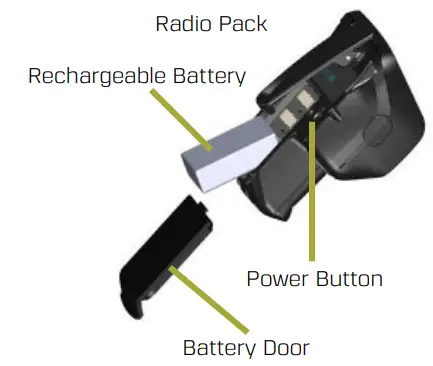
Встановіть батареї радіоблоків (RP).
A. Тримайте RP приблизно під кутом 45 градусів, спрямовуючи нижній кінець вниз.
Потім натисніть і утримуйте затиск для ременя RP.
B. Відкрийте дверцята акумулятора та вийміть їх.
C. Тримаючи RP під кутом 45 градусів і натискаючи на затискач для пояса, встановіть повністю заряджену літій-полімерну акумуляторну батарею Pliant або три батареї типу АА.
D. Помістіть кришку акумулятора назад на RP, переконавшись, що вирівняно та вставте її язичок угору спочатку. Закріпіть магнітні дверцята, міцно натиснувши, доки магніт не зафіксується.
З’єднайте RP
A. Підключіть кабель USB-Micro-USB, що входить до комплекту, від CU до пристрою (мікрокінець вставляється в USB-порт RP під гумовою кришкою порту).
RP увімкнеться самостійно.
B. Система перевірить, чи версія мікропрограми RP сумісна.
(Якщо це не так, від’єднайте RP та оновіть його мікропрограму за допомогою CrewWare та підключіться до ПК. Якщо це так, процес сполучення продовжиться автоматично.)
C. Коли з’явиться відповідний запит, використовуйте ручки гучності RP і функціональну кнопку, щоб вибрати Profile зі списку опцій, які відображаються на РК-дисплеї RP. (Тільки Profileвідображатимуться сумісні з підключеною моделлю RP.)
D. Зачекайте на Profile завантажити. Після завершення RP відобразить повідомлення «Паірування завершено».
E. Від'єднайте RP; він автоматично вимкнеться через кілька секунд.
F. Знову ввімкніть RP і зачекайте, поки він увійде в систему. Коли RP увійшов у систему, індикатор сигналу відображається на головному екрані та на індикаторі RP CU (головний екран CU). RP готовий до використання.
G. Повторюйте кроки 6A–6F, доки кожен RP не буде об’єднаний.
Примітка: RP Profileстворюються в CrewWare або генеруються під час процесу автоналаштування, а потім зберігаються в CCF системи. Можливо, ваша система була попередньо налаштована на заводі або з іншого джерела. Зверніться до документації, що надається разом із вашою системою, щоб дізнатися про конкретну конфігурацію.

Підключіть і налаштуйте апаратні порти (необов'язково)
Завжди перевіряйте, що система внутрішнього зв’язку не Pliant і бездротова система CrewCom функціонують належним чином окремо, перш ніж з’єднувати їх разом.
A. Натисніть кнопку WIRED на передній панелі CU. Відобразиться меню налаштувань інтеркому. Налаштуйте тут параметри 2-провідного та 4-провідного зв’язку, включаючи тип внутрішнього зв’язку, вимикання мікрофона (лише 2-провідний), виклик (лише 2-провідний), придушення відлуння (ECAN) і рівні звуку.
B. Якщо вам потрібно налаштувати конференції, призначені портам 2-Wire і 4-Wire, ви можете зробити це за допомогою параметра меню CU Configuration > Conferences > Assign to Hardwire.
C. Підключіть систему внутрішнього зв’язку 2-Wire до портів 2-WIRE на задній панелі CU за допомогою 3-контактних кабелів/роз’ємів XLR. Ініціюйте автоматичне обнулення для відповідних портів 2-Wire за допомогою параметра Wired Settings > Auto Null CU.
D. Під’єднайте 4-провідну систему внутрішнього зв’язку до портів 4-WIRE на задній панелі CU за допомогою кабелів/роз’ємів Ethernet RJ-45. Кількість портів для CCU22 і CCU-08 відрізнятиметься від CCU-44 exampнижче, але вони будуть у схожих місцях.
Примітка. Окрім 2- та 4-провідних з’єднань, таких як GPO Relays, Stage Оголошення, допоміжний вхід і допоміжний вихід можна зробити на CU. Для отримання додаткової інформації про ці функції зверніться до документації, наданої на сайті Pliant webвеб-сайт і онлайн-довідка.
Примітка. Ви також можете налаштувати ці апаратні підключення та параметри за допомогою CrewWare. Інструкції щодо підключення до CrewWare надаються на сайті Pliant webвеб-сайт і онлайн-довідка.

Почніть спілкуватися
A. Підключіть гарнітуру до кожного RP.
B. Відрегулюйте гучність гарнітури, повертаючи ручку регулювання гучності кожної конференції.
C. Натисніть кнопку Talk, щоб поговорити з іншими учасниками вибраної конференції; ви можете слухати та говорити на кількох конференціях одночасно.
D. Підтвердьте бажаний статус конференції та розмови, спостерігаючи за РК-дисплеєм RP.

Підтримка клієнтів
205 Technology Parkway
Оберн, Алабама 36830 США
Плянт Технології, ТОВ
CrewCom®
Www.plianttechnologies.com
Телефон +1.334.321.1160
Безкоштовний 1.844.475.4268 або 1.844.4PLIANT
Факс +1.334.321.1162
Документи / Ресурси
 |
Професійний бездротовий домофон CrewCom від Pliant Technologies [pdfПосібник користувача CrewCom Professional Wireless Intercom, CrewCom, Professional Wireless Intercom, Wireless Intercom |