


Посібник користувача
ЛАНЧКЕЙ

Увага:
На нормальну роботу цього виробу може вплинути сильний електростатичний розряд (ESD).
У цьому випадку просто перезавантажте пристрій, від'єднавши та знову під'єднавши кабель USB. Звичайна робота повинна повернутися.
Торгові марки
Торгова марка Novation належить компанії Focusrite Audio Engineering Ltd.
Відмова від відповідальності
Новація вжила всіх можливих заходів для того, щоб надана тут інформація була як правильною, так і повною. У жодному разі Novation не може нести жодної відповідальності або відповідальності за будь-які втрати або пошкодження власника обладнання, будь-якої третьої сторони або будь-якого обладнання, яке може виникнути в результаті використання цього посібника або обладнання, яке воно описує. Інформація, надана в цьому документі, може бути змінена в будь-який час без попереднього попередження. Технічні характеристики та зовнішній вигляд можуть відрізнятися від перелічених та проілюстрованих.
Авторські та юридичні повідомлення
Novation є зареєстрованою торговою маркою компанії Focusrite Audio Engineering Limited. Launchkey MK3 є торговою маркою Focusrite Audio Engineering Plc.
2019 © Focusrite Audio Engineering Limited. Всі права захищені.
новація
Тел.: +44 1494 462246
Факс: +44 1494 459920
Підрозділ Focusrite Audio Engineering Ltd.
Віндзорський будинок, Магістральна дорога
електронна адреса: sales@novationmusic.com
Web: www.novationmusic.com
Бізнес -парк Крессекс, Хай -Уікомб
Бакінгемшир, HP12 3FX
Велика Британія
Посібник користувача версії V1.02
вступ
Launchkey [MK3] - це інтуїтивно зрозумілий і повністю інтегрований MIDI -клавіатурний контролер Novation для створення треків в Ableton Live, розроблений, щоб дати вам все необхідне для створення та відтворення музики. Розроблений для творців усіх здібностей, Launchkey пропонує вам надихаючі інструменти для розширення вашого музичного словника.
Launchkey надає вам неперевершений доступ до функцій Ableton Live, включаючи захоплення MIDI, відстеження руки, квантування, натискання та циклічне керування. Не використовуєте Ableton Live? Немає проблем, Launchkey також має повну інтеграцію з Logic і Reason, а також стандартну функціональність з іншими DAW, включаючи Studio One, Cubase та Pro Tools, через HUI.
Надихаючі функції включають режими масштабування та акорду та потужний арпеджиатор, які разом розширюють ваші музичні можливості та дозволяють створювати новими способами. Режим масштабування переміщує клавіші та пэди, що відтворюються, до нот у вибраній гамі; Режими акордів дозволяють запускати складні акорди одним пальцем, тоді як потужний арпеджиатор забезпечує рух мелодій.
Launchkey також працює окремо; повнорозмірний XNUMX-контактний вихід MIDI працює з будь-яким пристроєм, сумісним з MIDI. Використовуйте компоненти Novation для оновлення прошивки та налаштування користувацьких режимів. Ми рекомендуємо негайно оновити вбудоване програмне забезпечення, щоб ключ запуску був оновленим та повнофункціональним.
Ключові характеристики
- Розроблено для Ableton Live: негайний доступ до всіх необхідних елементів керування.
- Додаткова підтримка DAW: Повна інтеграція з логікою та розумом, стандартна функціональність із Studio One, Cubase, Pro Tools тощо з HUI.
- Створюйте та виконуйте: 25, 37, 49 або 61-нотну клавіатуру, чутливу до швидкості, та 16 підкладки з підсвічуванням RGB з підсвічуванням до швидкості
- Формуйте свій звук: налаштовуйте інструменти та ефекти до досконалості за допомогою восьми поворотних кодерів та 9 фейдерів (лише клавіші запуску 49 та 61)
- Автоматично відображати масштаби до клавіш: ніколи не натискайте неправильну ноту
- Будьте творчими: режими з трьома акордами дозволяють запускати акорди одним пальцем, потужний арпеджиатор приводить мелодії в рух
- Транспорт і управління мікшером: безпосередньо керуйте відтворенням, записом, панорамуванням, вимкненням звуку та надсиланням
- Підключіться до свого обладнання: 5-контактний вихід MIDI працює з будь-яким пристроєм, сумісним з MIDI
- Контролюйте будь -що MIDI: створюйте власні відображення для будь -якої продуктивності або студійної установки за допомогою компонентів Novation
- Негайно створюйте музику: Ableton Live Lite, віртуальні інструменти та ефекти plugins, і sampпакети le включені
Вміст коробки
- Клавіша запуску 25, 37, 49 або 61
- Кабель USB типу A до B (1.5 метра)
- Інструкції з техніки безпеки
Початок роботи
Інструмент «Легкий запуск» містить покроковий посібник з налаштування клавіші запуску. Цей простий онлайн -інструмент проведе вас через процес реєстрації пристрою та доступу до пакета програмного забезпечення.
Під час підключення Launchkey до комп’ютера він відображатиметься як пристрій масового зберігання даних (MSD), як і USB -накопичувач. Відкрийте диск, а потім відкрийте «Натисніть тут, щоб розпочати роботу». правило. Це відкриє інструмент EasyStart у вашій папці web браузер.


Підтримка
Для отримання додаткової інформації та підтримки відвідайте Довідковий центр Novation.
Особливості моделі
Існує 25, 37, 49 і 61 ключових версій Launchkey. Нижче наведено відмінності між пристроями, а в цьому посібнику зазначено особливості конкретної моделі.

Обладнання закінченоview


Підключення
Підключення клавіші запуску за допомогою Compute
Ваш ключ запуску працює від шини USB, тобто він включається, як тільки ви підключаєте його до комп'ютера за допомогою кабелю USB. Під час першого підключення Launchkey перейдіть до компонентів, щоб переконатися, що у вас найновіша прошивка. Це переконається, що у вас увімкнено всі останні функції.
Примітка: Під час підключення клавіші запуску до Mac вам може відобразитися помічник з налаштування клавіатури. Це пояснюється тим, що клавіша запуску також функціонує як пристрій клавіатури комп’ютера, щоб увімкнути функцію навігації. Помічника з налаштування клавіатури можна просто відхилити.

Підключення клавіші запуску із зовнішніми інструментами з підтримкою MIDI
Якщо ви хочете використовувати 5-контактний роз'єм DIN для MIDI-виходу на вашому Launchkey без комп'ютера, ви можете живити пристрій за допомогою стандартного джерела живлення USB (5 В постійного струму, мінімум 500 мА).

Робота з Ableton Live
Ваш Launchkey розроблений для безперебійної роботи з Ableton Live, пропонуючи глибоку інтеграцію завдяки потужному контролю виробництва та продуктивності. Крім того, ви можете змінити ключ запуску відповідно до ваших потреб за допомогою користувацьких режимів. Функціональні можливості Launchkey з Ableton Live описані нижче
монтаж
Якщо ви вже володієте Ableton Live 10, все, що вам потрібно зробити, це відкрити програму та підключити ключ запуску. Якщо ви ще не володієте Ableton Live 10, зареєструйте свій ключ запуску за адресою novationmusic.com/
зареєструйтесь, щоб завантажити та встановити додану копію Ableton Live 10 Lite. Якщо ви ніколи раніше не користувалися Ableton Live, радимо відвідати наш інструмент Easy Start (див. 'Початок роботи'). Там ви знайдете відеоролики, що охоплюють установку, основні функції програмного забезпечення та те, як почати створювати музику за допомогою клавіші запуску.
Налаштування
Після встановлення Ableton Live підключіть ключ запуску до порту USB Mac або ПК. Коли ви відкриваєте Live, ваш ключ запуску буде автоматично виявлений і перейде в режим сеансу.
Якщо натиснути клавішу Shift на клавіші запуску, підсвічування вашої панелі має виглядати так, як на зображенні нижче. Верхній ряд колодок (синій) вибирає поведінку або «Режим» горщиків вище, тоді як нижній ряд колодок (зелений) вибирає поведінку або режим колодок. Якщо клавіатура червоного кольору, цей режим призначається фейдерам (лише моделі 49 та 61).

Якщо ваші подушечки не нагадують зображення вище, вам потрібно буде налаштувати параметри керування поверхнею Live. Для цього знайдіть меню налаштувань «Посилання/MIDI» в Ableton Live:
Windows: Опції> Налаштування> Посилання/MIDI
Mac: Live> Налаштування> Посилання/MIDI

На вкладці Посилання/MIDI вам потрібно скопіювати параметри, показані вище. По -перше, виберіть клавішу запуску MK3 у меню Control Surface. Потім у розділі Введення виберіть “Launchkey MK3 […] (LKMK3 DAW OUT)” або Launchkey MK3 MIDI IN2 (Windows) для виведення виберіть “Launchkey MK3 […] (LKMK3 DAW IN)” ”. Нарешті, співставтеся з параметрами Track, Sync та Remote.
Якщо у вас виникли проблеми з тим, щоб ваш Launchkey працював з Ableton Live, обов'язково відвідайте наш інструмент Easy Start для відео пояснень.
Режим сеансу
Режим сеансу призначений для керування сеансом Ableton Live View. Щоб увійти до режиму сеансу на клавіші запуску, утримуйте клавішу Shift і натисніть клавішу «Сеанс» (нижня ліва панель). Панель сеансів повинна висвітлити так:

Сесія View є сіткою, яка складається з кліпи, треки, і сцени (показано нижче).

Режим сеансу Launchkey забезпечує сітку 8 × 2 кліпів у вашій сесії View. Напрample прокладок клавіатури Launchkey у режимі сеансу:

Кліпи зазвичай це цикли, які містять ноти MIDI або аудіо.

Доріжки представляють віртуальні інструменти або звукові доріжки. Кліпи MIDI, розміщені на треках інструментів, відтворюватимуться на інструменті, призначеному для цієї доріжки.

Сцени - це ряди кліпів. Запуск сцени запускає всі кліпи у цьому рядку. Це означає, що ви можете розташувати кліпи в горизонтальних групах (по треках), щоб сформувати структуру пісні, запускаючи сцену за сценою для просування пісні.

Знову перейдіть до режиму сеансу на клавіші запуску, утримуючи клавішу Shift і натискаючи панель сеансу (нижня ліва панель).
У режимі сеансу подушечки представляють сітку кліпів, що знаходяться всередині кольорового прямокутника в сеансі Ableton Live View. На зображенні нижче показано такий прямокутник (помаранчевий), що простягається від крайньої лівої доріжки до головної доріжки:

Будь -які зміни, які ви внесете до положення або кольору кліпу в Ableton Live, будуть представлені в режимі сеансу Launchkey. Неосвітлені прокладки вказують на порожні слоти для кліпів.

Ви можете переміщатися по сеансу View натисканням кнопок ▲ ▼ та доріжки ◄ ►.

Більш конкретно, ви можете перемістити вибрану наразі сітку кліпів (усередині кольорового прямокутника Ableton Live) вгору або вниз. Кнопка ▲ переміщує сітку кліпів на один рядок вгору. Кнопка ▼ переміщує сітку кліпів вниз на один рядок.
Кнопки доріжки ◄ ► виберуть сусідню ліву або праву доріжку. Це автоматично активує трек, щоб він був готовий приймати MIDI.
Запуск кліпів
Натискання клавіш запускає кліпи у відповідному місці вашого сеансу View. Колодки будуть пульсувати зеленим кольором, вказуючи на відтворення кліпу. Повторне натискання пэда відновить кліп, а натискання порожнього пэду зупинить відтворення на цій доріжці.
Швидкість зупинки або перезапуску кліпів встановлюється глобальним меню квантування Ableton Live, розташованим у верхній частині екрана Live. За замовчуванням для цього значення встановлено 1 бар, але він може працювати так само швидко, як 1/32 ноти, або повільно, як 8 тактів. Його також можна встановити на "Ні", тому кліпи реагують негайно.

Запуск сцен
Натискання кнопки Scene Launch (>) запускає сцени в Ableton Live. Це означає, що всі кліпи у верхньому ряду сітки колодок починаються разом.

Зупинись, Соло, Німо
Перебуваючи в режимі сеансу, можна змінити функціональність нижніх 8 пэдів, щоб вони більше не запускали кліпи. Це робиться за допомогою кнопок Stop, Solo, Mute.
Кнопка Stop, Solo, Mute перемикає між чотирма різними станами, які впливають на треки наступними способами:
Стоп (червоний) - У цьому стані натискання пэда в нижньому рядку зупинить будь -який кліп на відповідному треку. Червоні колодки будуть слабко світитися, якщо треки не відтворюються.

Соло (синій) - Натискання пэдів буде соло відповідних треків, тобто будуть чутись лише треки з включеним Соло. Педи тьмяно світяться, якщо треки не соло (тобто вони беззвучні). Солодоріжки світяться стійким яскраво -синім кольором.

Вимкнути звук (жовтий) - Натискання пэдів відключить відповідні треки. Колодки будуть тьмяно світитися для приглушених треків, залишаючи прокладки для ввімкнених треків за їх початковою яскравістю та кольором.

Кліпи (декілька) - четверте натискання (після перемикання між кнопками «Стоп», «Соло» та «Відключення звуку») змінює функцію нижніх пэдів назад до режиму сеансу за замовчуванням, де нижній ряд педів знову буде представляти кліпи.

запис
Натискання цієї кнопки запускає запис сеансу в режимі сеансу. Це дозволить вам записувати те, що ви відтворюєте, у нові кліпи, а також накладати наявні кліпи.
Захоплення MIDI
Натискання цієї кнопки запускає функцію захоплення MIDI. Це дозволяє заднім числом захоплювати будь-які нещодавно відтворені ноти MIDI у композиції з озброєнням. Це означає, що якщо ви не записуєте, але відтворюєте щось, що чудово звучить, ви можете використовувати Capture MIDI, щоб надіслати його прямо у кліп.
Квантова
Ця кнопка буде квантувати ноти MIDI в поточному активному кліпі на вибраній наразі доріжці. Це прив'язує MIDI -ноти до сітки, допомагаючи встигати за ними.
Натисніть
Вмикає/вимикає метроном Ableton.
Скасувати
Запускає функцію скасування.
Arm/ Select (лише 61 та 49 ключових моделей)
Кнопка “Arm/ Select” (виділена червоним кольором нижче) використовується для встановлення функціональних можливостей 8 “кнопок фейдера” (виділено нижче синім кольором) для будь -якої доріжки, що забезпечує запис; або для вибору доріжки.
У разі встановлення на "Постановка на охорону" кнопки світяться червоним, коли доріжка підготовлена для запису, а затемнені червоним, коли ні.
Несвічені кнопки показують, що жодна доріжка не пов'язана з фейдером.

Якщо встановлено значення Вибрати, колір кнопок буде відповідати трекам у прямому ефірі. Натискання кнопки фейдера (виділене синім кольором) вибере цю доріжку.

Режим барабана - відтворення та запис барабанів
Щоб увійти в режим барабана, утримуйте клавішу Shift і натисніть на панель ударних (друга зліва знизу).
Режим барабана перетворює клавіші вашого клавіші запуску в чутливі до швидкості барабани.

Якщо на вибраний трек у прямому ефірі завантажено барабанну стійку, а клавіша запуску знаходиться в режимі барабана, пэди освітлюють колір доріжки. При відтворенні пэди будуть світитися зеленим кольором. Ці пэди будуть відтворювати будь -які накладки Drum Rack, які видно на екрані комп’ютера. Натискання кнопок ▲ ▼ прокручує вгору/ вниз по набору з 128 пэдів барабанної стійки, кожне натискання рухається вгору або вниз по стійці в банках 16.

Під час використання барабанних стійок Ableton, у режимі барабана - окрім спрацьовування звуків - вибирається відповідна панель для барабанної стійки в стійці для барабанів. Це означає, що після випуску останній відтворюваний пэд для барабанної стійки світиться білим, а Ableton Live показує вибрану панель для барабанної стійки на екрані.
За допомогою мікшера Ableton Live
8 горщиків та 8 фейдерів (лише для моделей 49 та 61) забезпечують практичний контроль над мікшером Ableton Live. Це дозволяє вам контролювати рівні гучності, панорамування, надсилання A та надсилання B треків у вашому проекті.
Горщики
8 горщиків (ручок) можуть забезпечувати практичний поворотний контроль над компонентами змішувача Ableton Live. Щоб запобігти різким стрибкам контролю, коли ви починаєте повертати горщики, ми реалізували функцію “Збирання горщика”, це означає, що горщики почнуть контролювати параметр лише після того, як він буде переміщений у положення, яке він зазначив у прямому ефірі. Для ексampОтож, якщо для параметра в прямому ефірі встановлено 0, вам потрібно буде повернути банк повністю до крайньої лівої межі, щоб його можна було забрати (це можна вимкнути у налаштуваннях Live). Коли ваш клавіша запуску під’єднано до Live, горщики автоматично перейдуть у режим пристрою, щоб призначити горщики до мікшера Live (гучність, панорамування, надсилання), утримуючи кнопку Shift, і натисніть позначені колодки у верхньому рядку.
 Обсяг - Цей режим дозволяє керувати гучністю треків за допомогою горщиків. Щоб вибрати цей режим, утримуйте кнопку Shift і натисніть клавішу гучності
Панорамний режим - Цей режим дозволяє контролювати значення Track Pan за допомогою горщиків. Щоб вибрати цей режим, утримуйте кнопку Shift і натисніть панель Pan.
Режим надсилання - Цей режим дозволяє керувати значеннями Track Sends за допомогою горщиків. Щоб вибрати цей режим, утримуйте кнопку Shift і натисніть клавішу Sends. При першому натисканні горщики будуть призначені для відправки A, при другому натисканні вони будуть призначені для надсилання B.
Примітка: режим не можна призначати як горщикам, так і фейдерам одночасно. Якщо режим вже відображений у фейдерах, то відповідна панель буде відображатися червоним, коли утримується Shift, натискання клавіші в цьому стані не призначає горщики до цього режиму.
Фейдери (лише 49 та 61 ключові моделі)
9 фейдерів забезпечують практичний, лінійний контроль над рядом параметрів мікшера Ableton Live. Щоб вибрати один з цих режимів, утримуйте кнопку Shift (виділена червоним кольором нижче) і натисніть відповідну кнопку фейдера (виділена синім кольором нижче). Коли клавішу запуску підключено до Live, фейдери за замовчуванням перейдуть у режим гучності. У цьому режимі перші 8 фейдерів керують гучністю треків Ableton. Дев’ятий фейдер завжди керує головною гучністю незалежно від того, який режим обрано. Фейдери також можна налаштувати для керування рівнями Send A, Send B.

Примітка: Режим не можна призначити одночасно і горщикам, і фейдерам. Якщо режим вже відображений у горщиках, то відповідна кнопка фейдера буде відображатися червоною, коли утримується Shift, натискання кнопки фейдера, поки в цьому стані, не призначатиме фейдери до цього режиму.
Режим пристрою - навігація та керування пристроями
Режим "Пристрій" дозволяє керувати "Пристроєм" Ableton (інструменти та ефекти Ableton або сторонніх виробників) на живій доріжці. Коли клавішу запуску підключено до Live, каструлі автоматично синхронізуються з першим пристроєм у поточній доріжці Live. Контроль над пристроями також може бути призначений фейдерам (лише для моделей з 3 та 49). Для цього спочатку переконайтеся, що горщики ще не призначені для режиму пристрою (режим не можна призначити одночасно і горщикам, і фейдерам) потім утримуйте кнопку Shift і натисніть кнопку 61 -го фейдера. Щоб повторно призначити контроль над пристроями для горщиків, утримуйте кнопку Shift і натисніть першу панель у верхньому рядку.


Якщо доріжка містить стійку для ефектів або інструментів, призначені фейдери або горщики синхронізуватимуться з 8 макроконтролями першої стійки. На зображенні нижче показано попередньо встановлену стійку для інструментів під назвою "Перкусія 1".
У цьому ексampОтож, 8 горщиків вашого клавіші запуску контролюють різноманітні важливі параметри, включаючи sampобсяги, час розтягування та початку, а також значення «Сухий/Вологий» ефектів затримки та реверберації.

Якщо доріжка не містить стійки, режим пристрою буде синхронізовано з вибором 8 курируваних параметрів першого пристрою. Щоб переходити між пристроями на доріжці, що містить декілька, див. "Вибір/ блокування пристрою".
Вибір пристрою
Кнопка «Вибір пристрою» дозволяє переміщатися між пристроями на доріжці. Натисніть і утримуйте цю кнопку, щоб отримати доступ до цієї функції. Накладки барабана та кнопки зі стрілками ▲ ▼ засвітиться фіолетовим кольором.

За допомогою кнопок зі стрілками ▲ ▼ можна переміщатися між пристроями. Кнопка ▲ рухається вліво, а кнопка ▼ рухається вправо. Накладки дозволяють вибрати, яку сторінку елементів керування контролює область. На екрані відображається вибраний пристрій та параметр, що контролюється.

Блокування пристрою
Кнопка «Блокування пристрою» зберігає вибраний на даний момент пристрій і банк управління заблокований для елементів керування, навіть якщо ви змінюєте вибрану доріжку. Кнопка світиться, коли ця функція активна.
Щоб вимкнути блокування пристрою, знову натисніть кнопку блокування пристрою. Вибір нового пристрою, коли кнопка блокування пристрою увімкнена, заблокує керування для нещодавно вибраного пристрою.

Транспортні функції
Кнопки MIDI, показані нижче, забезпечують основні функції для виконання та запису за допомогою Ableton Live.

Грати - Натискання цієї кнопки ініціює відтворення доріжки.
СТІЙ - Натискання цієї кнопки припинить відтворення доріжки.
Запис – Натискання цієї кнопки запускає запис сеансу в режимі сеансу. Це дозволить вам записувати те, що ви відтворюєте, у нові кліпи, а також накладати наявні кліпи.
Петля - Запускає петльовий вимикач Ableton
Окремі функції
Сітка
Сітка складається з 2 × 8 чутливих до швидкості колодок. Нижче описано автономні функції колодок під час запуску.
Барабанний режим
Утримуючи клавішу Shift, натисніть клавішу Drum Mode Mode (другу зліва знизу), щоб увійти в режим Drum. У цьому режимі сенсорні панелі, що чутливі до швидкості, виводять ноти MIDI від C1 до D#2 і будуть світитися синім.


Режими акордів
Режим масштабування акордів
Режим масштабованих акордів надає вам набір попередньо визначених акордів. Щоб отримати доступ до цих банків, просто натисніть клавішу Scale Chord, утримуючи кнопку Shift. Кожен ряд педів тепер буде містити банк акордів. За замовчуванням кореневий ключ є мінорним. Щоб змінити це, див. Режим масштабування.

Перший і останній пэди кожного ряду світяться яскравіше, ніж середні, щоб вказати положення кореневої акорду. Для переміщення між сторінками акордів використовуйте кнопки навігації ▲ ▼. На першій сторінці верхній ряд прокладок світиться блакитним кольором і містить тріади, нижній ряд подушечок містить 7 -е число і освітлюється темніше синім. Натискання кнопки ▼ відкриє 9 -й рядок, де прокладки засвітяться фіолетовим кольором, нижче - 6/9, а подушечки засвітяться рожевим кольором.


При натисканні на клавіатуру вона загоряється зеленим кольором і повертається до первісного кольору після відпускання.
Щоб змінити октаву акордів, просто утримуйте Shift і натисніть кнопки ▲ ▼, вони забезпечують доступ до діапазону від -3 до +3 октав.
Режим акордів користувача
У режимі акордів користувача до 6 нот можна призначити кожному пэду. Ці акорди будуть збережені у внутрішній пам’яті Launchkey та доступні між циклами живлення, що означає, що будь -які призначені вами дії будуть доступні навіть після того, як Launchkey буде вимкнено та знову увімкнено.
Щоб увійти в режим акордів користувача, утримуйте кнопку Shift і натисніть клавішу Користувальні акорди (нижній рядок, четвертий зліва).

- Щоб призначити акорд педу, просто натисніть і утримуйте пед і натисніть ноти, які потрібно призначити з клавіатури. Кожному пэду можна призначити до 6 нот, які можна вводити окремими натисканнями клавіш, тобто вам не потрібно утримувати всі ноти одночасно, поки утримується пед.
Коли призначається акорд, пэд загоряється синім. При натисканні на пэд він відтворюватиме акорд і засвітиться зеленим. Якщо не призначено жодного акорду, пэд не засвітиться.

Щоб видалити призначення акордів з пэду, просто утримуйте кнопку зупинки/соло/вимкнення звуку, пэди з призначеними акордами стануть червоними, натискання червоного пэду призведе до видалення призначеного акорду, після видалення пед більше не світиться.

Кнопки ▲ ▼ можна використовувати для транспонування банку акордів у півтони між -12 і +12, будь -які зміни відображатимуться на екрані.

Виправлений акорд
Виправлений акорд дозволяє відтворювати форму акорду, а потім транспонувати її, натискаючи інші клавіші.
Щоб встановити акорд, натисніть і утримуйте кнопку Фіксований акорд. Потім, ще тримаючи кнопку, натисніть і відпустіть клавіші, які ви хочете бути частиною вашого акорду. Тепер акорд збережено.

Майте на увазі, що перша нота, яку ви вводите в акорд, вважається «кореневою нотою» акорду, навіть якщо потім ви додаєте ноти нижче першої, як у попередньомуampнижче, де показано, як використовувати цю функцію:

Натисніть і утримуйте кнопку Фіксований акорд, потім натисніть і відпустіть C, потім E і, нарешті, G (акорд C -мажор). Пристрій зберігає це як "фіксований акорд". Відпустіть кнопку Fixed Chord.
Основні акорди тепер звучатимуть на будь -якій клавіші, яку ви натискаєте. Для ексampтепер ви можете натиснути F, щоб почути акорд F -мажор (показаний нижче), або Ab, щоб почути акорд Ab -мажор тощо.

Режим масштабування
Режим масштабування дозволяє налаштувати всю клавіатуру на відтворення нот лише у вибраному вами масштабі. Це дозволяє грати на клавіатурі, навіть не натиснувши неправильної ноти! Натисніть кнопку «Масштаб», щоб активувати цей режим, кнопка засвітиться, вказуючи, що режим активний. На екрані відобразиться повідомлення про поточну активну шкалу (за замовчуванням мінор).
Щоб змінити масштаб, вам потрібно буде отримати доступ до налаштувань шкали, зробіть це, утримуючи кнопку Shift і натиснувши кнопку Scale. У цей момент кнопка «Масштаб» буде блимати, вказуючи, що ви перебуваєте в налаштуваннях масштабу. Щоб змінити кореневу ноту, просто натисніть відповідну клавішу (зверніть увагу, що всі чорні клавіші будуть представлені у вигляді різких #). Зміна типу шкали здійснюється за допомогою пэдів, коли в налаштуваннях масштабу вони будуть виглядати так:

Нижній ряд педів буде освітлений і може бути використаний для вибору шкали, після чого вибрана шкала відображається на екрані. Зліва направо за допомогою подушечок можна вибрати такі гами: мінор, мажор, дориан, міксолідій, фригій, мінор гармонії, мінор пентатонік і майор пентатонік.
Щоб вийти з режиму налаштування масштабу, натисніть кнопку масштабування або будь -яку з функціональних кнопок. Режим налаштувань також вичерпається після 10 секунд бездіяльності, і клавіатура повернеться до попереднього стану.
Спеціальні режими
Ручки запуску, панелі та фейдери (лише для моделей 49 та 61) можна налаштувати для надсилання власних повідомлень за допомогою компонентів Novation. Ці користувацькі конфігурації повідомлень називаються користувацькими режимами. Для доступу до користувацьких режимів натисніть клавіші Shift та кнопки Користувацького режиму.
Зауважте, що в автономному режимі режими «Пристрій», «Гучність», «Панорамування», «Відправлення» та «Сеанс» недоступні.


Щоб отримати доступ до компонентів, відвідайте components.novationmusic.com за допомогою WebБраузер з підтримкою MIDI (ми рекомендуємо Google Chrome або Opera). Крім того, завантажте автономну версію компонентів зі сторінки облікового запису Novation.
колодки
Клавіша запуску має 4 спеціальні режими клавіатури. Щоб отримати доступ до цих користувацьких режимів, просто утримуйте Shift, а потім натисніть будь -яку з чотирьох спеціальних кнопок режиму Pad. Колодки можна налаштувати для надсилання нотаток MIDI, повідомлень про зміни програми та повідомлень CC за допомогою компонентів.
Ваш клавіша запуску поставляється з 4 режимами користувацьких панелей за промовчанням, які демонструють можливості цієї функції. Зліва направо режими клавіатури за замовчуванням пропонують такі функції:
Малий масштаб: Кожен пед - це нота до -мінорної гами на 2 октави.
Альтернативні барабани: Альтернатива макету нотаток у режимі барабана для гри на барабані.
CC вимикачі Розділ перемикачів CC для відображення MIDI з рядком миттєвого та рядком перемикача.
Програми 0-15: Перші 16 програм зміни для вибору ваших пресетів.
Горщики
Клавіша запуску має 4 індивідуальні режими. Щоб отримати доступ до цих користувацьких режимів, просто утримуйте Shift, а потім натисніть будь -яку з чотирьох спеціальних кнопок режиму горщика. Горщики можна налаштувати за допомогою власних номерів CC за допомогою компонентів.
Фейдери (лише 49 і 61 ключові моделі)
Клавіша запуску має 4 настроювані режими фейдера. Щоб отримати доступ до цих користувацьких режимів, просто утримуйте Shift, а потім натисніть будь -яку з 4 користувацьких кнопок режиму фейдера. Фейдерам можна призначити власні номери CC за допомогою компонентів.
Арпеджіатор
Натискання кнопки Arp зліва від клавіші запуску вмикає арпеджиатор, який бере ваші акорди та створює арпеджіо - тобто відтворює кожну ноту акорду один за одним. Арпеджиатор працюватиме доти, доки утримуються клавіші, за ритмічним значенням, визначеним швидкістю Arp.

Launchkey's Arp - це чудовий спосіб з легкістю придумати цікаві мелодії та прогресії.
Поворотні горщики арпеджиатора
Коли ви утримуєте кнопку Shift, поворотні горщики можуть перетворити ваші арпеджіо.

Темп - Ця ручка прискорює або уповільнює ваше арпеджіо щодо Arp Rate. Коли Launchkey використовується як автономний контролер, цей регулятор коливається від 60 BPM до 187 BPM. Однак при синхронізації з Ableton Live ця ручка не матиме ніякого ефекту.
Гойдалки - Ця ручка встановлює величину затримки кожної іншої ноти, що призводить до коливання ритму.
Щоб змінити поворот арпеджиатора, натисніть і утримуйте кнопку Arp, а потім поверніть ручку з позначкою Swing. За замовчуванням (центральне положення), поворот буде встановлено на 0% (що означає відсутність розмаху), з екстремальними значеннями 80% (дуже хитне) та -80% (негативне розмахування). Негативне коливання означає, що кожна інша нота поспішає, а не затримується.
Ворота - Регулювання цієї ручки створюватиме довші або коротші ноти MIDI, що призведе до або більш «стаккато» арпеджіо, або більш плавного, «легато». Ця ручка займає від 0% до 200% простору між нотами. Для нот, до яких застосовано розмах, обидві ноти зберігають однакову довжину воріт.
Мутувати - Після того, як ви вибрали Мутація як режим Арп, утримуйте кнопку Shift і поверніть цю ручку, щоб додати варіацій до вашого арпеджіо. Нова "мутація" відбувається з кожним поворотом ручки. Коли ви припиняєте повертати ручку, ноти встановлюються і будуть повторюватися нескінченно довго.
Відхилитися - Вибравши Deviate як ритм арпи, поверніть цю ручку, щоб внести ритмічні зміни. З кожним поворотом цієї ручки ви створюватимете інший малюнок спочивань.
Примітка: горщики також керуватимуть функціями arp з активованою функцією Arp Control Lock.
Режими Arp
Після ввімкнення Arp ви потрапите в один із 1 типів арпеджиаторів, кожен з яких призведе до арпеджіо різних порядків нот. Щоб змінити тип Arp, натисніть і утримуйте кнопку Shift, а потім натисніть клавішу, що відповідає потрібному режиму.

Вгору – Тут ноти відтворюються в порядку зростання (тобто зростання по висоті). Якщо додати нотатки, кількість нот у послідовності зростатиме, але залишатиметься у порядку зростання. Для ексampнаприклад, ви можете почати, утримуючи першу ноту - E3, а потім швидко додати ще дві ноти - C3 та G3. В результаті арпеджіо буде C3, E3 та G3.
вниз – Цей режим подібний до режиму «Вгору», але ноти грають у спадному порядку (наприклад, G3, E3, C3).
Up/вниз - Цей режим арпеджіо починається з відтворення нот у порядку зростання. Потім, досягнувши найвищої ноти, ноти опускаються до найнижчої ноти, яка грає один раз, перш ніж арпеджіо знову підніметься і зупиниться, перш ніж досягне найнижчої ноти. Це означає, що коли шаблон повторюється, найнижча нота грає лише один раз.
Грали - Тут ноти повторюються в будь -якій послідовності.
Випадковий - У цьому режимі порядок нот акорду рандомізується невизначено довго.
Акорд - Усі ноти відтворюються на кожному ритмічному кроці (див. Arp Rate). Це робить дуже простим відтворення швидких акордів.
Мутувати - Цей режим створює власні нотатки та додає їх до арпеджіо, повертаючи ручку під міткою «Мутація». Просто поверніть цю ручку, щоб змінити своє арпеджіо несподіваним чином. Сам горщик переходить від «ніжного» (ліворуч) до «божевільного» (праворуч) - тобто 25% ліворуч додасть тонкі варіації вашому арпеджіо, тоді як 99% праворуч дасть вам дуже несподівані результати. Коли ви задоволені почутим, припиніть повертати ручку. Потім ноти встановлюються і будуть повторюватися нескінченно довго.
Arp тарифи
Ці параметри визначають швидкість арпеджиованих нот. Оскільки кожна нота відтворюється одразу після закінчення попередньої, менша швидкість (наприклад, 1/32) відтворюватиме арпеджіо швидше, ніж довша (наприклад, 1/4).
Параметри тарифів-це загальні значення музичних нот: чверть (1⁄4), восьма (1/8), шістнадцята (1/16) та тридцять друга (1/32) нота.
Щоб змінити Arp Rate, натисніть і утримуйте кнопку Arp, а потім натисніть клавішу нижче 1/4, 1/8, 1/16 або 1/32.
Крім того, ви можете вмикати/вимикати триплетні ритми для кожного з наведених вище музичних значень, натискаючи клавішу під тріплеткою. Це перетворює ваші ноти арпеджіо на чверть, восьму, шістнадцяту та тридцять другу ноти.

Октави Arp
Ці 4 клавіші вказують, скільки октав повторюватиме ваш арпеджіо. Щоб змінити, натисніть і утримуйте кнопку Arp, а потім натисніть клавішу нижче 1, 2, 3 або 4. Вибір октави вище 1 повторить арпеджіо на вищих октавах. Для ексample, арпеджіо, яке було C3, E3 та G3 на 1 октаві, стане C3, E3, G3, C4, E4 та G4, якщо встановлено 2 октави.

Ритми Арп
Арп -ритми додають музичні перерви (безшумні кроки) до малюнка вашого арпеджіо, дозволяючи збільшити варіації у ваших арпеджіо. Утримуйте Arp, потім натисніть одну з таких клавіш:
Точки - ці три варіанти є ритмічними візерунками.
- О – Звичайний параметр Арпеджиатора вносить примітки до кожного поділу вибраної швидкості Арп.
- ОХО (примітка - відпочинок - примітка) - Цей ритм додає відпочинок між кожною парою нот.
- OXXO (Примітка - відпочинок - відпочинок - Примітка) - Ця модель додає два залишки між кожною парою нот.
Випадковий - Ця опція створює випадкові опори для випадкових довжин. Кожен крок має 50% шанс стати ноткою або відпочити. У разі, якщо це відпочинок, нотатка переноситься на наступний крок і не пропускається.
Відхилитися - Це найунікальніший ритм Арп, який робить безліч варіацій нот. Він використовує поворотну ручку Deviate, де кожен поворот створює різну схему відпочинку.
Засувка
Фіксатор дозволяє використовувати арпеджиатор, не утримуючи клавіші. Будь -які ноти, які ви одночасно натискаєте та відпускаєте, формують новий візерунок арпеджіо, на який арпеджиатор "фіксується". Потім арпеджиатор продовжує грати так, ніби ви ніколи не відпускали ключі. При натисканні нової клавіші попереднє арпеджіо стирається і формується нова.
Щоб увімкнути фіксатор, натисніть і утримуйте кнопку Shift, а потім натисніть кнопку Arp.

Замок управління Arp
Тривале натискання кнопки Arp вмикає Arp Control Lock, і на екрані ви отримаєте сповіщення. Коли ввімкнено режим блокування Arp Control, елементи керування Arp на горщиках та подушках доступні безпосередньо без натискання клавіші Shift. Це корисно, коли ви хочете заклинити арпу лише однією рукою. Світлодіод кнопки Arp буде блимати, коли ввімкнено функцію Arp Control Lock. Знову натисніть кнопку Arp, щоб вимкнути Arp Control Lock.

Примітка: Символи, зображені нижче, зарезервовані для функціональних можливостей, які з'являться в Launchkey в майбутньому. Слідкуйте за майбутнім оновленням прошивки, яке розблокує цю функціональність.
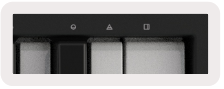
Октавні кнопки
Натискання кнопок октави збільшить та зменшить октаву клавіатури на 1. Доступні октави варіюються від C-2 до C8. Натискання клавіші Shift, натиснувши кнопки Octave, перенесе клавіатуру вгору або вниз на 1 півтон.

Щоб скинути октаву клавіатури на 0, одночасно натисніть кнопки Octave +/-. Щоб скинути транспозицію клавіатури на 0 Shift, одночасно натисніть кнопки Octave +/-.
Налаштування
Натискання кнопки «Параметри» відкриває меню налаштувань на екрані. Ви можете прокручувати список налаштувань за допомогою кнопок ▲ ▼ сцени. Щоб відрегулювати значення параметрів, скористайтесь педами або кнопками доріжки ◄ ►. Нижче наведені доступні налаштування.
| Налаштування | опис | Діапазон значень | За замовчуванням |
| Ключі MIDI -канал | Встановлює MIDI -канал для ключів | 1 -16 | 1 |
| Акорди MIDI Канал | Встановлює MIDI -канал для акорду масштабування та акорду користувача | 1 -16 | 2 |
| Барабани MIDI -канал | Встановлює MIDI -канал для режиму барабана | 1 -16 | 10 |
| Крива швидкості (ключі) | Виберіть криву швидкості для клавіш | М'який / Нормальний / Жорсткий / Вимк | нормальний |
| Крива швидкості (колодки) | Виберіть криву швидкості для накладок | М'який / Нормальний / Жорсткий / Вимк | нормальний |
| Дотик після дотику | Встановіть тип Aftertouch | Вимк. / Канал / Полі | Полі |
| Порог AT AT | Встановіть поріг, за який починається дотик | Низький / Середній / Високий | нормальний |
| Збір горщика | Увімкніть/вимкніть пікап | Вимк./Увімк | Вимкнено |
| Відключення годинника MIDI | Увімкніть/вимкніть годинник MIDI | Вимк./Увімк | On |
| Яскравість | Відрегулюйте яскравість панелей і екрана | 1-16 | 9 |
| Режим Вегаса* | Увімкнення/вимкнення режиму Vegas* | Вимк./Увімк | On |
*Режим Вегаса - це світлове шоу, яке відображається на пэдах і кнопках фейдера після періоду бездіяльності.
Самовивіз горщика
Збір горщика можна ввімкнути в меню налаштувань. Коли увімкнено функцію "Збирання горщика", клавіша запуску збереже стан різних сторінок для горщиків та фейдерів. Елемент управління буде виводити MIDI лише тоді, коли елемент керування був переміщений у положення збереженого стану. Це робиться для запобігання різким стрибкам контрольного значення.
Коли елемент керування переміщується і не піднімається, на екрані відображатиметься збережене значення, доки воно не буде переміщено до місця збору.
Режим навігації - ([…] кнопка)
Натискання кнопки “…” переведе клавішу запуску в режим навігації, корисний для перегляду сторінокampфайли та пресети. Ви побачите, як загоряються прокладки, як показано нижче. 4 сині клавіатури утворюють ліву, праву, вгору та вниз клавіатуру, яка повторює клавіші керування курсором на клавіатурі вашого комп’ютера. Зелена клавіатура повторює клавішу введення на клавіатурі комп'ютера. Колодки можна використовувати для перегляду та вибору попередніх налаштувань та sampу вашому DAW або програмному плагіні, а також у будь -якій іншій функції клавіш курсору та клавіші введення.

Робота з іншими DAW
Launchkey може виконувати роль загальноприйнятого MIDI-контролера для Logic, Reason, а також ряду інших DAW, що використовують HUI (людський інтерфейс користувача). На додаток до повідомлень про ввімкнення/вимкнення нотатки, надісланих з клавіш, кожен з горщиків, фейдерів та пэдів передає MIDI -повідомлення, яке можна налаштувати за допомогою компонентів Новації. Це дозволяє налаштувати ваш пристрій на використання цих повідомлень за вашим бажанням.
Логіка
Ваш клавіша запуску може служити контролером для багатьох завдань в Apple Logic Pro X. Поведінка, описана в розділі «Автономні функції», залишається незмінною в Logic Pro X. Крім того, ви можете змінити свій ключ запуску відповідно до ваших потреб за допомогою користувацьких режимів. Існує також деяка функціональність Launchkey, присвячена Logic Pro, про це детально нижче.
Налаштування
Щоб налаштувати Launchkey для використання з Logic Pro, вам потрібно завантажити необхідні драйвери, для цього виконайте такі дії:
- Перейдіть за посиланням на Портал клієнтів Novation на сайті novationmusic.com
- Зареєструвати ключ запуску [MK3]
- Перейдіть до розділу Моє обладнання> Клавіша запуску [MK3]> Драйвери

- Завантажте та запустіть програму встановлення логічних скриптів
Після встановлення Logic Pro та сценарію підключіть ключ запуску до порту USB вашого Mac або ПК. Коли ви відкриваєте Logic, ваш ключ запуску повинен бути автоматично виявлений. Тепер, якщо ви утримуєте кнопку Shift на клавіші запуску, подушечки повинні виглядати приблизно так:

Якщо цього не станеться, вам потрібно буде вручну вибрати клавішу запуску як "поверхню керування" за допомогою такого шляху: Logic Pro X> поверхні керування> налаштування. У вікні налаштування виберіть "Встановити" з меню "Новий". Це, у свою чергу, відкриє вікно «Встановити». Перейдіть до клавіші запуску Novation і натисніть «Додати».

Режим сеансу
Доступ до режиму сеансу здійснюється натисканням клавіші режиму сеансу, утримуючи клавішу Shift, як показано нижче. Цей режим дозволяє вмикати запис або відключення звуку та соло доріжки логіки.
Режим запису/ відключення звуку - верхній ряд пэдів перемикає стрічку запису на відповідній доріжці і засвітиться червоним кольором, нижній рядок перемикає звук без звуку і світиться жовтим. Доріжки, представлені пэдами, включають будь -які треки відправки, верхній ряд пэдів не буде світитися для відправок (автобусів).

Натискання червоної клавіші активує цю доріжку для запису, і вона засвітиться яскравішим червоним. Коли звук доріжки вимкнено, відповідний пэд стане яскравішим.
Режим запису/ соло - Як і вище, верхній ряд пэдів перемикає запис запису на відповідній доріжці, нижній ряд пэдів буде світитися синім і перемикатиме трек соло. При солодінні блок стане яскравішим синім.

Два режими вище перемикаються натисканням кнопки «Стоп/Соло»/«Вимкнення звуку». Зверніть увагу, що при використанні клавіші запуску з Logic Pro кнопка «Стоп»/«Соло»/«Вимкнення звуку» перемикатиметься лише між режимами «Соло» та «Вимкнення звуку». Режим «Стоп» відсутній. Зупинка доріжки здійснюється кнопкою «Зупинити транспорт».
Горщики (ручки)

Режим пристрою - Пов'язує горщики з параметрами або "розумними елементами керування" пристрою на вибраній доріжці. Для треків інструментів це масив параметрів інструменту. Щоб призначити горщики для режиму пристрою, натисніть клавішу клавіатури (у верхньому лівому кутку), утримуючи кнопку Shift. Тепер, коли будь -яку ручку переміщують, змінений параметр пристрою та його поточне значення на мить відображаються на екрані. На зображенні нижче показаний трек, що містить "класичне електричне піаніно". У цьому ексampОтож, 8 горщиків клавіші запуску керують різними важливими параметрами, включаючи гучність дзвінка, високі частоти, драйв тощо.

Режим гучності - Пов'язує горщики з регулятором гучності треків проекту, включаючи надсилання треків (автобусів). При переміщенні будь -якого горщика на екрані відображається змінений параметр та його поточне значення.
Режим панорамування - Посилання на горщики для керування каструлями для відповідних треків, включаючи відправлення (автобуси). При переміщенні будь -якого горщика на екрані відображається змінений параметр та його поточне значення.
Режим надсилання - Пов'язує горщики для контролю надсилань. При переміщенні будь -якого горщика змінений параметр та його поточне значення відображаються на екрані.
Примітка (лише для моделей із 49 та 61 клавішами): режим не може бути призначений одночасно для горщиків та фейдерів. Якщо режим вже відображений у горщиках, то відповідна кнопка фейдера буде відображатися червоним, поки утримується Shift, натискання кнопки фейдера в той час як у цьому стані не призначатиме фейдери до цього режиму.
Фейдери (лише 49 та 61 ключові моделі)
Режим пристрою - пов'язує фейдери з параметрами або "розумними елементами керування" пристрою на вибраній доріжці (див. Навігацію). Для треків інструментів це масив параметрів інструменту. Щоб призначити фейдери для режиму пристрою, натисніть кнопку фейдера пристрою (крайній ліворуч), утримуючи кнопку Shift. Тепер, коли будь -який фейдер переміщується, змінений параметр пристрою та його поточне значення відображаються на екрані.
Режим гучності - Пов'язує фейдери з регулятором гучності доріжок проекту, включаючи надсилання (автобусні доріжки). Коли будь -який фейдер переміщується, змінений параметр та його поточне значення відображаються на
екран.
Надсилає режими - Посилання на фейдери для контролю надсилань. При переміщенні будь -якого фейдера на екрані відображаються змінений параметр та його поточне значення.
Примітка: режим не можна призначати одночасно і горщикам, і фейдерам. Якщо режим вже відображений у горщиках, то відповідна кнопка фейдера буде відображатися червоним, поки утримується Shift, натискання кнопки фейдера в той час як у цьому стані не призначатиме фейдери до цього режиму.
Arm/ Select (лише 61 та 49 ключових моделей)
Кнопка 'Arm/ Select' використовується для встановлення функціональних можливостей 8 'Track Buttons' для будь -якої доріжки, що дозволяє записувати; або для вибору доріжки. У разі встановлення на "Постановка на охорону" кнопки світяться червоним, коли доріжка підготовлена для запису, а затемнені червоним, коли ні. Несвічені кнопки показують, що жодна доріжка не пов'язана з фейдером.
Якщо встановлено значення Вибрати, кнопки будуть світитися білим кольором, вибрані доріжки будуть яскравими, а невибрані - неяскравими. Натискання кнопки фейдера вибере цю доріжку.
Транспортні функції
Кнопки MIDI, показані нижче, забезпечують ключові функції для виконання та запису за допомогою Logic Pro.
- Захоплення Midi - натискання цієї кнопки активує функцію «Захопити як запис» у логіці
- Натисніть - перемикає клацання метронома
- Скасувати - натискання цієї кнопки активує функцію скасування
- Запис - натискання цієї кнопки запускає функцію запису
- Play & Stop - ці кнопки керують відтворенням треку.
- Петля - перемикає транспортну петлю («Режим циклу»)
Навігація
Кнопки ◄ та ►доріжки дозволяють переходити між вибраною доріжкою. У режимі сеансу клавіша для вибраної на даний момент доріжки засвітиться яскравішим червоним кольором, ніж вибрані доріжки, і ви помітите, що інтелектуальні елементи керування змінюватимуться відповідно до вибраної доріжки у режимі пристрою

Причина
Ваш ключ запуску може служити контролером для багатьох завдань у Propellerhead Reason. Поведінка, описана в розділі «Автономні функції», залишається незмінною в «Причина». Крім того, ви можете змінити ключ запуску відповідно до ваших потреб за допомогою користувацьких режимів. Існує також деяка функціональність клавіші запуску, присвячена розуму, про це детально нижче.
Налаштування
Щоб налаштувати Launchkey для використання з Reason, вам потрібно завантажити необхідний скрипт, для цього виконайте такі дії:
- Перейдіть за посиланням на Портал клієнтів Novation на сайті novationmusic.com
- Зареєструвати ключ запуску [MK3]
- Перейдіть до розділу Моє обладнання> Запуск ключа [MK3]> Драйвери та завантажте та запустіть інсталятор сценаріїв причин

Після встановлення Reason та сценарію підключіть ключ запуску до порту USB вашого Mac або ПК. Клавіша запуску повинна бути автоматично виявлена, і повинно з'явитися вікно Клавіатури та керуючі поверхні. Переконайтеся, що для пристрою Novation Launchkey MK3 встановлено прапорець "Використовувати з розумом". Закрити вікно. Тепер, якщо ви утримуєте кнопку Shift на клавіші запуску, колодки повинні виглядати так:

Транспортний контроль
- Quantise - Вмикає/вимикає квантування, квантуючи вхідний MIDI
- Натисніть - перемикає клацання метронома
- Скасувати - натискання цієї кнопки активує функцію скасування
- Відтворення та зупинка - натискання цих кнопок ініціює відтворення доріжки
- Запис - натискання цієї кнопки запускає функцію запису
- Петля - перемикає транспортну петлю ("режим циклу")
Поворотні ручки
З вибраним інструментом Reason 8 ручок запуску автоматично керують корисними параметрами.
Звичайно, якими параметрами керують ручки, залежить від інструменту. З дизайнером барабанів Kong, напрampліворуч, кнопки запуску (зліва направо) відображаються на Pitch, Decay, Bus FX, Aux 1, Aux 2, Tone, Pan і Level.
Режим сеансу колодок
З вибраним інструментом Reason і педами, встановленими в режим сеансу (утримуйте Shift і натисніть клавішу Session), 16 клавіш Launchkey автоматично керують корисними налаштуваннями пристрою. Для зерна Sample Manipulator, напрampліворуч, пэди (зліва направо) відображаються на Effects On, Phaser On, Distortion On, EQ On, Delay On, Rever On, Compression On, Key Mode Mode (перемикає між Poly, Retrig, Legato), Porta (перемикає між Вимк., Увімк. Та Авто), Рух, Вибір типу зерна, Увімкнення/ вимкнення осцилятора,
Sample для фільтрації та Osc для фільтрації.
Навігація
Кнопки зі стрілками ◄ та ► дозволяють переміщатися між треками, натискаючи кнопку ◄, виберіть трек вище, а кнопку ► виберіть доріжку під поточним. Це також автоматично активує новообраний трек Reason.
Попередньо встановлений перегляд
Натискайте кнопки ▲ і ▼ для прокрутки попередніх налаштувань на інструментах Reason.

4Робота з HUI (Pro Tools, Cubase, Studio One тощо)
"HUI" (Протокол людського інтерфейсу користувача) дозволяє клавіші запуску діяти як пристрій HUI Mackie і, отже, працювати з DAW, які надають підтримку HUI. DAW, які підтримують HUI, включають Steinberg Cubase, Avid Pro Tools, PreSonus Studio One. Поведінка, описана в розділах «Автономні функції», залишається застосовною для DAW, що підтримуються HUI. На наступних сторінках буде описано функціональні можливості, коли клавіша запуску діє як поверхня управління через HUI.
Налаштування
Професійні інструменти
Щоб налаштувати Launchkey у Pro Tools, перейдіть до «Налаштування»> «Периферійні пристрої». Звідти виберіть вкладку «MIDI -контролери», встановіть «Type» на HUI, «Receive From» на «Launchkey MK3 (#) LKMK3 DAW Out», «Send To» на «Launchkey MK3 (#) LKMK3 DAW In» та '# Ch' до 8.
Cubase
Щоб налаштувати ключ запуску в Cubase, перейдіть до «Студія»> «Налаштування студії». Далі знайдіть опцію 'Remote' і виберіть 'Mackie HUI'. Виберіть "Launchkey MK3 (#) LKMK3 DAW Out" для входу MIDI та "Launchkey MK3 (#) LKMK3 DAW In" для MIDI Output. Нарешті, натисніть «Застосувати», щоб розпочати використання контролера з Cubase.
Студія один
Щоб налаштувати ключ запуску в Studio one, перейдіть до «Налаштування»> «Зовнішні пристрої» та натисніть «Додати ..».
Потім виберіть зі списку 'Mackie HUI', встановіть 'Receive From' на 'Launchkey MK3 (#) LKMK3 DAW Out' 'та' Send to 'на' Launchkey MK3 (#) LKMK3 DAW In '.
Режим Pad Session
Щоб увійти в режим сеансу, утримуйте клавішу Shift і натисніть клавішу сеансу (ліворуч унизу), тепер 16 клавіш Launchkey можна використовувати для вимкнення звуку та соло треків. Верхній ряд засвітиться синім, а нижній - жовтим. Педи будуть освітлені тьмяно, якщо соло або без звуку не активні, і яскраво, коли вони активні.
Навігація
Кнопки track та ► переміщуються між вибраними доріжками. Для одночасного переходу через 8 доріжок утримуйте кнопку Shift і натисніть кнопку track або ►.
Управління міксером
Горщики та фейдери (лише для 49 та 61 основних моделей) можуть забезпечувати управління мікшером над набором доріжок.
Утримуйте клавішу Shift, а потім натисніть кнопки гучності, панорамування або надсилання панорамування або фейдера, щоб контролювати гучність доріжки, панорамування та надсилання A/B за допомогою 8 горщиків або фейдерів клавіші запуску. Багаторазове натискання клавіші Sends (із утримуваною клавішею Shift) дозволяє перемикатись між Send A і B.
Фейдери та кнопки фейдера (лише 49 та 61 ключові моделі)
Фейдери завжди контролюють гучність доріжок для вибраного банку треків.
Кнопка "Поставити/Вибрати" перемикається між треками постановки на охорону (за замовчуванням) та вибором доріжок. У режимі вибору кнопки фейдера світяться тьмяним білим кольором, а в режимі охорони червоним. Коли доріжка вибрана та активна, кнопка фейдера буде яскраво світитися.
Транспортні кнопки
Перелічені нижче кнопки транспортування працюватимуть так, як описано при використанні з HUI.
Грати - Натискання цієї кнопки ініціює відтворення доріжки.
СТІЙ - Натискання цієї кнопки припинить відтворення доріжки.
Скасувати - натискання цієї кнопки активує функцію скасування Rec - натискання цієї кнопки викликає функцію запису руки Loop - перемикає транспортну петлю («режим циклу»)
Користувацькі режими та компоненти
Користувацькі режими дозволяють створювати унікальні шаблони MIDI для кожної області управління. Ці шаблони можна створити та надіслати до клавіші запуску з компонентів Novation.

Документи / Ресурси
 | ЛАНЧКЕЙ |
Список літератури
- компонентів.novationmusic.comкомпонентів.novationmusic.com
- novationmusic.comnovationmusic.com
- Головна | новаціяnovationmusic.com
- novationmusic.comwww.novationmusic.com
- Посібник користувачаmanual.tools