
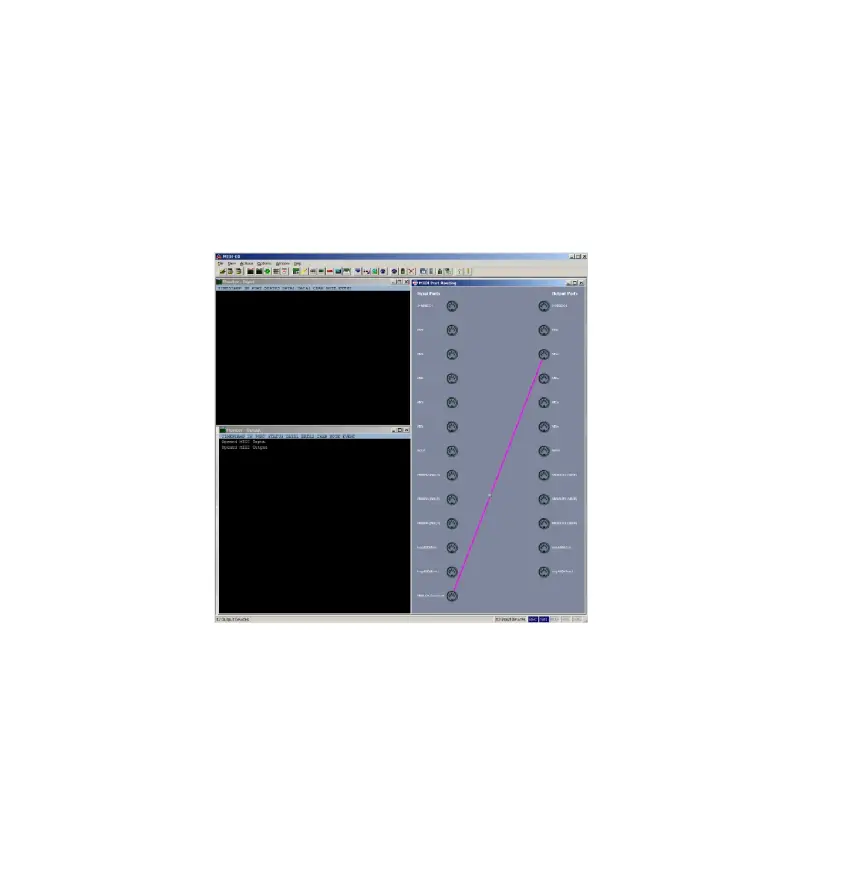
Посібник користувача інтерфейсу midiox USB-MIDI
Посібник з оновлення LIVEN Ambient Ø
Процес оновлення Ambient Ø вимагає a Інтерфейс USB-MIDI.
Інтерфейси USB-MIDI, для яких ми підтвердили належну роботу:
Roland UM-ONE mk2, Yamaha UX-16, iConnectivity mio
Ви можете використовувати аудіоінтерфейс USB із портами MIDI або електронний музичний інструмент із функцією USB-MIDI (лише пристрої, які підтримують передачу ексклюзивних системних повідомлень MIDI, наприклад SmplTrek).
Підготовка до оновлення
Дотримуйтесь інструкцій з експлуатації інтерфейсу USB-MIDI, підключіть його до ПК/Mac і налаштуйте параметри USB-MIDI.
Потім підключіть MIDI OUT інтерфейсу USB-MIDI до MIDI IN з Навколишнє середовище Ø за допомогою кабелю MIDI.

Вам також потрібно буде завантажити та встановити наступну програму на свій ПК/Mac.
[для ПК]
Завантажте та встановіть МІДІ-ВОКС додаток від в URL нижче. http://www.midiox.com/
[для Mac]
Завантажте та встановіть Бібліотекар SysEx додаток від в URL нижче. https://www.snoize.com/SysExLibrarian/
[Примітка] Використовуйте нові батареї або адаптер змінного струму. Ніколи не вимикайте живлення під час оновлення мікропрограми..
Оновлення прошивки
[для ПК]
- Натисніть і утримуйте зміна кнопка + перемикач POWER, щоб увімкнути Ambient Ø.
Починається Ambient Ø і UPDT на дисплеї з’являється . - Двічі клацніть на МІДІ-ВОКС програму для її запуску.
- Від Опції меню, виберіть Пристрої MIDI… і виберіть інтерфейс USB-MIDI, підключений до вашого ПК.

- Від View меню, виберіть сисекс… і виберіть Налаштувати… від Sysex меню у щойно відкритому вікні.

- Встановіть Налаштувати налаштування наступним чином.

- Від File меню, виберіть Надіслати Sysex File… і виберіть мікропрограму file LIVEN_AMBIENT_SYSTEM_1_x_xx.syx потім натисніть OK.

RCV з’являється на дисплеї Ambient Ø, а покрокові світлодіоди вказують на хід передачі даних (передача завершена, коли всі горять). - Після завершення передачі натисніть OK на Ambient Ø, щоб виконати оновлення.
Світлодіод кроку загоряється, щоб вказати прогрес. - Після завершення передачі натисніть OK на Ambient Ø, щоб виконати оновлення.
Світлодіод кроку загоряється, щоб вказати прогрес.
Після успішного оновлення OK відображається (якщо є помилка, відображається код помилки на стор. 5). - Перезапустіть Ambient Ø.
[для Mac]
- Натисніть і утримуйте зміна кнопка + перемикач POWER, щоб увімкнути Ambient Ø.
Починається Ambient Ø і UPDT на дисплеї з’являється . - Двічі клацніть Firmware file LIVEN_AMBIENT_SYSTEM_1_x_xx.syx.
The сисекс Запускається додаток «Бібліотекар». - Натисніть Виконувати роль джерела для інших програм, а потім виберіть інтерфейс USB-MIDI, підключений до вашого Mac.

- Натисніть Відтворити▶.
Починається передача даних.RCV з’являється на дисплеї Ambient Ø, а покрокові світлодіоди вказують на хід передачі даних (передача завершена, коли всі горять).
- Після завершення передачі натисніть OK на Ambient Ø, щоб виконати оновлення.
Світлодіод кроку загоряється, щоб вказати прогрес.Після успішного оновлення OK відображається (якщо є помилка, відображається код помилки на стор. 5).
- Перезапустіть Ambient Ø.
Усунення несправностей
Коди помилок
<Системний зв'язок>
ER.10 : системна помилка
ER.11: низький заряд батареї
<Пов’язані з отриманням даних>
ER.20 : Помилка отримання даних
ER.21 : Недійсні дані
ER.22: не потрібно оновлювати (завантаження)
<Пов’язане з оновленням>
ER.30: Помилка оновлення
Після оновлення стан системи можна перевірити за допомогою наступних світлодіодних індикаторів кнопок.
(Зелений для нормального, червоний для ненормального)
Кнопка PTN: Preset, кнопка 1/3: Main, кнопка 2/4: Boot
Якщо оновлення мікропрограми не вдається, відрегулюйте розмір буфера та швидкість передачі та передайте syx file знову.
[для ПК]
У меню «Налаштувати» подвоїть значення Num і Size для Буфери виводу низького рівня і спробуйте передати його знову.
Якщо це не працює, подвоїть значення затримки між буферами та затримки після F7 у Час виведення розділ.
[для Mac]
У налаштуваннях спробуйте знизити значення Швидкість передачі вкладка.
Якщо це не працює, спробуйте зменшити швидкість далі.
Документи / Ресурси
 | USB-MIDI interface |
Список літератури
- Посібник користувачаmanual.tools