

 Інструмент налаштування принтера Kyocera
v1.0 для Windows
Ver.20240710
2024
Інструмент налаштування принтера
Про цей документ
Цей документ описує Kyocera Printer Setup Tool v1.0 для Windows.
Специфікації Kyocera Printer Setup Tool для Android/iOS див. в окремо опублікованій інформації про програмне забезпечення для Android та iOS.
Цільовий читач
Цей документ призначений для торгових партнерів або кінцевих користувачів.
Історія перегляду
| Дата | Версія | Розділи | Предмети |
| 2024 | 20240710 | всі | Перший випуск |
вступ
1.1. Що таке інструмент налаштування принтера
Інструмент налаштування принтера призначений для підтримки кінцевих користувачів, які не знайомі з процесом налаштування, і для полегшення налаштування.
Інструмент налаштування принтера доступний, коли пристрій під’єднано до мережі або Wi-Fi Direct для налаштування в режимі легкого налаштування Wi-Fi. Wi-Fi Direct для налаштування відрізняється від звичайного підключення Wi-Fi. Це спосіб підключення для налаштування, який активується шляхом налаштування пристрою в режим легкого налаштування Wi-Fi.
1.2. Система закінченаview
Існує три типи Printer Setup Tool: Android, iOS і Windows.

| Тип інструменту | Опис інструменту | Підключення до a пристрій | Сфера налаштування |
| Для Android | Мобільні програми, які працюють на Android |
Wi-Fi Direct для налаштування | Налаштування Wi-Fi |
| Для iOS | Мобільні програми, які працюють на iOS | Wi-Fi Direct для налаштування | Налаштування Wi-Fi |
| Для Windows | Програмне забезпечення, яке працює при встановленні на ОС Windows | Wi-Fi Direct для налаштування мережі Wi-Fi Direct Провідна мережа |
Налаштування Wi-Fi Встановлення драйвера/утиліти |
1.3. Цільовий користувач
Він призначений для кінцевих користувачів, які не знайомі із завданнями налаштування пристрою в середовищі, де кінцеві користувачі відповідають за налаштування пристрою самостійно.
Як запустити Printer Setup Tool для Windows
Запуск Printer Setup Tool із «2.1 Download and run the package» не підтримує/виявляє моделі TA. У разі використання Printer Setup Tool у моделі TA це слід зробити в розділі «2.2 Запуск із бібліотеки продуктів».
2.1. Завантажте та запустіть пакет.
Користувачі можуть завантажити та запустити Printer Setup Tool з глобального центру завантажень або зі сторінки підтримки користувачів. Запуск пакета запускає Printer Setup Tool і отримує дані (пристрої підтримки, зображення пристроїв і компоненти підтримки) з Kyocera Document Solutions webсайт.
Від цих даних залежить інформація про пристрій на екрані вибору пристрою.

2.2. Запуск із бібліотеки продуктів
Користувачі можуть запускати Printer Setup Tool з бібліотеки продуктів. Дані (пристрої підтримки, зображення пристроїв і компоненти підтримки) витягуються з бібліотеки продукту file, і пристрої, виявлені на екрані вибору пристрою, виявляються на основі цих даних.

Інструмент налаштування принтера v1.0 для функцій Windows
Інструмент налаштування принтера версії 1.0 для Windows підтримує функцію, яка дозволяє легко налаштовувати параметри Wi-Fi, інсталювати драйвери та утиліти на пристрої з головного ПК з ОС Windows.
3.1. Виявлення та вибір пристрою
Екран вибору пристрою в Інструменті налаштування принтера відображає список пристроїв у тій самій мережі, що й головний комп’ютер, який під’єднано до дротових мереж або мережі Wi-Fi, а також пристроїв, які знаходяться в радіусі зв’язку головного комп’ютера з увімкненим Wi-Fi Direct або Wi-Fi Direct для налаштування.
Wi-Fi Direct for Setup вмикається під час початкового налаштування пристрою або вибравши Wi-Fi Easy Setup у системному меню.

Коли користувачі вибирають пристрій, вони переходять на екран налаштування Wi-Fi.
Для пристроїв, які не підтримують Wi-Fi, пропустіть екран налаштувань Wi-Fi та перейдіть до встановлення рекомендованих драйверів і утиліт.
3.2. Початкове налаштування Wi-Fi
Користувачі можуть виконати початкове налаштування під час використання пристрою з підключенням Wi-Fi.
Для використання інформації Wi-Fi, підключеної до головного ПК, потрібні різні операції.
3.2.1. Під час використання інформації Wi-Fi, підключеної до головного ПК
Виконайте початкове налаштування Wi-Fi пристрою за допомогою інформації Wi-Fi, підключеної до головного ПК.
На екрані налаштувань просто натисніть «Так», щоб підключити пристрій до Wi-Fi, до якого підключено головний ПК.
 3.2.2. Коли не використовується інформація Wi-Fi, підключена до головного ПК
3.2.2.1. Автоматичне налаштування (виберіть зі списку)
Якщо інформація про Wi-Fi, підключену до головного ПК, не використовується, список кандидатів на мережу Wi-Fi отримується за допомогою вибраного пристрою.
 Коли користувач вибирає Wi-Fi, відображається поле для введення пароля для вибраного Wi-Fi. Щоб підключити пристрій до Wi-Fi, користувачі повинні ввести пароль.
 3.2.2.2. Налаштування вручну (введіть і налаштуйте необхідну інформацію)
Якщо в списку немає мережі Wi-Fi, до якої користувачі хочуть підключитися, користувачі можуть налаштувати її вручну. Якщо користувачі вручну налаштовують Wi-Fi, необхідні такі параметри:
- Назва мережі Wi-Fi (SSID)
- Мережева автентифікація
- Шифрування
- Пароль

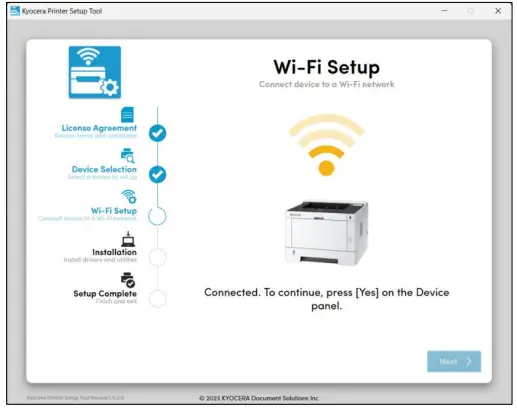
3.2.3. Дозволити підключення через операції пристрою.
Коли користувачі вибирають мережу Wi-Fi у режимі легкого налаштування Wi-Fi, користувачі повинні керувати панеллю на самому пристрої, щоб продовжити налаштування.
Коли користувачі виконують інструкції на панелі пристрою та взаємодіють із пристроєм, мережевий інтерфейс пристрою автоматично перезапускає пристрій підключається до мережі. Щоб запобігти несанкціонованому налаштуванню третьою стороною, ця операція повинна підтвердити, що користувач сам виконує налаштування, і її неможливо виконати віддалено.

 3.2.4. Обмеження при підключенні кількох користувачів
Якщо до пристрою підключено два або більше користувачів, другий або наступні користувачі побачать повідомлення про помилку на своєму екрані налаштування, а налаштування Wi-Fi не запуститься. У цьому випадку лише користувач, який першим підключився до пристрою, може продовжити налаштування.
3.2.5. Введіть ім'я користувача та пароль пристрою
Якщо вибраний пристрій працює через дротову мережу або мережу Wi-Fi, а ім’я користувача та пароль адміністратора відрізняються від стандартних, користувачам потрібно буде ввести ім’я користувача адміністратора пристрою та пароль для входу.
3.3. Встановлення рекомендованих драйверів і утиліт
Користувачі можуть інсталювати рекомендовані драйвери та утиліти. Користувачі можуть інсталювати лише рекомендовані драйвери та утиліти, а не окремі інсталяції.
Під час встановлення рекомендованих драйверів і утиліт для вибраного пристрою відображається така інформація:
- Назва пристрою
- IP адреса
- Серійний номер
- Ім'я хоста
Коли користувач вибирає [Використовувати ім’я хоста як ім’я порту], IP-адреса замінюється ім’ям хоста.
3.3.1. Рекомендовані типи драйверів і утиліт
Встановіть наступні драйвери та утиліти, залежно від типу пристрою:
- Драйвер принтера (драйвер KX)
- Драйвер сканера (драйвер TWAIN)
- ШРИФТИ
- Швидке сканування KYOCERA
- Монітор стану 5
3.3.2. Перевірте хід інсталяції.
Користувачі можуть перевірити стан встановлення рекомендованих драйверів і утиліт. Якщо всі драйвери та утиліти успішно інстальовано, під індикатором виконання з’явиться повідомлення про успішне встановлення.
Після успішного встановлення користувачі можуть налаштувати такі параметри:
- Роздрукуйте пробну сторінку.
- Встановити принтер за замовчуванням.
- Установіть дуплекс за замовчуванням.
Користувачі не можуть встановити цей параметр, якщо інсталяція драйвера принтера (драйвер KX) не вдалася.
Системні вимоги
4.1. Підтримувані операційні системи
- Windows Server 2016
- Windows Server 2019
- Windows Server 2022
- Windows 10 (включно з ARM64)
- Windows 11 (включно з ARM64)
4.2. Передумова
- встановлення Microsoft .NET 6.0 і пізніших версій
4.3. Підтримувані мови
| арабська | каталонська | чеська |
| датська | англійська | Німецький |
| грецька | Іспанська | фінська |
| французька | іврит | угорська |
| італійська | Японський | корейська |
| голландська | норвезька | польський |
| португальська (Португалія) | португальська (Бразилія) | румунська |
| російська | шведська | тайська |
| турецька | в'єтнамська | Китайська (спрощена) |
| Китайська (традиційна) |
Підтримуючі моделі
Підтримуючі моделі
| Моделі |
| ECOSYS PA4000x |
| ECOSYS PA4000wx |
| ECOSYS MA4000x |
| ECOSYS MA4000fx |
| ECOSYS MA4000wfx |
| ECOSYS MA4000wifx |
Про KYOCERA Document Solutions America, Inc.
Kyocera Document Solutions America, Inc. (https://usa.kyoceradocumentsolutions.com) є групою компаній Kyocera Document Solutions Inc., провідного світового постачальника комплексних рішень для роботи з документами, що знаходиться в Осаці, Японія. Портфоліо компанії включає надійні та екологічні МФУ та принтери, а також бізнес-додатки та консультаційні послуги, які дозволяють клієнтам оптимізувати та керувати документообігом, досягаючи нових висот ефективності. Завдяки професійному досвіду та культурі чуйного партнерства, мета компанії полягає в тому, щоб допомогти організаціям використовувати знання для роботи, щоб стимулювати зміни.
Kyocera Document Solutions Inc є групою компаній Kyocera Corporation (Kyocera), провідного постачальника напівпровідникових корпусів, промислових і автомобільних компонентів, напівпровідникових пакетів, електронних пристроїв, інтелектуальних енергетичних систем, принтерів, копіювальних апаратів і мобільних телефонів. Протягом року, що закінчився 31 березня 2022 року, консолідований дохід від продажів Kyocera Group склав 1.8 трильйона ієн (приблизно 15 мільярда доларів США). Kyocera займає 1 місце в рейтингу журналу Forbes «Global 603» за 2021 рік у списку найбільших публічних компаній світу, а The Wall Street Journal назвала її серед «2000 найбільш стабільно керованих компаній світу».
[Щодо комунікації MF, будь ласка, проконсультуйтеся з вашою внутрішньою групою ризиків або юридичними командами, щоб дізнатися, яка додаткова мова підійде.] ©2024 KYOCERA Document Solutions Inc.
Документи / Ресурси
 |
Інструмент налаштування принтера Kyocera [pdfПосібник користувача Інструмент налаштування принтера, інструмент налаштування, інструмент |
 |
Інструмент налаштування принтера KyOCERa [pdfПосібник користувача Інструмент налаштування принтера, інструмент налаштування |


