

 Хороший дисплей Image2LCD Software Bitmap
Технічні характеристики:
- Підтримувані зображення ePaper: Монохромний, триколірний, чотириколірний, шестиколірний, семиколірний
- Таблиця кольорів: Таблиця кольорів Windows
- Типи вихідних даних: Монохромний, 4 сірих, 16 сірих, 256 кольорів сірого
- Максимальна ширина і висота: Налаштовується відповідно до роздільної здатності екрана
Інструкція з використання продукту:
Створення зображення ePaper:
Під час створення зображень ePaper зверніться до таблиці кольорів, наданої програмним забезпеченням Paint, яке постачається з Windows. Створіть зображення з такою ж роздільною здатністю, що й ePaper, і збережіть його у форматі bmp або jpg.
Примітка: Для триколірних зображень ePaper розділіть зображення на два окремих зображення: чорно-біле та червоно-біле.
Вступ до програмного забезпечення для перетворення растрових зображень ePaper:
Щоб конвертувати растрові зображення ePaper, використовуйте програмне забезпечення Image2LCD. Виконайте такі дії:
- Завантажте програмне забезпечення з це посилання.
- Встановіть програмне забезпечення, запустивши файл .exe file.
- Зареєструйте програмне забезпечення за допомогою наданого реєстраційного коду: 0000-0000-0000-0000-6A3B.
- Імпортуйте підготовлене зображення в програмне забезпечення для перетворення.
- За потреби налаштуйте такі параметри, як тип вихідних даних, максимальна ширина та висота та інверсія кольорів.
- Збережіть оброблені дані зображення у бажаному місці.
Список ePaper:
Клацніть модель ePaper, щоб виконати відповідну операцію перетворення растрового зображення.
FAQ:
- З: Як я можу створити триколірне зображення електронного паперу?
A: Щоб створити триколірне зображення ePaper, розділіть зображення на два окремі зображення: чорно-біле та червоно-біле, перш ніж конвертувати його за допомогою програмного забезпечення Image2LCD. - З: Який максимальний режим відтінків сірого підтримується програмним забезпеченням?
A: Програмне забезпечення підтримує до 256 кольорів сірого для семиколірних зображень.
Dalian Good Display Co., Ltd.
Створення зображень ePaper
- Монохромне зображення електронного паперу, зокрема чорно-біле

- Триколірне зображення електронного паперу, включно з чорним, білим і червоним або жовтим
 (
( )
) - Чотирикольорове зображення електронного паперу, включаючи чорний, білий, червоний і жовтий
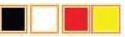
- Шестиколірне зображення електронного паперу, включаючи чорний, білий, червоний, жовтий, синій і зелений

- Семикольорове зображення електронного паперу, включаючи чорний, білий, червоний, жовтий, синій, зелений і оранжевий.

- Таблиця кольорів Windows
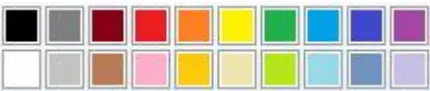 Створюючи зображення ePaper, ви можете звернутися до таблиці кольорів, наданої Paint
програмне забезпечення, яке постачається разом із системою Windows. Вам потрібно створити образ за допомогою
таку саму роздільну здатність, що й ePaper, і збережіть зображення у форматі bmp або jpg.
Примітка: Перед створенням зображення та перетворенням растрового зображення для триколірного зображення ePaper його потрібно розділити на два окремі зображення: чорно-біле та червоно-біле, як показано на зображенні нижче:

Вступ до програмного забезпечення для перетворення растрових зображень ePaper
Перетворення растрового зображення ePaper можна виконати за допомогою програмного забезпечення Image2LCD. Завантажити
програмне забезпечення за наступним посиланням:
(https://v4.cecdn.yun300.cn/100001_1909185148/image2lcd.zip).
Після завантаження та розпакування програмного забезпечення ви побачите три fileс. The file у форматі .exe – це встановлення file, і file у форматі .htm містить реєстраційний код. Двічі клацніть .exe file щоб встановити програмне забезпечення. Після встановлення програмного забезпечення натисніть кнопку «Реєстрація» в програмному забезпеченні та введіть реєстраційний код: 0000 -0000-0000-0000-6A3B, щоб завершити реєстрацію програмного забезпечення.
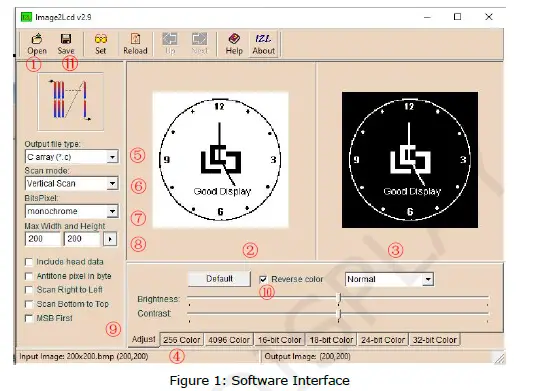
- Кнопка імпорту зображення
Імпортуйте підготовлене зображення в програмне забезпечення. - Інтерфейс відображення зображень
попередньоview імпортованих зображень. - Інтерфейс попередньої обробки зображень
попередньоview обробки зображень. - Панель інформації про зображення
Відображає таку інформацію, як роздільна здатність і назва імпортованого зображення. - Тип вихідних даних
Виведення типу даних після обробки зображення. - Режим сканування
Напрям сканування обробки зображень, зазвичай включає горизонтальне та вертикальне сканування. - Вихідні градації сірого
Відтінки сірого зображення включають чотири режими: монохромний, 4-сірий, 16-сірий і 256-кольоровий відтінки сірого. Для чорно-білих зображень вибирайте монохромні; для чорно-білого з червоним і жовтим виберіть 4-сірий; для семиколірних зображень виберіть 256 кольорів. - Максимальна ширина і висота
Встановіть роздільну здатність зображення, яка зазвичай відповідає роздільній здатності екрана. Після введення параметрів роздільної здатності натисніть « ”, щоб завершити налаштування
 - Дзеркальне сканування
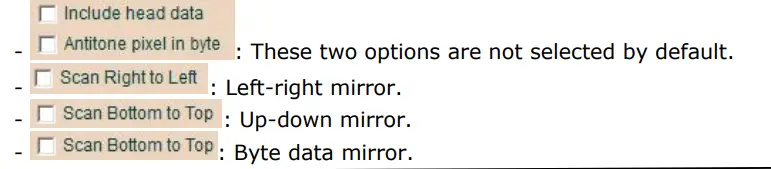
- Інверсія кольорів
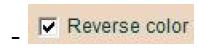 Колірна інверсія.
 - Збереження даних
 Збережіть дані зображення, місцем збереження за замовчуванням є диск C.
Список ePaper
Примітка. Клацніть модель ePaper, щоб перейти до відповідної операції перетворення растрового зображення.
- Монохромний EPD
- 0.97 inch:GDEM0097T61、GDEW0097T50
1.02 inch:GDEW0102T4 、GDEW0102I4FC - 1.22 дюйма: GDEM0122T61
- 1.54 inch:GDEY0154D67、GDEM0154I61、GDEY0154D90LT、GDEW0154T8D、 GDEW0154I9FC
- 2.13 inch:GDEY0213B74、GDEY0213B75、GDEY0213D32LT、GDEM0213I61、 GDEW0213I5FD
- 2.15 дюйма: GDEW0215T11
- 2.66 inch:GDEY0266T90、GDEY0266T90H、GDEY0266D91LT
- 2.7 inch:GDEY027T91、GDEW027W3
- 2.9 inch:GDEY029T94、GDEY029D57LT、GDEW029I6FD
- 3.1 дюйма: GDEQ031T10
- 3.7 дюйма: GDEY037T03
- 4.2 inch:GDEY042T81、GDEM042T31、GDEM042I31、GDEW042T2
- 4.26 дюйма: GDEQ0426T82
- 5.79 дюйма: GDEY0579T93
- 5.83 дюйма: GDEY0583T81
- 7.5 дюймів: GDEY075T7
- 10.2 дюйма: GDEM102T91
- 11.6 дюйма: GDEY116T91
- 13.3 дюйма: GDEM133T91
- 0.97 inch:GDEM0097T61、GDEW0097T50
- Триколірний електронний папір
- 0.97 дюйма: GDEM0097Z61
- 1.54 дюйма: GDEM0154Z90
- 2.13 дюйма: GDEY0213Z98
- 2.66 дюйма: GDEY0266Z90
- 2.7 inch: GDEM027Z71、GDEW027C44
- 2.9 дюйма: GDEY029Z95
- 3.7 дюйма: GDEY037Z03
- 4.2 дюйма: GDEY042Z98
- 5.79 дюйма: GDEY0579Z93
- 5.83 дюйма: GDEY0583Z31
- 7.5 дюймів: GDEY075Z08
- 10.2 дюйма: GDEM102Z91
- 11.6 дюйма: GDEY116Z91
- 13.3 дюйма: GDEM133Z91
- Чотириколірний електронний папір
- 0.97 дюйма: GDEM0097F51
- 1.54 inch:GDEY0154F51、GDEM00154F51H
- 2.13 дюйма: GDEY0213F51
- 2.66 inch:GDEY0266F51、GDEY0266F51H
- 2.9 inch:GDEY029F51、GDEY029F51H
- 3.5 дюйма: GDEM035F51
- 3.7 inch:GDEM037F51、GDEM037F52
- 4.2 дюйма: GDEM042F51
- 7.5 дюйма: GDEM075F52
- 10.2 дюйма: GDEM102F91
- Шестиколірний електронний папір
- 4 дюйми: GDEP040E01
- 7.3 дюйми: GDEP073E01
- Електронний папір семи кольорів
- 5.65 дюйма: GDEP0565D90
- 7.3 дюйма: GDEY073D46
Кроки для растрового перетворення зображень ePaper
Імпорт зображень для перетворення ePaper Bitmap
Відкрийте програмне забезпечення Image2LCD, натисніть « ” та імпортуйте зображення, яке потребує растрового перетворення. Після цього на панелі інформації про стан відображатиметься роздільна здатність і необхідне перетворення растрового зображення. На панелі інформації про стан відображатиметься роздільна здатність і назва імпортованого зображення.
 Параметри перетворення ePaper Bitmap
Моделі мікросхем серії Ultra Chip (іменовані як UC): UC8151D, UC8253, UC8276, UC8179 тощо
Моделі мікросхем серії Solomon (іменовані SSD): SSD1680, SSD1681, SSD1677, SSD1683 тощо.
Примітка: Ширина та висота зображення мають відповідати ширині та висоті дисплея ePaper
Після встановлення роздільної здатності натисніть «  ” для підтвердження.
Перетворення растрового зображення для монохромного та триколірного паперу серії UC
Для монохромних і триколірних дисплеїв ePaper розміром менше 2.9 дюйма потрібно вибрати «Вертикальне сканування», «Монохромне», «Сканувати справа наліво» та «Зворотний колір». Встановіть роздільну здатність, що відповідає ePaperdisplay, а потім натисніть « ”, щоб підтвердити налаштування
Нарешті натисніть " ”, щоб перетворити зображення на масив і зберегти його з розширенням “.C”.
- 0.97 дюйма: 184×88
- 1.02 дюйма: 128×80
- 1.54 дюйма: 152×152
- 2.13 дюйма: 212×104
- 2.15 дюйма: 208×112
- 2.66 дюйма: 296×152
- 2.7 дюйма: 264×176
- 2.9 дюйма: 296×128
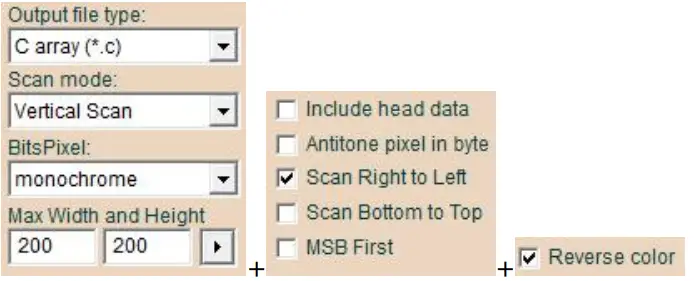
Примітка 1: Після введення параметрів роздільної здатності зображення натисніть « ”, щоб підтвердити налаштування.
Примітка 2: Для триколірного електронного паперу з чорним, білим і червоним одне зображення потрібно розділити на два: чорно-біле та червоно-біле. Виконайте ту саму операцію перетворення растрового зображення на обох зображеннях.
Для монохромних і триколірних дисплеїв ePaper діагоналлю 3.1 і 3.7 дюйма виберіть
«Вертикальне сканування», «Монохромний» і «Зворотний колір». Встановіть роздільну здатність, що відповідає дисплею ePaper, а потім натисніть « ”, щоб підтвердити налаштування. Нарешті натисніть « », щоб перетворити зображення на масив і зберегти його з розширенням «.C».
- 3.1 дюйма: 320×240
3.7 дюйма: 416×240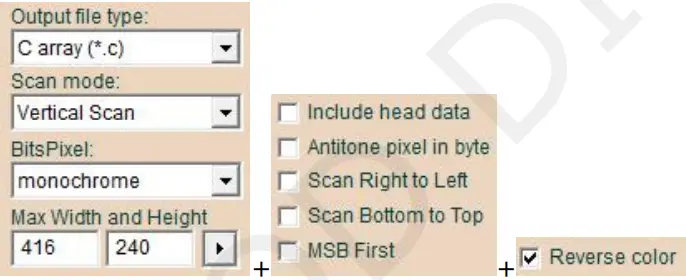 Примітка 1: Після введення параметрів роздільної здатності зображення натисніть « », щоб підтвердити налаштування.
Примітка 2: Для триколірного електронного паперу з чорним, білим і червоним одне зображення потрібно розділити на два: чорно-біле та червоно-біле. Виконайте ту саму операцію перетворення растрового зображення на обох зображеннях.
Для 5.83-дюймових монохромних і триколірних дисплеїв ePaper виберіть «Горизонтальне сканування» та «Монохромне». Встановіть роздільну здатність, що відповідає дисплею ePaper, а потім натисніть
«  ”, щоб підтвердити налаштування. Нарешті натисніть "
  ”, щоб перетворити зображення на масив і зберегти його з розширенням “.C”. 5.83 дюйма: 648 x 480
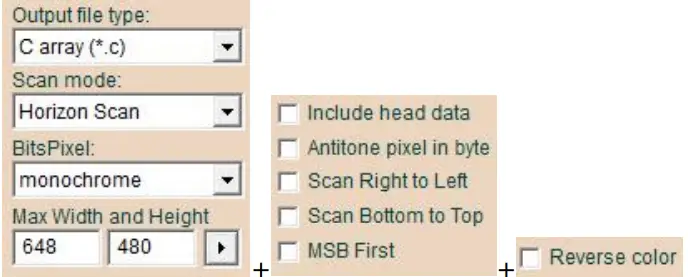 Примітка 1: Після введення параметрів роздільної здатності зображення натисніть « », щоб підтвердити налаштування.
Примітка 2: Для триколірного електронного паперу з чорним, білим і червоним одне зображення потрібно розділити на два: чорно-біле та червоно-біле. Виконайте однакову операцію перетворення растрового зображення на обох зображеннях.
Для 4.2-дюймових і 7.5-дюймових монохромних і триколірних дисплеїв ePaper виберіть «Горизонтальне сканування», «Монохромний» і «Зворотний колір». Встановіть роздільну здатність, що відповідає дисплею ePaper, а потім натисніть « ”, щоб підтвердити налаштування. Нарешті натисніть « ”, щоб перетворити зображення на масив і зберегти його з розширенням “.c”.
4.2 дюйма: 400×300
- 7.5 дюйма: 800×480
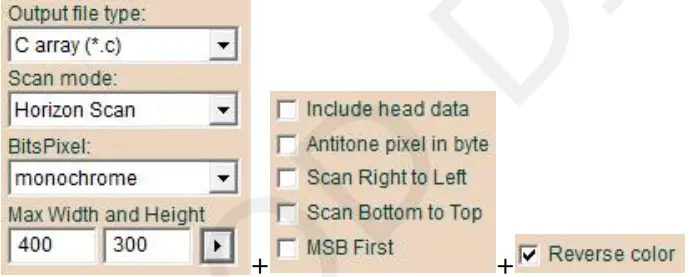
- Примітка 1: Після введення параметрів роздільної здатності зображення натисніть « ”, щоб підтвердити налаштування.
- Примітка 2: Для триколірного електронного паперу з чорним, білим і червоним одне зображення потрібно розділити на два: чорно-біле та червоно-біле. Виконайте ту саму операцію перетворення растрового зображення на обох зображеннях
Перетворення растрового зображення для монохромних і триколірних електронних паперів серії SSD
Для монохромних і триколірних дисплеїв ePaper розміром менше 2.9 дюйма виберіть «Вертикальне сканування», «Монохромний» і «Зворотний колір». Встановіть роздільну здатність, що відповідає екрану Paper, потім натисніть «A», щоб підтвердити налаштування. Нарешті натисніть «B», щоб перетворити зображення в масив і зберегти його з розширенням «.C».
- 0.97 дюйма: 184×88
- 1.22 дюйма: 176×192
- 1.54 дюйма, низька роздільна здатність: 152×152, 1.54 дюйма, висока роздільна здатність: 200×200
- 2.13 дюйма, низька роздільна здатність: 212×104, 2.13 дюйма, висока роздільна здатність: 250×122
- 2.66 дюйма, низька роздільна здатність: 296×152, 2.66 дюйма, висока роздільна здатність: 360×184
- 2.7 дюйма: 264×176
2.9 дюйма, низька роздільна здатність: 296×128, 2.9 дюйма, висока роздільна здатність: 384×168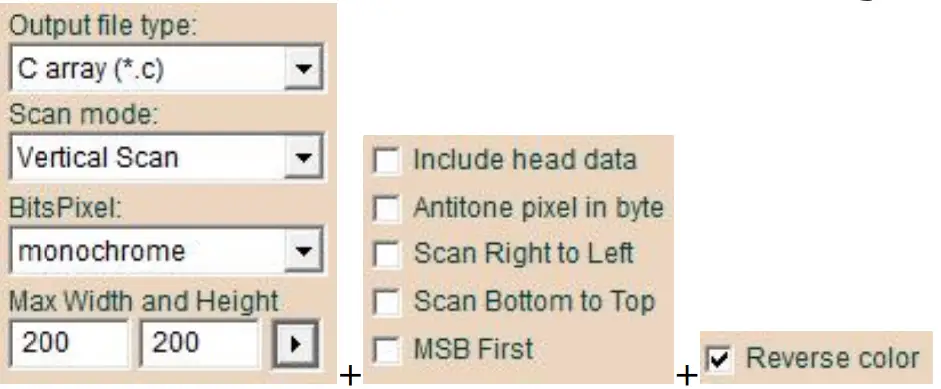 Примітка 1: Після введення параметрів роздільної здатності зображення натисніть « », щоб підтвердити налаштування.
Примітка 2: Для триколірного електронного паперу з чорним, білим і червоним одне зображення потрібно розділити на два: чорно-біле та червоно-біле. Виконайте ту саму операцію перетворення растрового зображення на обох зображеннях.
Для монохромних і триколірних дисплеїв ePaper розміром більше 4.2 дюйма (за винятком 4.26 дюйма та 5.79 дюйма) виберіть «Горизонтальне сканування», «Монохромне», «Сканувати знизу вгору» та «Зворотний колір». Встановіть роздільну здатність, що відповідає дисплею ePaper, а потім натисніть «  ”, щоб підтвердити налаштування. Нарешті натисніть "
  ”, щоб перетворити зображення на масив і зберегти його з розширенням “.C”.
- 4.2 дюйма: 400×300
- 10.2 дюйма: 960×640
- 11.6 дюйма: 960×640
- 13.3 дюйма: 960×680
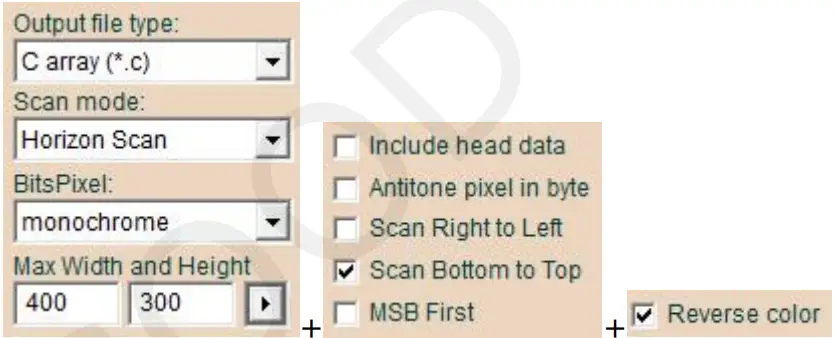
- Примітка 1: Після введення параметрів роздільної здатності зображення натисніть «
 ”, щоб підтвердити налаштування.
 - Примітка 2: Для триколірного електронного паперу з чорним, білим і червоним одне зображення потрібно розділити на два: чорно-біле та червоно-біле. Виконайте ту саму операцію перетворення растрового зображення на обох зображеннях.
- Для 4.26-дюймових монохромних дисплеїв ePaper виберіть «Горизонтальне сканування», «Монохромне», «Сканувати справа наліво» та «Зворотний колір». Встановіть роздільну здатність, що відповідає дисплею ePaper, а потім натисніть « ”, щоб підтвердити налаштування. Нарешті натисніть «
 ”, щоб перетворити зображення на масив і зберегти його з розширенням “.C”.
 - 4.26 дюйма: 800×480
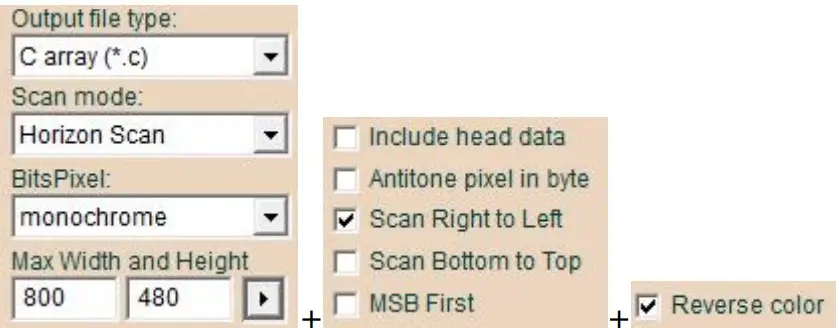
- Примітка: Після введення параметрів роздільної здатності зображення натисніть « », щоб підтвердити ці налаштування.4)
- Для 5.79-дюймових монохромних і триколірних дисплеїв ePaper виберіть «Горизонтальне сканування»
- «Монохромний», «Сканувати справа наліво» та «Сканувати знизу вгору». Встановіть роздільну здатність
- відповідно до відображення ePaper, потім натисніть «”, щоб підтвердити налаштування. Нарешті натисніть "
 щоб перетворити зображення в масив і зберегти його з розширенням «.C».
- 5.79 дюйма: 800×272
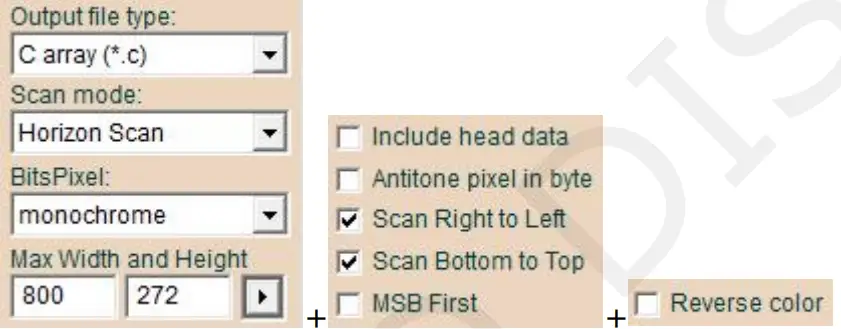
- 5.79 дюйма: 800×272
- Примітка 1: Після введення параметрів роздільної здатності зображення натисніть «
 ”, щоб підтвердити налаштування.
 - Примітка 2: Для триколірного електронного паперу з чорним, білим і червоним одне зображення потрібно розділити на два: чорно-біле та червоно-біле. Виконайте ту саму операцію перетворення растрового зображення на обох зображеннях.
Чотирикольорове перетворення ePaper Bitmap
Для чотирьохколірних дисплеїв ePaper розміром менше 3.7 дюйма виберіть «Вертикальне сканування», «4 кольори» та «Сканувати справа наліво». Встановіть роздільну здатність, що відповідає дисплею ePaper, а потім натисніть « ”, щоб підтвердити налаштування. Нарешті натисніть "  ”, щоб перетворити зображення на масив і зберегти його з розширенням “.C”.
- 0.97 дюйма: 184×88
- 1.54 дюйма, низька роздільна здатність: 152×152, 1.54 дюйма, висока роздільна здатність: 200×200
- 2.13 дюйма: 250×122
- 2.66 дюйма, низька роздільна здатність: 296×152, 2.66 дюйма, висока роздільна здатність: 360×184
- 2.9 дюйма, низька роздільна здатність: 296×128, 2.9 дюйма, висока роздільна здатність: 384×168
- 3.5 дюйма: 384×184
- 3.7 дюйма: 416×240
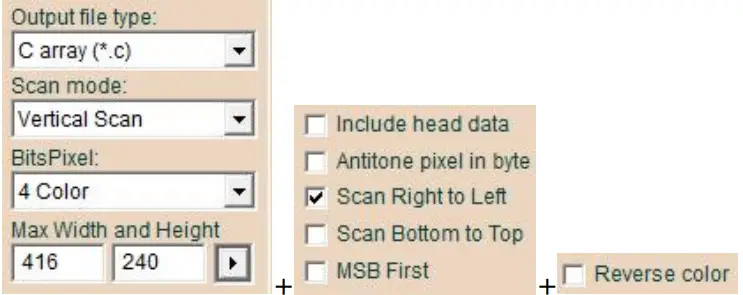
- Примітка. Після введення параметрів роздільної здатності зображення натисніть « ”, щоб підтвердити налаштування.
Для чотирьохколірних дисплеїв ePaper розміром понад 4.2 дюйма виберіть «Горизонтальне сканування», «4 кольори» та «Сканувати справа наліво». Встановіть роздільну здатність, що відповідає дисплею ePaper, а потім натисніть « ”, щоб підтвердити налаштування. Нарешті натисніть « », щоб перетворити зображення на масив і зберегти його з розширенням «.C».
- 4.2 дюйма: 400×300
- 5.83 дюйма: 648×480
- 7.5 дюйма: 800×480
- 10.2 дюйма: 960×640
- 13.3 дюйма: 960×680
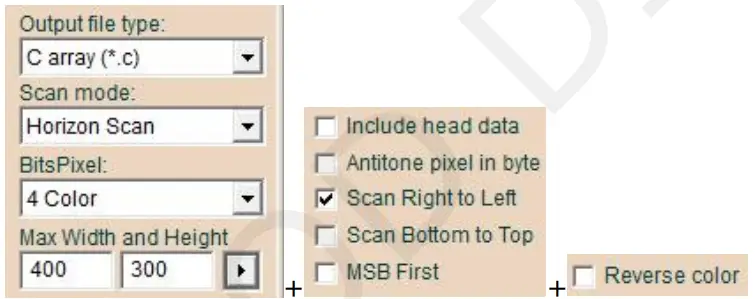 Примітка: Після введення параметрів роздільної здатності зображення натисніть « », щоб підтвердити налаштування.
Перетворення 6-кольорового ePaper Bitmap
- Для шестиколірних дисплеїв ePaper виберіть «Горизонтальне сканування» та «256 кольорів». Встановіть роздільну здатність, що відповідає дисплею ePaper, а потім натисніть «
 ”, щоб підтвердити налаштування.
 - Нарешті, натисніть « ”, щоб перетворити зображення на масив і зберегти його з розширенням “.C”.
- 4 дюйма: 600×400
- 7.3 дюйма: 800×480
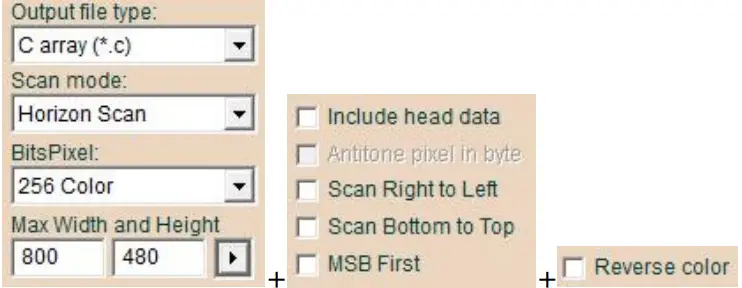
- Примітка: Після введення параметрів роздільної здатності зображення натисніть « », щоб підтвердити налаштування.
Перетворення растрового зображення семи кольорів ePaper
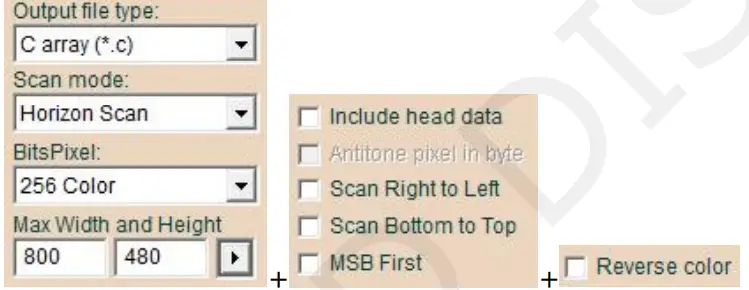
Для семиколірних дисплеїв ePaper виберіть «Горизонтальне сканування» та «256 кольорів». Встановіть рішення, яке відповідає екрану ePaper, а потім натисніть « ”, щоб підтвердити налаштування.
Нарешті натисніть " ”, щоб перетворити зображення на масив і зберегти його з розширенням “.C”.
- 5.65 дюйма: 600×448
- 7.3 дюйма: 800×480
Заміна масиву в програмі драйверів
Замініть масиви з «.C » file у відповідні масиви в “Ap_29demo.h” file в програмі драйвера. Переконайтеся, що імена масивів збігаються з іменами в основній функції. Перекомпілюйте програму та завантажте її на мікроконтролер.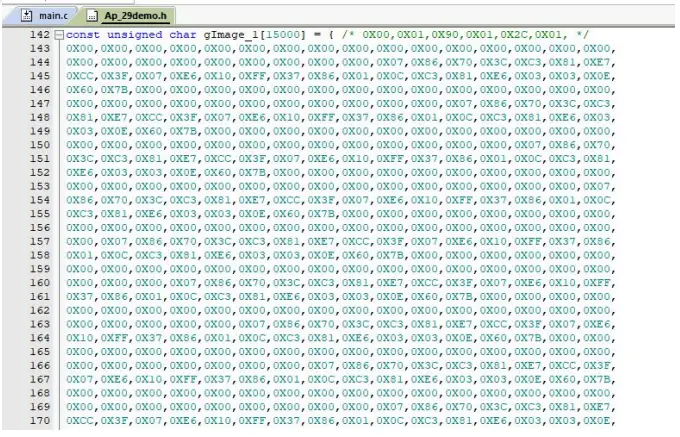 www.good-display.com
Документи / Ресурси
 |
Хороший дисплей Image2LCD Програмне перетворення растрового зображення [pdfІнструкції Image2LCD програмне перетворення растрового зображення, Image2LCD, програмне перетворення растрового зображення, перетворення растрового зображення, перетворення |


