

 Керівництво по меню UTIL
березень 2024 р
КОНФІДЕНЦІЙНА ІНФОРМАЦІЯ
Наведена тут інформація є власністю Ex Libris Ltd. або її філій, і будь-яке нецільове використання чи зловживання призведе до економічних втрат. НЕ КОПІЮВАЙТЕ, ЯКЩО ВАМ НЕ ДАНО СПЕЦІАЛЬНОГО ПИСЬМОВОГО ДОЗВОЛУ ВІД EX LIBRIS LTD.
Цей документ надається для обмежених цілей відповідно до зобов’язуючого контракту з Ex Libris Ltd. або філією. Наведена тут інформація містить комерційну таємницю та є конфіденційною.
ВІДМОВА ВІД ВІДПОВІДАЛЬНОСТІ
Інформація в цьому документі буде періодично змінюватися та оновлюватися. Підтвердьте, що у вас є найновіша документація. У цій документації не надається жодних гарантій, явних чи непрямих, окрім тих, які прямо погоджені у відповідному контракті Ex Libris. Ця інформація надається ЯК Є. Якщо інше не домовлено, Ex Libris не несе відповідальності за будь-які збитки, спричинені використанням цього документа, включаючи, без обмежень,
побічні, штрафні, непрямі чи прямі збитки.
Будь-які посилання в цьому документі на матеріали третіх сторін (включаючи сторонні Web сайти) надаються лише для зручності та жодним чином не є схваленням цього матеріалу третьої сторони або тих, Web сайти.
Матеріали третіх сторін не є частиною матеріалів для цього продукту Ex Libris, і Ex Libris не несе відповідальності за такі матеріали.
ТОРГОВІ МАРКИ
«Ex Libris,» мост Ex Libris, Primo, Aleph, Alephino, Voyager, SFX, MetaLib, Verde, DigiTool, Preservation, URM, Voyager, ENCompass, Endeavour eZConnect, WebVoyage, Citation Server, LinkFinder і LinkFinder Plus, а також інші знаки є товарними знаками або зареєстрованими товарними знаками Ex Libris Ltd. або його філій.
Відсутність назви чи логотипу в цьому списку не означає відмову від будь-яких і всіх прав інтелектуальної власності, які Ex Libris Ltd. або її філії встановили щодо будь-яких своїх продуктів, функцій або назв послуг чи логотипів.
У цій документації згадуються торгові марки різних продуктів сторонніх виробників, які можуть включати наступне. Ex Libris не претендує на жодні права на ці торгові марки. Використання цих знаків не означає схвалення Ex Libris цих сторонніх продуктів або схвалення цими третіми сторонами продуктів Ex Libris.
Oracle є зареєстрованою торговою маркою корпорації Oracle.
UNIX є зареєстрованою торговою маркою в Сполучених Штатах та інших країнах, ліцензована виключно через X/Open Company Ltd.
Microsoft, логотип Microsoft, MS, MS-DOS, Microsoft PowerPoint, Visual Basic, Visual C++, Win32,
Microsoft Windows, логотип Windows, Microsoft Notepad, Microsoft Windows Explorer,
Microsoft Internet Explorer і Windows NT є зареєстрованими товарними знаками, а ActiveX є товарним знаком корпорації Microsoft у США та/або інших країнах.
Unicode та логотип Unicode є зареєстрованими товарними знаками Unicode, Inc.
Google є зареєстрованою торговою маркою Google, Inc.
Copyright Ex Libris Limited, 2024. Усі права захищено.
Документ опубліковано: березень 2024 р
Web адреса: http://www.exlibrisgroup.com
вступ
Цей розділ містить:
- Призначення цього документа на сторінці 5
- Запуск меню UTIL на сторінці 5
Мета цього Документу
Цей документ описує утиліти, які можна запускати як користувач Voyager через меню UTIL. Меню UTIL — це керований меню інтерфейс для часто використовуваних завдань і процесів, які раніше виконувалися вручну системними адміністраторами, системними бібліотекарями та службою підтримки клієнтів Ex Libris.
Запуск меню UTIL
Щоб запустити цю утиліту, увійдіть до Voyager або на сервер бази даних як користувач Voyager.
Для меню UTIL потрібен доступ командного рядка до вашого сервера за допомогою такого клієнта, як PuTTy. Переконайтеся, що /m1/utility/util визначено в змінній середовища PATH.
Використання dlib
Під час використання команди dlib перед запуском UTIL вам не буде запропоновано вибрати базу даних пізніше. UTIL автоматично вибирає базу даних, яку ви використовували для команди dlib.
su – мандрівник
dlib exldb
util
ПРИМІТКА:
Якщо вам потрібно використовувати UTIL для іншої бази даних, вийдіть з меню UTIL і введіть: dlib xxxdb джерело іншої бази даних.
Без використання dlib
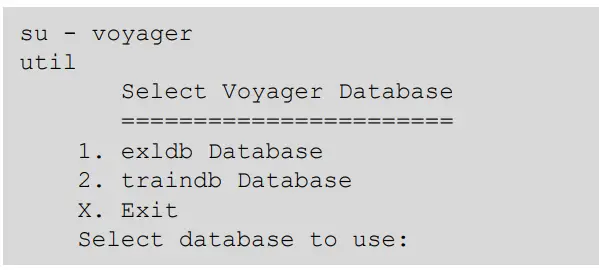
Якщо ви не використовуєте команду dlib перед запуском UTIL, вам буде запропоновано вибрати, яку базу даних ви хочете зробити робочою.
 ПРИМІТКА:
Якщо вам потрібно використовувати UTIL для іншої бази даних, натисніть щоб вийти з меню UTIL і повернутися до меню «Вибрати базу даних Voyager». Виберіть базу даних, в якій ви хочете працювати.
Головний екран меню UTIL
Після входу в меню UTIL з’явиться головне меню:
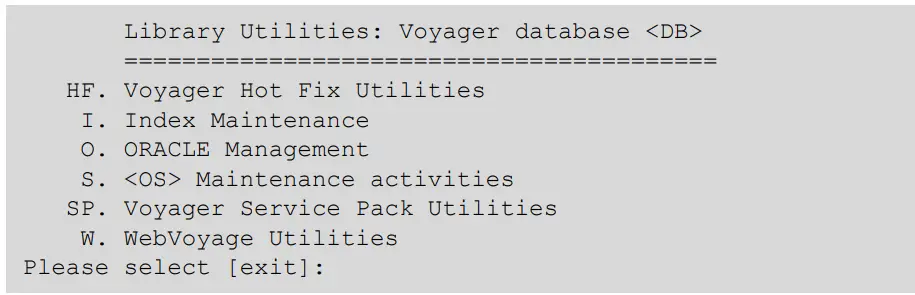 Виберіть опцію зі списку, щоб запустити утиліту для цього типу утиліти. Доступні такі види утиліт:
- UTIL HF – Службові програми Voyager Hot Fix на сторінці 9
- UTIL I – Технічне обслуговування індексу на сторінці 11
- UTIL O – Oracle Management на сторінці 15
- UTIL S – Операції з обслуговування ОС на сторінці 19
- UTIL SP – Службові програми Voyager Service Pack на сторінці 21
- UTIL W – WebУтиліти Voyáge на сторінці 23
UTIL HF – Службові програми Voyager Hot Fix
Цей розділ містить:
- UTIL HF/D – завантажте останню версію Voyager Hot Fix на сторінці 9
- UTIL HF/G – перевірте завантажені гарячі виправлення Voyager на сторінці 9
- UTIL HF/I – Застосуйте Voyager Hot Fix до бази даних на сторінці 10
Виберіть HF у головному меню, щоб виконати завдання швидкого виправлення Voyager. З'явиться наступне меню:
 Виберіть опцію в меню Voyager Hot Fix Utilities.
UTIL HF/D – завантажте останню версію Voyager Hot Fix
Ця утиліта завантажує останнє гаряче виправлення, доступне для встановлення. Якщо наразі немає доступних гарячих виправлень curhot fix, жодних дій не виконується.
UTIL HF/G – Перевірте завантажені гарячі виправлення Voyager
Ця утиліта перевіряє, чи успішно завантажено гаряче виправлення.
UTIL HF/I – Застосуйте Voyager Hot Fix до бази даних
Ця утиліта застосовує гаряче виправлення Voyager до вибраної бази даних. Щоб отримати повні інструкції щодо застосування гарячого виправлення, перегляньте файл README, який відображається на початковому екрані версії гарячого виправлення, яку ви застосовуєте. У файлі README гарячого виправлення описано, які помилки вирішує гаряче виправлення, спеціальні інструкції та будь-які необхідні регени.
UTIL I – Індексне обслуговування
Цей розділ містить:
- UTIL I/C – перевірте журнали відновлення індексу для бази даних на сторінці 12
- UTIL I/I – інформація про ключове слово на сторінці 12
- UTIL I/K – відновити ключове слово Files для бази даних на сторінці 12
- UTIL I/M – Моніторинг прогресу відновлення для бази даних на сторінці 14
- UTIL I/T – Очистити кеш-таблиці на сторінці 14
Виберіть I у головному меню, щоб виконати завдання обслуговування індексу. З'явиться наступне меню:

Завдання в цьому розділі стосуються повторного генерування даних ключових слів files для бази даних Voyager.
Періодично ви можете повторно генерувати зовнішні ключові дані files для бібліографічних даних, щоб покращити ефективність ключових слів. Виконання регенерації також очищає розбіжності в результатах пошуку за ключовими словами в обох Web OPAC і клієнти Voyager.
Виберіть опцію в меню Index Maintenance, щоб запустити утиліту.
ПРИМІТКИ:
Щоб отримати інформацію щодо таких завдань, зверніться до служби підтримки Voyager:
- UTIL I/J – Запуск завдань CTX для бази даних
- UTIL I/T – очищення таблиць кешу бази даних
UTIL I/C – перевірити журнали відновлення індексу для База даних
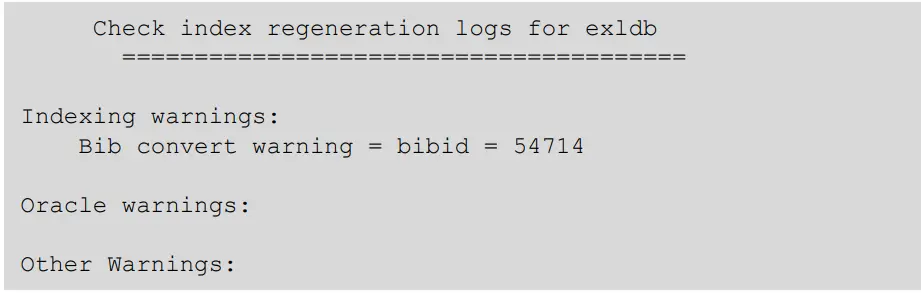
Ця утиліта перевіряє журнал files для відомих помилок і проблем попередніх регенерацій.
ПРИМІТКА:
Попередження Bib convert warning = bibid = означає, що цей запис ніколи не було успішно перетворено на відповідність Unicode під час або після оновлення до випуску Voyager із Unicode. Щоб виправити це попередження, надішліть ідентифікатори бібліографічних записів працівникам каталогізації, щоб виправити символи, щоб вони відповідали Unicode.
UTIL I/I – інформація про ключове слово
Ця утиліта повідомляє поточну інформацію про ключове слово, наприклад file розмірів, коли було виконано останню регенерацію та чи рекомендовано запустити регенерацію.
 UTIL I/K – відновити ключове слово Files для бази даних
Ця утиліта запускає регенерацію ключового слова у вибраній базі даних. Якщо регенерація запущена, а ваш сеанс відключено, регенерація продовжує працювати у фоновому режимі на сервері. Якщо ви хочете, щоб ключове слово regen запускалося протягом ночі, переконайтеся, що
заплановане перезавантаження сервера та резервне копіювання вимкнено. Ці процеси порушують ваші регенерації та можуть призвести до непослідовної роботи пошуку.
Утиліта запитає, чи бажаєте ви отримати електронний лист, коли відновлення буде завершено.
Цей параметр доступний, якщо ваш сервер налаштовано на надсилання електронної пошти. Якщо ви введете «Ні», відновлення індексу все одно виконується, але ви не отримаєте сповіщення електронною поштою, коли воно завершиться. Якщо ви введете «Ні» для будь-якого іншого параметра, ви повернетеся до меню «Обслуговування індексу».
 Якщо ви вирішите стежити за ходом регенерації, натисніть Ctrl + C, якщо ви хочете вийти, поки регенерація ще триває. Коли ви виходите з моніторингу, ви виходите з меню UTIL і повертаєтеся до сеансу SSH.
UTIL I/M – моніторинг прогресу відновлення для бази даних
Поки регенерація працює, ви можете view поточний стан реген. Зауважте, що багато інформації з’являється на екрані, коли ви відстежуєте головний журнал відновлення. Натисніть Ctrl + C, щоб вийти з моніторингу журналу. Це не так
порушити реген. Ви можете view завершений вхід в /m1/voyager/utility/ / /РЕГЕН. .log.
UTIL I/T – Очищення таблиць кешу
За деяких обставин кеш-таблиці OPAC cache_segs і cache_maps можуть вийти з синхронізації. Зазвичай це відбувається через обставини, коли відбувається багато одночасних подій каталогізації або багато одночасних групових імпортів із використанням прапора -M. Коли ці таблиці не синхронізовані, обмеження пошуку, як-от пошук із прив’язкою зліва або пошук за ключовими словами в назві журналу, може не отримати всі результати. Будь ласка, відкрийте заявку в службу підтримки Voyager, якщо ви зіткнетеся з такими обставинами. Цей крок скоротить таблиці кешу, змусивши Вояджер відновити їх. Це може призвести до короткочасних проблем із продуктивністю та пошуком, але має вирішити проблему.
UTIL O – управління Oracle
Цей розділ містить:
- UTIL O/A – додайте дані Oraclefile для бази даних на сторінці 15
- UTIL O/D – DB Порівняння на сторінці 17
- UTIL O/U – Oracle Tablespace Statistics на сторінці 18
Виберіть O в головному меню, щоб виконати завдання керування Oracle. З'явиться наступне меню:

Цей розділ керує даними Oraclefiles, порівнює схему Voyager з відомою правильною схемою та перевіряє Oracle на наявність недійсних об’єктів та індексів. Він також повідомляє про статистику Oracle.
Виберіть опцію в меню керування Oracle.
UTIL O/A – додайте дані Oraclefile для бази даних
Дані Oraclefile є фізичним file в операційній системі, яка зберігає дані, знайдені в табличному просторі Oracle. Даніfileє критично важливими для роботи програми Oracle і зберігання даних, які використовує Voyager.
Якщо табличний простір для бази даних Voyager потребує додаткового місця в табличному просторі Oracle, запустіть цю утиліту, щоб додати додаткові дані Oraclefile. Для виконання цього завдання вам потрібно увійти як адміністратор Oracle.
ПРИМІТКА:
Необхідний користувач-адміністратор Oracle — це користувач бази даних Oracle, а не користувач Oracle для входу в операційну систему. Користувачем за умовчанням є система. Відкрийте запит у службу підтримки за допомогою Salesforce, якщо ви не знаєте пароль для цього користувача. Також можна використовувати іншого користувача з правами DBA.

Перш ніж виконувати цей крок, ви захочете переконатися, що у вас достатньо вільного місця на диску для нових данихfile збільшити до максимального розміру 4 Гб.
ПРИМІТКА:
Необхідний користувач-адміністратор Oracle — це користувач бази даних Oracle, а не користувач Oracle для входу в операційну систему. Користувачем за умовчанням є система. Відкрийте запит у службу підтримки за допомогою Salesforce, якщо ви не знаєте пароль для цього користувача. Також можна використовувати іншого користувача з правами DBA.

UTIL O/D – БД порівняння
Ця утиліта порівнює об’єкти у схемі бази даних Voyager із відомою робочою схемою. Його можна використовувати, щоб побачити, чи всі об’єкти існують у вашій схемі. Він не перевіряє, чи є об’єкти дійсними та чи є якісь недійсні об’єкти.
ПРИМІТКА: Коли повторноviewУ журналі dbcompare ви можете знайти додаткові індекси та відсутні індекси. Це нормально і є результатом того, як еталонна база даних порівнюється зі схемою бази даних.
Нижче наведено прикладample вихідних даних. Наведені додаткові та відсутні індекси є нормальним результатом порівняння бази даних. Якщо ви не впевнені, чи маєте очікуваний результат, відкрийте інцидент із службою підтримки через eService.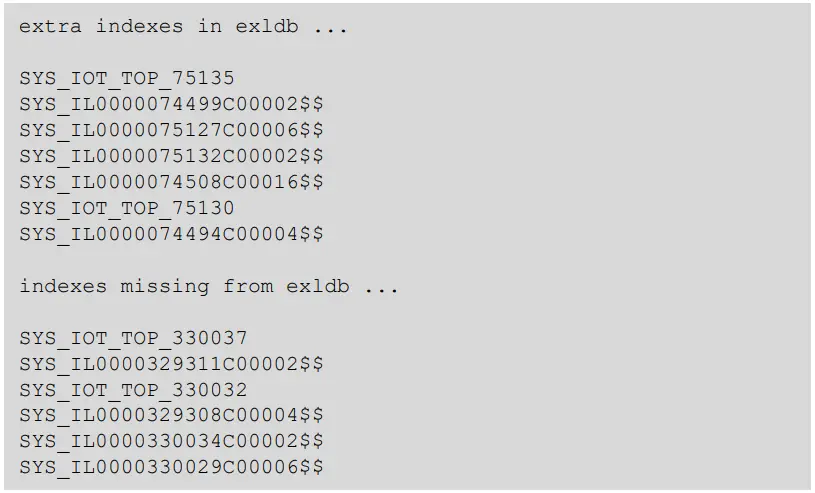 Коли вихід порівняння бази даних завершиться, введіть Q, щоб повернутися до меню керування Oracle.
UTIL O/I – перевірка бази даних на наявність недійсних об’єктів та індексів
Ця утиліта перевіряє, чи всі об’єкти для схеми дійсні.

UTIL O/U – Oracle Tablespace Statistics
Ця утиліта створює звіт про імена, а також про загальну, використану та вільну пам’ять в примірнику Oracle. Для виконання цього завдання вам потрібно увійти як адміністратор Oracle.
ПРИМІТКА. Необхідний користувач-адміністратор Oracle — це користувач бази даних Oracle, а не користувач Oracle для входу в операційну систему. Користувачем за умовчанням є система. Відкрийте запит у службу підтримки за допомогою Salesforce, якщо ви не знаєте пароль для цього користувача. Також можна використовувати іншого користувача з правами DBA.

UTIL S – Операції з обслуговування ОС
Цей розділ містить:
- UTIL S/A – System Review на сторінці 19
Виберіть S у головному меню, щоб виконати завдання з обслуговування ОС. З'явиться наступне меню:

UTIL S/A – System Review
Ця утиліта надає базову інформацію про ваше середовище Voyager, таку як IP-адреса, ім’я хосту, серія портів бази даних Voyager та модулі розширення.
Якщо це сервер програми або бази даних, він повідомляє про кількість бібліографічних, MFHD та авторитетних записів.

UTIL SP – утиліти Voyager Service Pack
Цей розділ містить:
- UTIL SP/D – Завантажте найновіший пакет оновлень Voyager на сторінці 21
- UTIL SP/G – перевірка завантажених пакетів оновлень Voyager на сторінці 21
- UTIL SP/I – застосувати Voyager Service Pack до бази даних на сторінці 22
Виберіть SP у головному меню, щоб виконати завдання Voyager Service Pack. З'явиться наступне меню:
 Виберіть опцію в меню Voyager Service Pack Utilities.
UTIL SP/D – завантажте найновіший пакет оновлень Voyager
Ця утиліта завантажує найновіший пакет оновлень, доступний для встановлення. Якщо наразі немає доступних пакетів оновлень, дії не виконуються.
UTIL SP/G – перевірка завантажених пакетів оновлень Voyager
Ця утиліта перевіряє, чи успішно завантажено пакет оновлень.
UTIL SP/I – застосування Voyager Service Pack до бази даних
Ця утиліта застосовує пакет оновлень Voyager до вибраної бази даних. Щоб отримати повні інструкції щодо застосування пакета оновлень, перегляньте посібник із встановлення пакета оновлень Voyager для версії пакета оновлень, який ви застосовуєте, доступний у Центрі документації. Документація пакета оновлень містить детальні інструкції щодо застосування пакета оновлень, включаючи будь-які спеціальні вказівки та відновлення, які можуть знадобитися.
UTIL W – WebУтиліти Voyáge
Цей розділ містить:
- UTIL W/A – перевірте синтаксис Apache на сторінці 23
- UTIL W/C – Створення нової оболонки на сторінці 24
- UTIL W/M – міграція webvoyage.properties для VXWS на сторінці 24
- UTIL W/T – Перезапустіть служби Tomcat на сторінці 24
Виберіть W у головному меню для виконання WebСлужбові завдання Voyáge. З'явиться наступне меню:
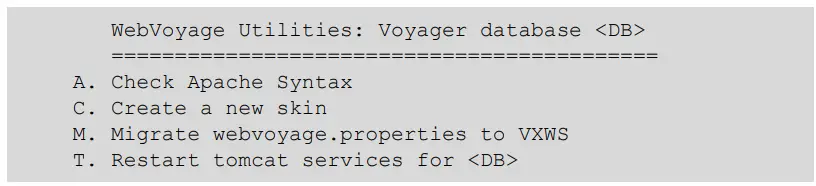
Виберіть опцію з WebМеню утиліт Voyáge.
UTIL W/A – Перевірте синтаксис Apache
Ця утиліта виконує базову перевірку Apache. Якщо ви вносите будь-які зміни в Apache, запустіть цю утиліту, щоб переконатися, що в синтаксисі Apache немає помилок. Це гарантує, що Apache успішно перезавантажиться після наступного перезавантаження сервера або Apache.
 UTIL W/C – Створення нової шкіри
Ця утиліта створює нову оболонку для вибраної бази даних.


Запустіть цю утиліту, щоб перезапустити служби OPAC та/або Tomcat. Ця утиліта впливає на такі служби tomcat для вибраних баз даних Voyager: vwebv, vxws, vpds, vprimo, vprimo01, PSR і smsproxy. Зауважте, що ваш OPAC та інші служби tomcat тимчасово недоступні, доки служби tomcat не будуть готові та прийматимуть підключення.
 Якщо після зупинки або запуску tomcat замість OK відображається ПОПЕРЕДЖЕННЯ, виконайте такі дії на сервері voyager:
- Введіть наступне:

- Якщо процеси відсутні, вручну перезапустіть OPAC:

- Перевірте журнали на наявність проблем:

Документи / Ресурси
 |
Меню Ex Libris UTIL [pdfПосібник користувача Меню UTIL, Меню UTIL, Меню |