

Посібник користувача NDI Wired Video Encoder

Дякуємо за покупкуasing Відеокодер NDI. Перед встановленням продукту уважно прочитайте цей посібник користувача. Будь ласка, суворо дотримуйтесь нашого посібника з встановлення та використання нашого кодера або встановлюйте та використовуйте його під керівництвом фахівця, щоб захистити свою безпеку та уникнути пошкодження кодера від фізичних та електричних пошкоджень. Кодер може бути пошкоджений, якщо неправильне електричне підключення або фізичне встановлення навіть загрожують безпеці оператора.

Цей продукт має інтерфейс SDI або HDMI. Будь ласка, налаштуйте на основі того, що ви придбали.
Будь ласка, зверніть увагу: це лише короткий посібник. Якщо виникнуть запитання, зверніться до постачальника або відвідайте webсайт для більш детальної інформації
01 Пакувальний лист
Пакувальний лист
- Кодувальник*1
- Адаптер DC 12V/1A*1
- USB Ta lly * 1 .
- Інструкція*1
- Гарантійний талон*1

ПРИМІТКА:
Через оновлення пристрою буде певна різниця.
02 Інтерфейси пристроїв

- Потужність ПРИМІТКА:
- Міні USB
- Аудіовихід
- Аудіо в
- SDI IN/ HDMI LOOP
- SDI LOOP/HDMI IN
- Ethernet
- Індикатор
- Розширення USB
- TF карта
- Вимикач живлення
- Скинути
03 Установка та підключення пристрою
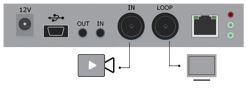
Підключення відеосигналу
Підключіть сигнал SDI/HDMI від джерела (наприклад, камери) до вхідного порту SDI/HDMI пристрою за допомогою кабелю
ПРИМІТКА:
Вхідний інтерфейс HDMI знаходиться праворуч
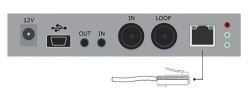
Підключіть мережу
Під’єднайте мережевий кабель до порту Ethernet пристрою, а інший кінець – до мережевого комутатора або безпосередньо до мережевого порту комп’ютера.
Підключіть джерело живлення
Використовуючи адаптер живлення (DC 12v) для підключення до роз’єму живлення пристрою. Після підключення увімкніть живлення (інтерфейс №12) на пристрої. Після включення живлення пристрій починає працювати.

04 світлодіодний індикатор
БІГ/СИГНАЛ/ЖИВЛЕННЯ

05 USB Tally
Цей пристрій підтримує індикацію Tally з будь-якого комутаційного пристрою NDI, підключивши зовнішній пристрій Tally, який постачається в комплекті, з портом USB кодера.
Коли джерело NDI виводиться на приймачі NDI, такі як VMIX, Trickster тощо, і коли перемикається на Program або Preview, кодер отримує сповіщення та змінює колір на пристрої «Tally», як показано на малюнку нижче:

06 Джерело відео/аудіо
Вибір джерела відео/аудіо

ПРИМІТКА:
Виберіть підфункції «Вибір і налаштування джерела відео» та «Регулювання джерела звуку та гучності» функції «Налаштування відео/аудіо» на web інтерфейс керування для налаштування вибору джерела відео та аудіо.
07 Вхід на пристрій і налаштування мережі
IP-адреса за замовчуванням і web логін
Безвідмовна IP-адреса – 192.168.1.168 з маскою підмережі 255.255.255.0. Зазвичай вам не потрібно змінювати цю IP-адресу.
Увійдіть у WEB Консоль
Якщо ви входите вперше, використовуйте Failsafe IP-адресу. Ви можете отримати доступ до http://192.168.1.168, щоб увійти до web консоль.
Логін ім'я користувача admin пароль admin

Конфігурація IP-адреси
Після входу ви можете налаштувати IP відповідно до мережі, IP буде використовуватися для натискання та керування пристроєм. Ви можете налаштувати його так, щоб вручну встановлювати IP або DHCP. (за замовчуванням встановлено DHCP)

08 Установка драйвера NDI|HX
Наразі наші кодери використовують стиснену технологію NewTek NDI|HX. Перед використанням клієнтам необхідно завантажити драйвер NDI NDI|HX https://www.newtek.com/ndi/tools/#.

ПРИМІТКА:
Кодер тимчасово не підтримує витягування RTSP. Коли NDI підключено, канал RTSP за замовчуванням основного потоку кодера шифрується, і пряме витягування буде відображатися як мозаїчний стан.
Перед трансляцією потрібно встановити драйвер NDI|HX.
Якщо в одній мережі є кілька кодерів NDI, оскільки канал за замовчуванням однаковий, клієнтам потрібно встановити різні канали для різних пристроїв.
09 Відкриття та підключення NDI
Він сумісний з NewTek NDI®. Коли пристрій знаходиться в тій самій мережі, що й програмне забезпечення Studio Monitor (інше, як-от OBS, vMix тощо), пристрій можна автоматично виявити.

10 Пряма трансляція RTMP
Додайте потоковий сервіс
Основний/допоміжний потік H.264 нашого пристрою підтримує додавання до 8 однакових або різних потокових медіа-сервісів, щоб задовольнити ваші потреби щодо прийняття однакових/різних протоколів потокового медіа-протоколу для досягнення кількох цілей. В інтерфейсі керування «Кодування та кодування потоку та налаштування потоку» для вибору основного/підпотокового потоку «додати одну службу потоку» користувачі можуть додати потрібний тип послуги.
Додайте службу потокової передачі RTMP
Наразі основні платформи потокового відео в прямому ефірі вимагають служби «RTMP». Після додавання служби RTMP pushing клацніть піктограму встановити, щоб налаштувати параметри RTMP.

ПРИМІТКА:
Це колишнійampфайлу RTMP, щоб ввести конфігурацію push flow. Інші методи push-flow можна ввійти на сторінку пристрою для детальної конфігурації.
Візьміть YouTube як колишнюample
«Точка потокового передавання» — це адреса RTMP, надана платформою (Візьмемо YouTube як прикладample ). (Інші платформи подібні, якщо виникають запитання, звертайтеся за допомогою до технічної підтримки платформи).
RTMP push-flow повинен спочатку отримати push-flow URL адреса з платформи Вхід на YouTube, отримана нижче адреса:

Точка потокової передачі має бути схожа на сервер URL + Назва/ключ потоку, напрampле: http://a.rtmp.youtube.com/live2/9ja6-9u28-uz4j-8x6r
Після того як ви отримаєте RTMP URL адресу, вам потрібно налаштувати її в кодері. Якщо платформа вимагає перевірки імені користувача та пароля, вам також потрібно заповнити відповідні параметри в кодері.
ПРИМІТКА:
У разі режиму push rtmps заповніть rtmps URL у точці Push і встановіть Використовувати стару версію RTMP у значення так, щоб вона могла підтримуватися.
11 Відновлення заводських налаштувань
Відновити заводські налаштування
Якщо користувачі змінюють параметри, через які провідний кодер не може працювати (типовою ситуацією є зміна мережевої адреси, щоб мережа не могла відвідати кодер), користувачі можуть відновити заводські налаштування до значень за замовчуванням.
Два способи відновлення заводських налаштувань:
①Через WEB інтерфейс, функція «Базове налаштування > відновлення заводських налаштувань»;
②За допомогою кнопки RESET:
На приладовій панелі є кнопка. Натиснувши кнопку RESET протягом 5 секунд, пристрій відновить заводські налаштування. Відновлення заводських налаштувань призведе до жорсткого перезапуску пристрою, курс перезапуску триватиме 1 хвилину.
ПРИМІТКА:
після відновлення заводських налаштувань параметри нижче будуть повернуті до значень за замовчуванням:
- Пароль для входу буде як admin;
- IP-адреса буде відновлено як 192.168.1.168, маска підмережі – 255.255.255.0;
- Усі параметри кодування відео та аудіо буде відновлено до заводських значень за замовчуванням;
- Параметри передачі медіа буде відновлено як заводські значення за замовчуванням.
12 Оновлення мікропрограми
Кодер підтримує онлайн-оновлення прошивки. За допомогою «Основних налаштувань-Оновлення мікропрограми» програми web інтерфейс керування, ви можете завантажити мікропрограму онлайн.
Діаграма оновлення

ПРИМІТКА:
- Пристрій автоматично перезапуститься після оновлення та відновить налаштування за замовчуванням. Користувач може оновити версію програмного забезпечення пристрою. Натисніть «Огляд», щоб вибрати оновлення fileі натисніть, щоб оновити пристрій. Процес оновлення повільний, приблизно від 30 секунд до 1 секунди, будь ласка, будьте терплячі.
- Після завершення оновлення перевірте, чи інформація про версію останньої мікропрограми відповідає очікуваному статусу за допомогою функції «Стан системи – версія програмного забезпечення» web інтерфейс.
13 Швидке скидання та перезавантаження
Швидке скидання та перезавантаження
«Швидке скидання» дозволяє швидко скинути функцію кодування відео кодера. Якщо через нестабільність відеосигналу або неправильне налаштування параметрів кодер не працює, спробуйте швидко скинути пристрій. Для швидкого скидання, ймовірно, потрібно почекати приблизно 3 секунди.
«Перезавантажити» кодер виконує тепле перезавантаження, якщо кодер усе ще не працює після швидкого скидання, спробуйте перезавантажити пристрій. Перезавантаження пристрою триває приблизно 20 секунд.
ПРИМІТКА:
Виберіть «Швидке скидання», поточне кодування буде призупинено на деякий час. Виберіть «Перезавантажити», кодер тепло перезавантажиться. За деяких обставин перезавантаження може відбуватися за допомогою холодного перезавантаження: вимкніть, а потім увімкніть пристрій.
Документи / Ресурси
 | NDI дротовий відеокодер |
Список літератури
- 192.168.1.168192.168.1.168
- a.rtmp.youtube.com/live2/9ja6-9u28-uz4j-8x6ra.rtmp.youtube.com
- NDI – Removing the limits of video connectivity.Www.newtek.com
- Посібник користувачаmanual.tools