

Кабельний модем Zoom Telephonics 5341J DOCSIS 3.0
Інформація про модемКабельний модем DOCSIS 3.0 З’єднання каналів 8×4 зі швидкістю до 150 Мбіт/с у дротовому з’єднанні Cox рекомендує модем DOCSIS 3.0 16×4 або новішої версії |
Найвищий рівень обслуговуванняБажано 150 |
Фронт View
|
|
|
Назад View
|
На задній панелі модему у Zoom 5341J є такі порти.
|
|
MAC-адреса
|
MAC-адреси записуються як 12 цифр, що містять літери та цифри (0-9, AF). MAC-адреса є унікальною. Перші шість символів MAC-адреси є унікальними для виробника пристрою. |



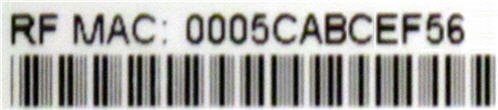
Усунення несправностей

Індикатори вказують на поточний стан вашого модему. Щоб усунути будь-які проблеми з підключенням, скористайтеся наведеною нижче таблицею.
| Модем Light | Статус | проблема |
|---|---|---|
| потужність | Вимкнено | Немає живлення – перевірте всі кабельні з’єднання та спробуйте перезавантажити модем. |
| On | Жодного | |
| DS
(Нижче за течією) |
Блимає зеленим | Встановлення з'єднання з Інтернетом до комп'ютера - Перевірте всі кабельні з'єднання та спробуйте скинути налаштування модему. |
| Світиться зеленим | Немає - підключення | |
| Блимає синім | Переговори про зв’язаний канал DS (за низхідним потоком) - Перевірте всі кабельні з'єднання та спробуйте скинути налаштування модему. | |
| Суцільний синій | Один або декілька каналів DS (низхідних) з'єднані | |
| US
(Вище за течією) |
Вимкнено | Встановлення з'єднання з комп'ютера в Інтернет - Перевірте всі кабельні з'єднання та спробуйте скинути налаштування модему. |
| Твердий | Жодного | |
| Блимає синім | Переговори про зв’язаний американський (висхідний) канал - Перевірте всі кабельні з'єднання та спробуйте скинути налаштування модему. | |
| Суцільний синій | Один або декілька каналів DS (низхідних) з'єднані | |
| Онлайн | Блимає зеленим | Встановлення з'єднання з кабельним провайдером - Перевірте всі кабельні з'єднання та спробуйте скинути налаштування модему. |
| Світиться зеленим | Немає - з'єднання встановлено | |
| Вимкнено | Офлайн - Перевірте всі кабельні з'єднання та спробуйте скинути налаштування модему. | |
| Посилання | Блимає зеленим | Немає - дані надходять |
| Світиться зеленим | Немає - підключено до пристрою локальної мережі, наприклад до комп’ютера або маршрутизатора | |
| Вимкнено | Ethernet не знайдено |
Ресурси виробника
Скористайтеся наведеним нижче ресурсом із Zoom для отримання більш детальної інформації про 5341J.
Zoom_5341J_Короткий_посібник_початку роботи [PDF]
Список літератури
- Посібник користувачаmanual.tools
Published: August 10, 2021
Оновлено: 11 лютого 2023 р.
I absolutely cannot find how to disable SIP ALG on my zoom cable modem and I cannot find a telephone number that works to contact zoom.
How do I disable SIP ALG on the Zoom 5341J cable modem and how can I contact Zoom support?
The Zoom 5341J is a bridge-only cable modem, not a gateway or router. Because it does not have built-in routing or firewall capabilities, it does not have a SIP ALG (Session Initiation Protocol Application Layer Gateway) setting to disable. If you are experiencing VoIP issues related to SIP ALG, the setting is likely located in the standalone router connected to the modem's LAN port.
To resolve this, you should log into your router's web interface (common addresses include 192.168.1.1 or 192.168.0.1) and look for SIP ALG under settings typically labeled as "Firewall," "NAT," or "Advanced Settings."
Regarding manufacturer support, Zoom Telephonics (now operating largely under the Motorola Brand for retail cable products) can be reached via the following methods:
Read the full Q&A page
My telephone company says to disable SIP ALG but I do not know how and I have not found any support site or telephone number for customer service for this product. I guess there is no customer service for the Zoom cable mode 534ij. Once you buy it …good luck.
How do I disable SIP ALG on the Zoom 5341J cable modem?
The Зум 5341J is a standalone cable modem, not a gateway or router. Because it does not have built-in routing or firewall functions, it does not have a SIP ALG setting to disable.
If your telephone company is requesting this change, the setting will be located in your standalone wireless router (the device connected to the modem's LAN port) rather than the modem itself. You should log into your router's web interface (commonly found at 192.168.0.1 or 192.168.1.1) and look for SIP ALG under the "Firewall," "NAT," or "Advanced Settings" menus.
Regarding customer service, Zoom Telephonics transitioned its branding to Motorola Network products several years ago. For legacy support, you may try contacting their technical support team at 1-800-753-0797 or visiting their official support site at motorolanetwork.com/support.
Read the full Q&A page