ПОСІБНИК КОРИСТУВАННЯ КАБЕЛЬНИМ МОДЕМОМ UBEE DDW366

UBEE DDW366 CABLE MODEM USER MANUAL

КАБЕЛЬНИЙ МОДЕМ UBEE DDW366

Інформація про модем

Дводіапазонний Wi -Fi модем DOCSIS 3.0

Сумісний із My WiFi

З’єднання каналів 8×4 зі швидкістю до 150 Мбіт/с у дротовому з’єднанні

Кокс рекомендує модем або шлюз DOCSIS 3.1

Найвищий рівень обслуговування

Бажано 150

Цей шлюз сертифікований лише для використання з мережею Cox, якщо він надається або купується у Cox.

Фронт View

Фронт View

Натисніть, щоб збільшити.

Після успішної реєстрації кабельного модему в мережі, ПОТУЖНІСТЬ, DS/США, і ОНЛАЙН індикатори світяться безперервно, щоб вказати, що кабельний модем знаходиться в режимі онлайн і повністю працездатний.

Назад View

Назад View

Натисніть, щоб збільшити.

Ubee DDW366 має такі порти, доступні на задній панелі модему WiFi.
  • USB - підключається до USB -пристроїв, таких як флеш -накопичувачі, жорсткі диски та принтери.
  • ETH 1-4 (Gigabit Ethernet 1-4, також відомий як LAN 1-4)-Чотири порти RJ-10 з автоматичним визначенням 100/1000/45. Підключіть до цих портів пристрої у вашій локальній мережі (локальна мережа), такі як комп’ютер, концентратор або комутатор. Одночасно активний лише один порт.
  • RESET - Використовуйте загострений предмет, щоб натиснути кнопку скидання менш ніж на п’ять секунд, щоб скинути налаштування пристрою без втрати особистих налаштувань. Якщо ви хочете відновити заводські налаштування, натисніть цю кнопку більше ніж на п’ять секунд.
  • КАБЕЛЬ - Підключіть лінію коаксіального кабелю до цього порту.
  • POWER - Підключіть кабель живлення, що постачається, до цього порту.

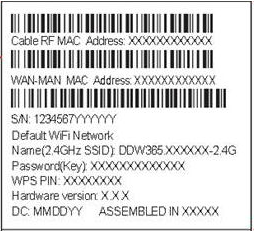
MAC-адреса

Мітка MAC

Натисніть, щоб збільшити.

MAC-адреси записуються як 12 цифр, які містять літери та цифри (0-9, AF). MAC-адреса є унікальною. Перші шість символів MAC-адреси є унікальними для виробника пристрою.

Усунення несправностей

Індикатори модему вказують на поточний стан вашого кабельного модему. Побачити Індикатори задньої панелі модему до view індикатори, пов’язані з підключенням Ethernet. Щоб усунути будь-які проблеми з підключенням, скористайтеся наведеною нижче таблицею.

Модем Light Статус проблема
ПОТУЖНІСТЬ

Світло живлення

Вимкнено Немає живлення. Перевірте всі кабельні з’єднання та спробуйте перезавантажити модем.
Блимає синім Помилка ввімкнення – ненадовго відразу після ввімкнення пристрою
Суцільний синій Жодного
DS/США

(Нижче / вище)
Світло за течією / за течією

Блимає синім Немає – раз на секунду під час сканування DS, двічі на секунду під час реєстрації США

Примітка. Оновлення мікропрограми триває, коли індикатори живлення та Інтернет світяться.

Суцільний синій Немає – заблоковано для каналів US і DS і зареєстровано OK
ОНЛАЙН

Онлайн світло

Блимає синім Немає – отримання IP-адреси та конфігурації file
Суцільний синій Немає – модем працює
2.4 ГГц

Світло 2.4 ГГц

Синій Немає – WiFi увімкнено на частоті 2.4 ГГц
Вимкнено Wi-Fi 2.4 ГГц вимкнено
5 ГГц

Світло 5 ГГц

Синій Немає – WiFi увімкнено на частоті 5 ГГц
Вимкнено Wi-Fi 5 ГГц вимкнено
Кнопка WPS

кнопка WPS

Білий Блимає протягом 4 хвилин, доки не буде введено PIN-код із бездротового клієнта, який ви під’єднуєте – наприкладample, ноутбук

Активується, коли ви натискаєте кнопку WPS або вмикаєте WPS через інтерфейс користувача пристрою. Після успішного підключення пристрою індикатор світиться протягом п’яти хвилин, а потім вимикається

Вимкнено Сигнал WPS не використовується

Індикатори задньої панелі модему

Індикатори нижче вказують на стан з’єднання вашого кабельного модему WiFi. Щоб усунути будь-які проблеми з підключенням, скористайтеся наведеною нижче таблицею.

Портове світло Статус проблема
ETH1 - ETH4

Індикатори Ethernet

Вимкнено Пристрій не підключено до порту. Перевірте всі кабельні з’єднання та спробуйте скинути модем.
Блимає зеленим Жодного. Пристрій підключено до порту зі швидкістю 1000 Мбіт/с, і дані передаються між кабельним модемом і підключеним пристроєм.
Блимає оранжевим Жодного. Пристрій підключено зі швидкістю 10/100 Мбіт/с, і дані передаються між кабельним модемом і підключеним пристроєм.

Список літератури

Питання та відповіді

Helpful product questions tied to this manual. Each item links to the full Q&A page.

Питання та відповіді

Use this section to ask about setup, compatibility, troubleshooting, or anything missing from this manual.

  1. This does not tell me how to change the security settings, transferring me to a paid website is not acceptable. Is there a customer service number that I can call?

    Heidi asks This does not tell me how to change the security settings, transferring me to a paid website is not acceptable. Is there a customer service number that I can call?
    Manuals+ clarified question
    Питання

    How do I change the security settings on my Ubee DDW366 and what is the customer service number?

    Відповідь

    To change the security settings (such as your WiFi password or encryption type) on the Ubee DDW366, you must access the modem's web-based user interface. While the provided manual snippet focuses on hardware and LED indicators, the standard process for Ubee gateways is as follows:

    • Connect a device to the modem via Ethernet or WiFi.
    • Відкрийте a web browser and enter the gateway's IP address (typically 192.168.0.1 or 192.168.100.1) в адресний рядок.
    • Log in using the credentials found on the sticker located on the bottom or side of your device (often labeled as 'Login' or 'GUI Username/Password').
    • Перейдіть до Бездротовий or Безпека tab to update your settings.

    Regarding customer service, since this modem is specifically certified for the Cox network, you should contact Cox Communications Support for assistance. You can reach Cox customer service at 1-800-234-3993 or visit their official support website. Avoid third-party websites that request payment for technical support, as these are often unaffiliated with the manufacturer or service provider.

Задайте питання

Ask about setup, compatibility, troubleshooting, or anything missing from this manual. Name and email are optional.