

Кабельний модем Technicolor CGM4331
Інформація про шлюзDOCSIS 3.1 Дводіапазонний Wi-Fi 6 (802.11ax) Панорамний шлюз Wi-Fi З’єднання каналів 32×8 Включає панорамний Smart Wi -Fi |
Найвищий рівень обслуговуванняGigablast |
Комбіновані інтернет-модеми та телефонні модеми, придбані або отримані в новому або вживаному стані від сторонніх продавців, не сертифіковані для використання в мережі Cox.
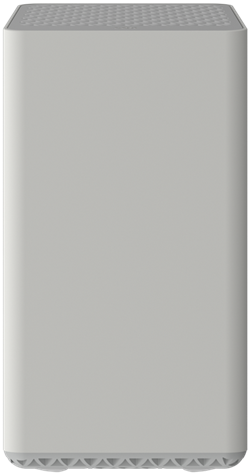
Фронт View
|
Після того, як шлюз успішно зареєстрований у мережі, єдиний суцільний білий світлодіод у верхній частині шлюзу постійно світиться, що вказує на те, що шлюз перебуває в режимі он -лайн і повністю працює.
важливо: Щоб запобігти помилкам під час встановлення, спочатку під’єднайте коаксіальний кабель до розетки кабелю, а потім - до електричної розетки. |
|
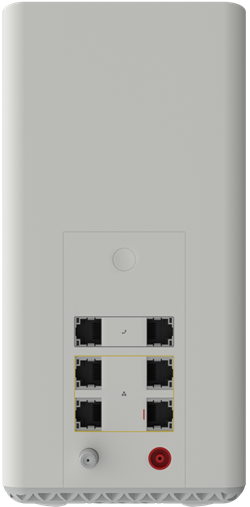
Назад View
|
Technicolor CGM4331 має такі порти та кнопки.
|
|
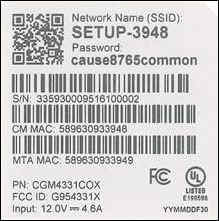
MAC -адреса та ім'я мережі (SSID) |
MAC-адреси записуються як 12 цифр, що містять літери та цифри (0-9, AF). MAC-адреса є унікальною. Перші шість символів MAC-адреси є унікальними для виробника пристрою.
Примітка: SSID та пароль за замовчуванням вказані внизу пристрою. Щоб змінити ці параметри, використовуйте Панорамний додаток Wi -Fi or web портал за адресою wifi.cox.com. Після скидання заводських налаштувань SSID і пароль повертаються до стандартних. |
 Натисніть, щоб збільшити.
Усунення несправностей
Індикатори вказують на поточний стан цього шлюзу. Щоб усунути будь -які проблеми з підключенням, скористайтесь таблицею нижче.
Примітка: Детальніше про результати перевірок швидкості див Розуміння результатів перевірки швидкості.
| Світло шлюзу | Колір | Статус | проблема |
|---|---|---|---|
| ВИМКНЕНО
|
Немає світла | Пристрій вимкнено або знаходиться в режимі енергозбереження | Без живлення. Переконайтеся, що джерела живлення та електричні розетки надійні. Переконайтесь, що розетка не підключена до вимикача. |
| ПІДГОТОВКА
|
Твердий бурштин | Початкове включення та завантаження | Жодного. |
| ВИГОТОВЛЕННЯ
|
Миготливий бурштин | Реєстрація | Жодного. |
| ПІДТРИМКА
|
Блимає зеленим | Реєстрація | Жодного. |
| ПОМИЛКА
|
Суцільний червоний | Офлайн | Перевірте всі кабельні з'єднання та спробуйте скинути налаштування шлюзу. Для ручних перезавантажень від'єднайте кабель живлення від задньої частини шлюзу, а не від розетки, зачекайте 30 секунд, а потім знову вставте його. |
| ОПЕРАЦІЙНИЙ
|
Суцільний білий | Онлайн | Жодного. |
| WPS
|
Блимає синім | Режим WPS | Жодного. |
| ЗАВАНТАЖИТИ ПРОГРАМНЕ ЗАБЕЗПЕЧЕННЯ
|
Бурштиновий і зелений спалахи | Завантаження триває | Жодного. |


Ресурси виробника
Для отримання більш детальної інформації Easy Connect про Technicolor CGM43311, скористайтесь ресурсом нижче.
Список літератури
- Посібник користувачаmanual.tools