1. Вступ
Цей посібник містить важливі інструкції щодо налаштування, експлуатації та обслуговування вашого 24.5-дюймового ігрового монітора KOORUI G2511P. Розроблено для оптимальної гри та viewДля покращення вражень цей монітор оснащений частотою оновлення 200 Гц, часом відгуку GTG 1 мс, панеллю Full HD IPS з 90% колірною гамою DCI-P3, підтримкою HDR400 та технологією адаптивної синхронізації. Будь ласка, уважно прочитайте цей посібник перед використанням, щоб забезпечити належну функціональність та довговічність вашого пристрою.
2. Вміст упаковки
Перевірте, чи всі перелічені нижче предмети присутні у вашій упаковці:
- 24.5 дюймовий монітор
- Кабель HDMI
- Адаптер живлення
- Посібник користувача (цей документ)
3. Налаштування
3.1 Збірка підставки
Підставка для монітора складається з двох частин: основи та вертикального кронштейна. Ці частини з'єднуються. Після складання підставка вставляється у спеціальний слот на задній панелі монітора. Перш ніж класти монітор на поверхню, переконайтеся, що підставка надійно зафіксована, щоб запобігти випадковому від'єднанню.

Малюнок 3.1: Спереду view монітора KOORUI G2511P з його підставкою.

Малюнок 3.2: Задня частина view виділення кріплення підставки та джойстика керування.
3.2 Підключення до пристроїв
Монітор KOORUI G2511P пропонує кілька варіантів підключення для різних пристроїв:
- HDMI: Підключіть свій ПК, ігрову консоль або інші пристрої з підтримкою HDMI за допомогою наданого кабелю HDMI. Монітор має два порти HDMI 2.0.
- DisplayPort (DP): Для оптимальної продуктивності в іграх підключіть відеокарту ПК до входу DisplayPort 1.4 монітора.
- Аудіо вихід: Використовуйте 3.5-мм аудіороз'єм для підключення зовнішніх навушників або динаміків, оскільки монітор не має вбудованих динаміків.
- Потужність: Підключіть адаптер живлення до входу постійного струму монітора, а потім до розетки.

Рисунок 3.3: Порти підключення монітора.
3.3 Кріплення VESA
Монітор сумісний зі стандартом VESA 75x75 мм, що дозволяє кріпити його на стіну або на регульований кронштейн (продається окремо). Це забезпечує гнучкість для оптимізації вашого робочого простору та viewкути.

Рисунок 3.4: Точки кріплення VESA на задній панелі монітора.
4. Інструкція з експлуатації
4.1 Увімкнення/вимкнення живлення
Натисніть кнопку живлення/джойстик, розташований на задній панелі монітора, щоб увімкнути або вимкнути його. Коротке натискання зазвичай вмикає його, тоді як тривале натискання вимикає його.
4.2 Навігація по екранному меню (OSD)
Налаштування монітора налаштовуються за допомогою одного джойстика, розташованого на задній панелі. Натисніть на джойстик, щоб підтвердити вибір, і переміщуйте його вгору, вниз, вліво або вправо, щоб переходити між параметрами меню та налаштовувати значення.
- Натисніть: Вибрати елемент / Підтвердити налаштування
- Вверх вниз: Навігація по меню / Налаштування значення
- Вліво/вправо: Вибрати елемент / Змінити значення
4.3 Налаштування та функції дисплея
Оптимізуйте свій viewдосвід роботи через екранне меню:
- Частота оновлення (200 Гц): Забезпечує надплавний рух, зменшуючи розмиття у динамічному контенті.
- Час відгуку (1 мс GTG): Мінімізує ореоли та затримку введення для змагальних ігор.
- Роздільна здатність (FHD 1080p): Забезпечує чітке та яскраве зображення у форматі Full High Definition.
- Панель IPS: Пропозиції широкі viewкути огляду (178°) та яскраві, точні кольори (90% DCI-P3).
- HDR400: Покращує контрастність і глибину кольору для більш захопливого візуального досвіду в сумісному контенті.
- Адаптивна синхронізація: Синхронізує частоту оновлення монітора з частотою кадрів відеокарти, щоб усунути розриви та заїкання екрана.
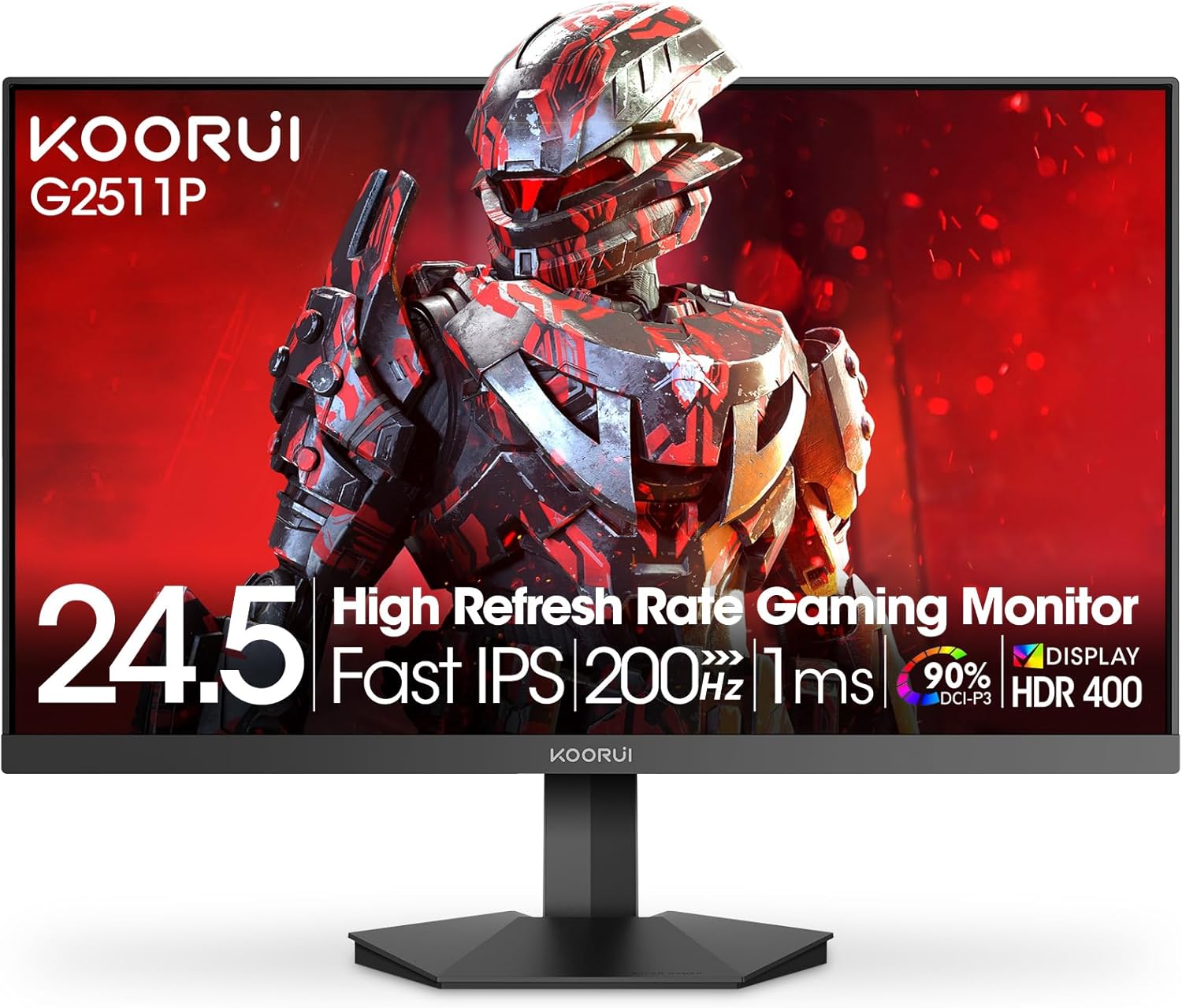
Рисунок 4.1: Основні характеристики монітора KOORUI G2511P.

Рисунок 4.2: Візуальне представлення переваг високої частоти оновлення.
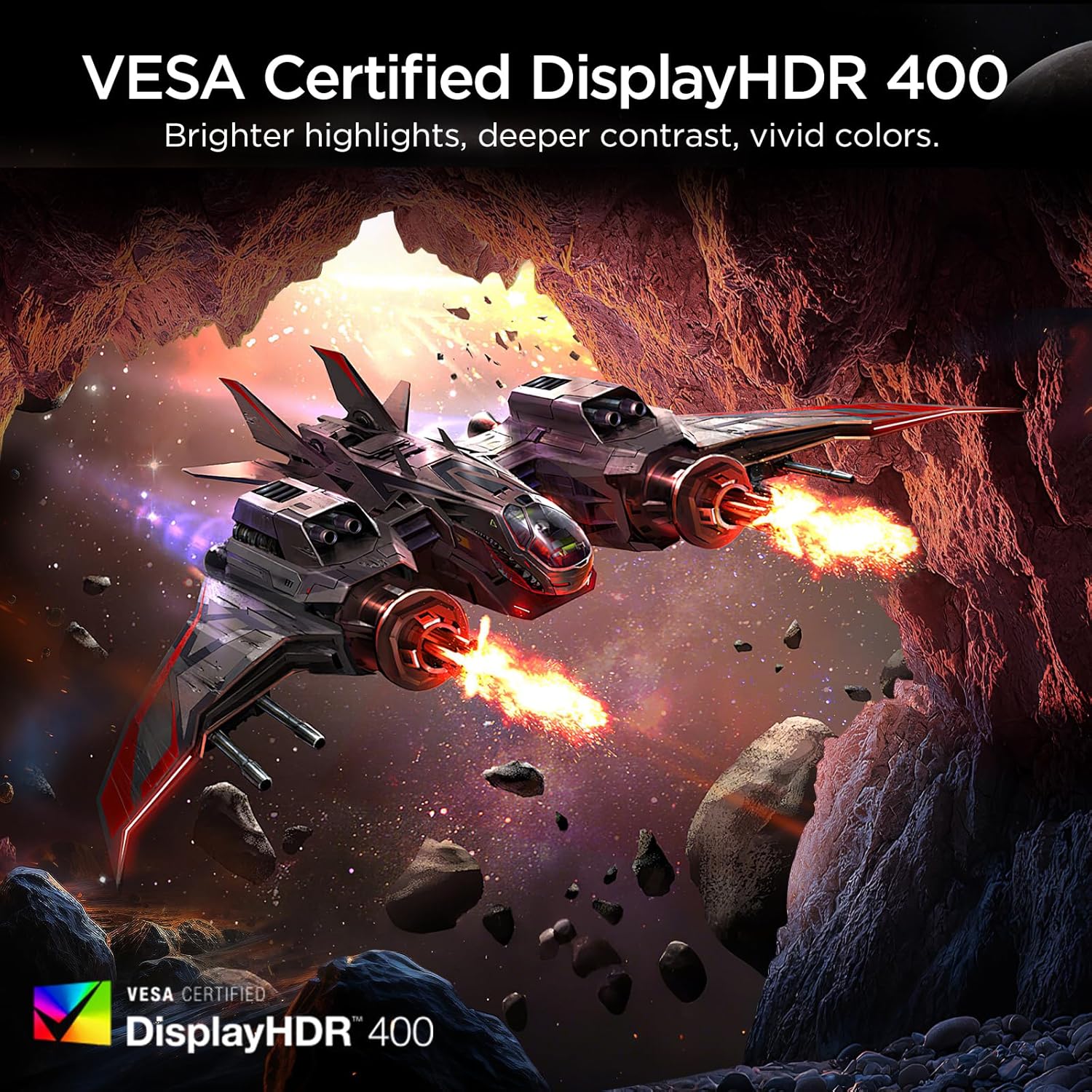
Рисунок 4.3: HDR400 для покращеної якості зображення.
Рисунок 4.4: Адаптивна синхронізація в дії.
4.4 Покращення для професійних ігор
Отримайте доступ до спеціалізованих ігрових інструментів через екранне меню:
- Режими відображення FPS: Оптимізуйте візуальні налаштування для ігор у жанрі шутер від першої особи.
- Регульований екранний таймер: Відстежуйте ігрові події або особисті рекорди.
- Налаштовуване перехрестя: Покращте точність прицілювання.

Рисунок 4.5: Покращення професійних ігор для змагальної гри.
4.5 Функції догляду за очима
Монітор KOORUI G2511P має функції, розроблені для зменшення навантаження на очі під час тривалого використання:
- Технологія без мерехтіння: Зменшує мерехтіння екрана, яке може спричиняти втому очей.
- Режим слабкого синього світла: Фільтрує шкідливе випромінювання синього світла для захисту ваших очей.
5. Технічне обслуговування
Щоб забезпечити довговічність та оптимальну роботу вашого монітора, дотримуйтесь цих інструкцій з обслуговування:
- Очищення екрану: Обережно протріть екран м’якою тканиною без ворсу. Для стійких плям злегка протрітьampПротріть тканину водою або засобом для чищення екранів на основі аміаку та спирту. Не розпилюйте засіб для чищення безпосередньо на екран.
- Очищення Casing: Використовуйте м’яку суху тканину для очищення монітораasing. Уникайте абразивних засобів для чищення або розчинників.
- Вентиляція: Переконайтеся, що вентиляційні отвори на моніторі не заблоковані, щоб запобігти перегріву.
- Зберігання: Якщо монітор не використовується протягом тривалого часу, зберігайте його в прохолодному, сухому місці, подалі від прямих сонячних променів та екстремальних температур.
6. Вирішення проблем
Якщо у вас виникли проблеми з монітором, зверніться до наступних поширених кроків усунення несправностей:
| проблема | Можливе рішення |
|---|---|
| Немає живлення | Перевірте, чи кабель живлення надійно підключено до монітора та розетки. Переконайтеся, що адаптер живлення справний. |
| Немає сигналу | Перевірте, чи кабель HDMI або DisplayPort правильно підключено до монітора та вашого пристрою. Переконайтеся, що в екранному меню вибрано правильне джерело вхідного сигналу. |
| Мерехтіння екрана | Перевірте підключення кабелів. Переконайтеся, що драйвери вашої відеокарти оновлені. Налаштуйте частоту оновлення в налаштуваннях дисплея вашого пристрою. |
| Погана якість зображення | Налаштуйте яскравість, контрастність і колір в екранному меню. Переконайтеся, що роздільна здатність дисплея вашого пристрою відповідає рідній роздільній здатності монітора (1920x1080). |
| Адаптивна синхронізація не працює | Переконайтеся, що в екранному меню монітора та на панелі керування відеокартою ввімкнено функцію Adaptive Sync. Для оптимальної продуктивності використовуйте кабель DisplayPort. |
7. Технічні характеристики
| Особливість | Специфікація |
|---|---|
| Номер моделі | G2511P |
| Розмір екрана | 24.5 дюймів |
| Тип панелі | IPS |
| роздільна здатність | 1920 x 1080 (FHD 1080p) |
| Частота оновлення | 200 Гц |
| Час відгуку | 1 мс (GTG) |
| Підтримка HDR | HDR400 |
| Колірна гамма | 90% DCI-P3 |
| Яскравість зображення | 350 кандел на квадратний метр |
| Співвідношення контрастності зображення | 1200:1 |
| Підключення | 2x HDMI 2.0, 1x DisplayPort 1.4, аудіовихід |
| Сумісність VESA | 75х75 мм |
| Розміри продукту | 8.84 x 22.05 x 17.52 дюймів |
| Вага товару | 9.63 фунта |
8. Гарантія та підтримка
Монітори KOORUI виготовляються з акцентом на якість та надійну роботу. Цей продукт постачається з 3-річна обмежена гарантіяЯкщо у вас виникли запитання, виникла технічна допомога або виникли гарантійні претензії, зверніться до спеціалізованої служби підтримки KOORUI. Зверніться до контактної інформації, наданої на офіційному сайті KOORUI. webсайт або вашу документацію щодо придбання.
9. Офіційне відео продукту
Перегляньте офіційне відео про продукт для візуального ознайомленняview функцій та можливостей ігрового монітора KOORUI G2511P.
Відео 9.1: Офіційне відеопрезентація продуктуasing ігровий монітор KOORUI G2511P, включаючи частоту оновлення 200 Гц, час відгуку 1 мс, HDR400 та технологію адаптивної синхронізації.


