1. Вступ
Цей посібник містить вичерпні інструкції щодо встановлення, експлуатації та обслуговування вашого 16-канального 5-мегапіксельного гібридного 5-в-1 цифрового відеореєстратора (DVR) KERUI. Цей DVR підтримує різні типи камер, включаючи AHD, TVI, CVI, CVBS, IP та XVI, пропонуючи універсальне рішення для ваших потреб моніторингу безпеки. Будь ласка, уважно прочитайте цей посібник перед використанням продукту, щоб забезпечити правильне налаштування та функціональність.
2. Продукт закінчивсяview
16-канальний відеореєстратор KERUI розроблений для відеоспостереження високої чіткості, підтримуючи роздільну здатність 5 Мп для чіткого та детального зображення. Він має розширені функції, такі як виявлення людини, цілодобовий запис та віддалений доступ.
Ключові характеристики:
- 5 МП висока чіткість: Знімає чіткі та деталізовані зображення з роздільною здатністю 5 мегапікселів.
- Супер сумісність: Підтримує камери типів AHD, TVI, CVI, CVBS, IP та XVI, що дозволяє підключати до 16 камер.
- Розумна сигналізація: Оснащений детектором руху та виявлення людини, що надсилає миттєві сповіщення та сповіщення електронною поштою на ваш мобільний пристрій.
- Швидкий пошук відтворення: Має попередньо встановлений жорсткий диск на 2 ТБ для безперервного запису 24/7 та легкого перезаписуview з їжіtage.
- Розширене стиснення відео H.265+: Оптимізує простір для зберігання та пропускну здатність до 50% порівняно з H.264.
- Віддалений доступ: Слідкуйте за своєю нерухомістю будь-коли та будь-де за допомогою мобільного застосунку.
Компоненти та з'єднання виробу:

Зображення 1: Передня і задня view 16-канального відеореєстратора KERUI, на якому зображено кнопки керування, порти входу/виходу відео та жорсткий диск на 2 ТБ. Це зображення ілюструє фізичне розташування пристрою та його вбудованого сховища.

Зображення 2: Діаграма, що ілюструє сумісність гібридного 5-в-1 відеореєстратора, що підтримує камери типів CVBS, CVI, TVI, AHD та XVI, а також різні вхідні/вихідні з'єднання, такі як аудіо, мережа, HDMI, VGA, USB та живлення. Ця діаграма допомагає візуалізувати, як різні типи камер та периферійних пристроїв підключаються до відеореєстратора.
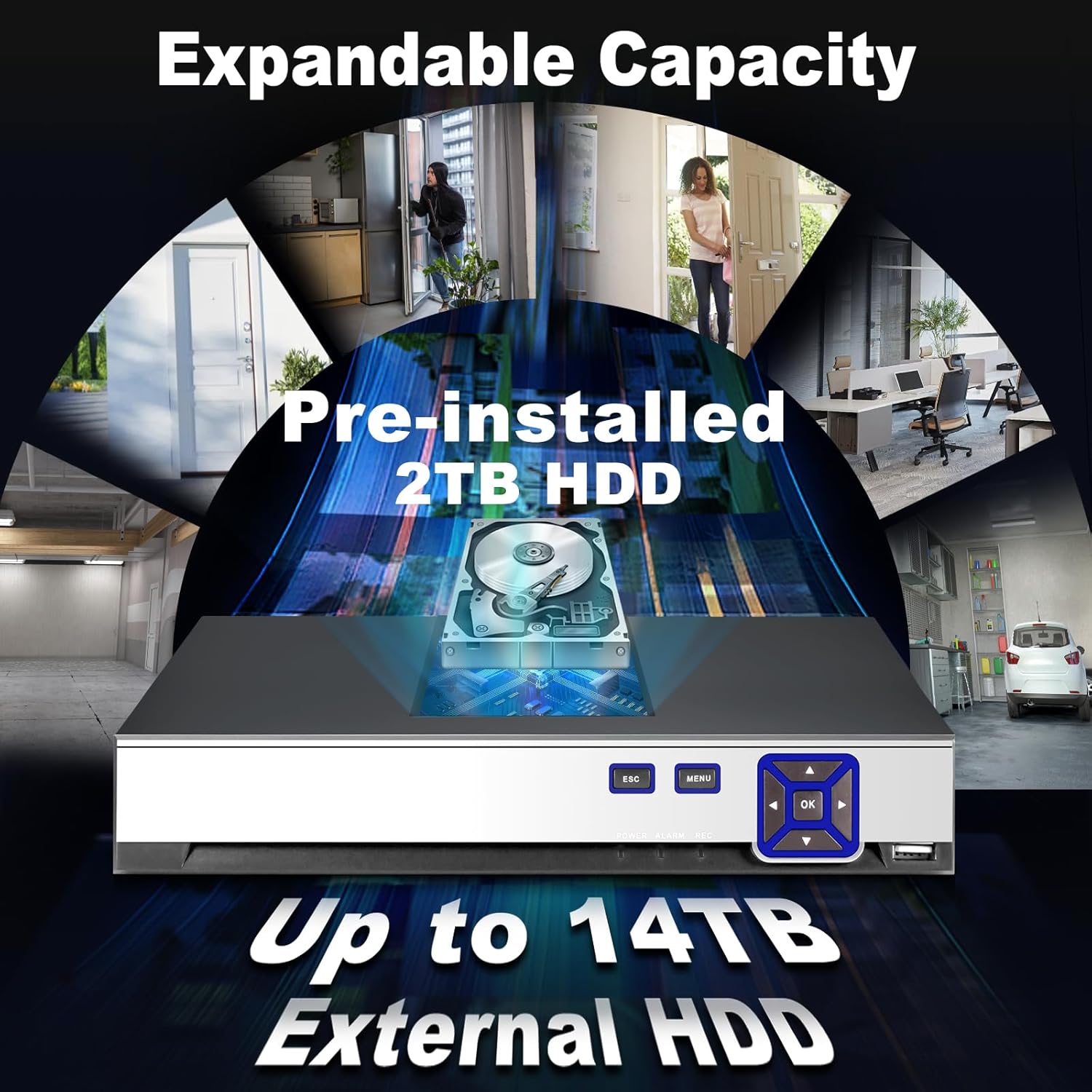
Зображення 3: Зображення, що демонструє розширювану ємність відеореєстратора, включаючи попередньо встановлений жорсткий диск на 2 ТБ та підтримку зовнішнього жорсткого диска до 14 ТБ, з різними сценаріями моніторингу майна. Це зображення демонструє можливості відеореєстратора для зберігання великого обсягу відео.

Зображення 4: Порівняльне зображення, що демонструє ефективність стиснення відео H.265+ порівняно з H.264, показуючи до 50% економії пам'яті та швидше завантаження для H.265+. Це зображення пояснює переваги передової технології стиснення, що використовується в DVR.
3. Налаштування
Виконайте такі кроки, щоб налаштувати вашу систему відеореєстратора KERUI:
- Розпакуйте та перевірте: Обережно розпакуйте всі компоненти. Переконайтеся, що всі предмети, перелічені в пакувальному листі, присутні та не пошкоджені.
- Підключення камер: Підключіть ваші AHD, TVI, CVI, CVBS, IP або XVI камери до відповідних відеовхідних портів BNC (V1-V16) на задній панелі відеореєстратора. Забезпечте надійне з'єднання.
- Підключення монітора: Підключіть монітор до відеореєстратора за допомогою вихідного порту HDMI або VGA.
- Підключення миші: Підключіть USB-мишу до одного з USB-портів на відеореєстраторі для навігації.
- Підключення до мережі (необов'язково): Для дистанційного viewЩоб скористатися функціями підключення та мережі, підключіть кабель Ethernet від маршрутизатора до порту LAN на відеореєстраторі.
- Підключіть живлення: Підключіть наданий адаптер живлення до входу живлення постійного струму 12 В відеореєстратора, а потім підключіть його до розетки. Відеореєстратор увімкнеться автоматично.
- Початкова конфігурація: Після першого завантаження дотримуйтесь інструкцій на екрані, щоб налаштувати основні параметри, такі як мова, дата/час, мережеві налаштування та пароль.
4. Інструкція з експлуатації
У цьому розділі розглядаються основні принципи роботи вашого відеореєстратора.
Жити View:
Після успішного налаштування відеореєстратор відображатиме відео в реальному часі з підключених камер на вашому моніторі. Ви можете перемикатися між режимами з однією камерою. view та багатокамерна сітка view за допомогою екранних елементів керування або кнопок на передній панелі відеореєстратора.
Запис:

Зображення 5: Візуальне зображення можливості цілодобового безперервного запису, що показує користувача, який відстежує зображення з кількох камер на екрані, підкреслюючи безперервну безпеку. Це зображення підкреслює здатність відеореєстратора записувати безперервно для максимальної безпеки.
- Безперервне записування: Відеореєстратор за замовчуванням налаштовано на безперервний запис 24/7, використовуючи попередньо встановлений жорсткий диск на 2 ТБ.
- Запис за допомогою датчика руху: Ви можете налаштувати певні канали на запис лише за виявлення руху. Доступ до налаштувань розкладу запису можна отримати в головному меню.
Відтворення:

Зображення 6: Послідовність зображень, що демонструють розширену функцію інтелектуального відтворення, що дозволяє користувачам швидкоview записаний footagподій, таких як людина, що підходить до дверей. Це зображення ілюструє легкість повторногоviewлення конкретних подій.
- У головному меню перейдіть до розділу «Відтворення».
- Виберіть потрібну дату та канал камери.
- Використовуйте часову шкалу для пошуку та відтворення записаних подій. Функція інтелектуального відтворення дозволяє швидко переходити до подій.
Розумна сигналізація та виявлення людини:

Зображення 7: Ілюстрація функції виявлення руху та людини на базі штучного інтелекту, на якій виявлені людські фігури окреслені зеленим кольором, а також push-сповіщення додатка та сповіщення електронною поштою про події безпеки. Це зображення демонструє, як відеореєстратор ідентифікує та сповіщає користувачів про людську активність.
- У головному меню перейдіть до розділу «Налаштування будильника».
- Налаштуйте зони виявлення руху та чутливість для кожної камери.
- Увімкніть виявлення людини для певних каналів, щоб зменшити кількість хибних тривог.
- Налаштуйте сповіщення електронною поштою та push-сповіщення у своєму мобільному додатку для негайних сповіщень.
Віддалений доступ:

Зображення 8: Зображення, що зображує безкоштовний та простий віддалений доступ до системи відеореєстратора через мобільний додаток (доступний в App Store та Google Play), показує кількох користувачів, які контролюють свою власність з різних пристроїв. Це зображення ілюструє зручність віддаленого моніторингу вашої системи безпеки.
- Завантажте офіційний мобільний додаток KERUI з App Store (iOS) або Google Play (Android).
- Зареєструйте обліковий запис і додайте свій відеореєстратор, використовуючи його унікальний ідентифікатор або QR-код.
- Після підключення ви можете view прямі трансляції, відтворювати записи та отримувати сповіщення з будь-якого місця, де є підключення до Інтернету.
5. Технічне обслуговування
Регулярне технічне обслуговування забезпечує оптимальну продуктивність та довговічність вашої системи відеореєстратора.
- Чистота: Тримайте відеореєстратор чистим та без пилу. Використовуйте м’яку суху тканину для очищення. Не використовуйте рідкі засоби для чищення.
- Вентиляція: Переконайтеся, що відеореєстратор розміщено в добре провітрюваному приміщенні, щоб запобігти перегріву. Не блокуйте вентиляційні отвори.
- Оновлення прошивки: Періодично перевіряйте дані виробника webсайт для оновлень прошивки. Оновлення прошивки може покращити продуктивність і додати нові функції.
- Стан жорсткого диска: Слідкуйте за станом жорсткого диска через системні налаштування відеореєстратора. Замініть жорсткий диск, якщо виявлено будь-які проблеми, щоб запобігти втраті даних.
- Безпека пароля: Регулярно змінюйте паролі свого відеореєстратора та програм для забезпечення безпеки.
6. Вирішення проблем
У цьому розділі розглядаються поширені проблеми, з якими ви можете зіткнутися.
| проблема | Можлива причина | Рішення |
|---|---|---|
| Немає відео на моніторі | Нещільне з'єднання кабелю, неправильне джерело вхідного сигналу на моніторі, відеореєстратор не ввімкнено. | Перевірте підключення кабелів HDMI/VGA. Переконайтеся, що монітор налаштовано на правильний вхід. Перевірте живлення відеореєстратора. |
| Немає зображення камери | Камера не живиться, відеокабель нещільно підключений, камера несумісна, неправильний відеоформат. | Перевірте блок живлення камери. Надійно підключіть відеокабель. Перевірте сумісність камери та налаштування відеоформату в відеореєстраторі. |
| Немає віддаленого доступу до відеореєстратора | Мережевий кабель відключено, неправильні налаштування мережі, проблеми з брандмауером, програма не налаштована. | Переконайтеся, що відеореєстратор підключено до мережі. Перевірте налаштування мережі (IP-адресу, шлюз). Перевірте налаштування маршрутизатора/брандмауера. Переналаштуйте мобільний додаток. |
| Датчик руху не працює або занадто чутливий | Зона виявлення не встановлена, чутливість занадто низька/висока, розклад не налаштовано. | Налаштуйте зони виявлення руху та чутливість у налаштуваннях. Перевірте розклад тривоги. За потреби переконайтеся, що виявлення людини увімкнено. |
| Немає запису | Жорсткий диск заповнений або несправний, неправильний графік запису, камера не підключена. | Перевірте стан та ємність жорсткого диска. Перевірте розклад запису. Переконайтеся, що камери правильно підключені та працюють. |
7. Технічні характеристики
| Особливість | Специфікація |
|---|---|
| Бренд | КЕРУЙ |
| Номер моделі | 89419555-0419-4cdb-8c1d-f13bbf71a839 |
| Кількість каналів | 16 |
| Підтримка роздільної здатності відео | 16 x 5MN@12 кадрів/с, 16 x 4MN@15 кадрів/с, 16 x 1080p@15 кадрів/с (XVI) |
| Сумісність з камерою | AHD/TVI/CVI/CVBS/IP/XVI (гібрид 6-в-1) |
| Попередньо встановлене сховище | 2 ТБ HDD |
| Розширюване сховище | Зовнішній жорсткий диск до 14 ТБ |
| Стиснення відео | H.265 + |
| Сумісні пристрої | Камера |
| Розміри упаковки | 35.1 х 28.4 х 7.9 см |
| Вага упаковки | 1.92 кг |
| Аксесуари в комплекті | 1 відеореєстратор, 1 жорсткий диск 2 ТБ |
8. Гарантія та підтримка
Щоб отримати інформацію про гарантію та технічну підтримку, зверніться до документації, що додається до вашої покупки, або зверніться безпосередньо до служби підтримки клієнтів KERUI. Контактну інформацію зазвичай можна знайти на офіційному веб-сайті виробника. webсайті або через точку продажу.
Якщо у вас виникли будь-які проблеми з якістю або підключенням до вашої системи відеореєстратора KERUI, будь ласка, не соромтеся звертатися до нас у будь-який час.