1. Продукт закінчивсяview
NETUM Q900 — це надійний портативний мобільний комп’ютер, розроблений для вимогливих умов, таких як складське господарство, логістика та відстеження активів. Він інтегрує операційну систему Android 14 з високопродуктивним механізмом сканування штрих-кодів, що забезпечує надійні можливості збору та обробки даних.

малюнок 1.1: Спереду і ззаду view пристрою NETUM Q900, демонстраціяasinзавдяки ергономічному дизайну та вбудованому сканеру.
Ключові характеристики:
- Висока продуктивність: Працює на восьмиядерному процесорі MT8781 та Android 14, має 4 ГБ оперативної пам'яті та 64 ГБ пам'яті (з можливістю розширення).
- Імерсивний дисплей: 5.99-дюймовий сенсорний HD IPS-екран з підтримкою мультитачу.
- Розширене сканування штрих-кодів: Оснащений сканером Honeywell HS7 для 1D та 2D штрих-кодів.
- Міцна конструкція промислового класу: Захист від води та пилу за стандартом IP67, витримує падіння з висоти 1.5 метра.
- Глобальна зв'язність: Підтримує глобальний 4G LTE (дві SIM-картки), Wi-Fi 5 (дводіапазонний), Bluetooth 5.2 та повний GNSS.
- Тривалий термін служби батареї: Акумулятор ємністю 5000 мАг забезпечує до 13.5 годин роботи з можливістю швидкої зарядки через USB-C або опціональну док-станцію.
- Модульне розширення: Додаткові модулі включають UHF RFID, NFC, зчитувач відбитків пальців та ручку сканування.
2. Посібник із налаштування
2.1. Вміст упаковки
Перевірте, чи входять до вашої упаковки такі предмети:
- Мобільний комп'ютер NETUM Q900
- Зарядний кабель USB-C
- Адаптер живлення
- Короткий посібник
- (Додатково) Док-станція, ремінець на руку, інші модулі
2.2. Встановлення та зарядка акумулятора
- Знайдіть кришку відсіку для батареї на задній панелі пристрою.
- Відкрийте кришку та вставте акумулятор ємністю 5000 мАг, переконавшись, що контакти правильно вирівняні.
- Надійно закрийте кришку батарейного відсіку.
- Підключіть кабель USB-C до порту зарядки пристрою та адаптера живлення. Вставте адаптер у розетку.
- Перед першим використанням дайте пристрою повністю зарядитися. Повна зарядка зазвичай займає менше 4 годин.

малюнок 2.1: Ілюстрація акумулятора ємністю 5000 мАг, що підкреслює його тривалий час роботи для тривалого використання.
2.3. Початкове увімкнення та базова конфігурація
- Натисніть і утримуйте кнопку живлення, доки пристрій не завібрує, а екран не ввімкнеться.
- Дотримуйтесь підказок на екрані, щоб завершити початкове налаштування Android 14, включаючи вибір мови, підключення Wi-Fi та налаштування облікового запису Google.
- Переконайтеся, що пристрій підключено до стабільної мережі Wi-Fi або має з’єднання 4G LTE для оновлень та завантаження програм.
3. Інструкція з експлуатації
3.1. Навігація за допомогою сенсорного екрана
Q900 оснащений 5.99-дюймовим сенсорним HD IPS-екраном з високою чутливістю. Навігація інтерфейсом Android здійснюється за допомогою стандартних жестів: торкання, проведення пальцями, масштабування щипками та тривале натискання.
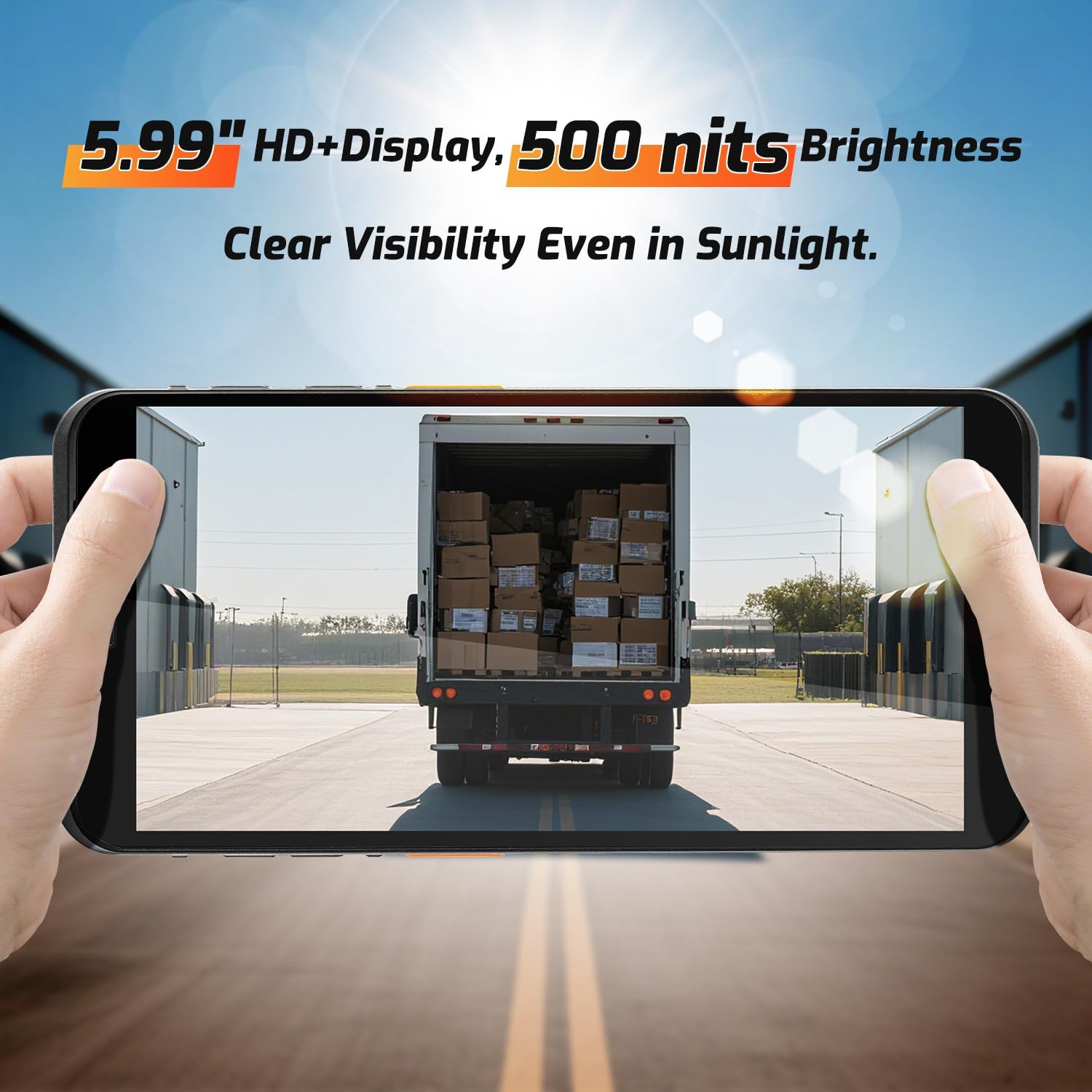
малюнок 3.1: 5.99-дюймовий HD+ дисплей забезпечує чітку видимість навіть за яскравого сонячного світла, що покращує зручність використання на вулиці.
3.2. Сканування штрих-кодів
Інтегрований сканер Honeywell HS7 забезпечує швидке та точне зчитування 1D та 2D штрих-кодів.
- Відкрийте програму для сканування або програму, яка підтримує введення штрих-кодів.
- Направте вікно сканера (розташоване у верхній частині пристрою) на штрих-код.
- Натисніть одну зі спеціальних кнопок сканування (зазвичай на бічній панелі пристрою), щоб активувати лазер/телевізор.
- Переконайтеся, що штрих-код знаходиться в межах діапазону сканування (приблизно від 5 см до 2 м+ для сканування на великі відстані) та по центру діаграми прицілювання.
- Успішне сканування зазвичай супроводжується звуковим сигналом та/або візуальним підтвердженням на екрані.

малюнок 3.2: Механізм Honeywell HS7 ефективно сканує різні типи штрих-кодів, включаючи пошкоджені або важкочитані коди.
Відео 3.1: Демонстрація можливостей сканування штрих-кодів NETUM Q900, включаючи сканування на великій відстані та розпізнавання кодів DPM.
3.3. Використання камери
Q900 оснащений 8-мегапіксельною фронтальною камерою та 13-мегапіксельною задньою камерою для документування та зйомки зображень.
- Відкрийте програму «Камера» на головному екрані або в панелі програм.
- За потреби виберіть між передньою та задньою камерами.
- Торкніться екрана, щоб сфокусуватися, і натисніть кнопку спуску затвора, щоб зробити фотографії або відео.

малюнок 3.3: Розташування 8-мегапіксельної фронтальної камери, 13-мегапіксельної задньої камери та модуля NFC на NETUM Q900.
3.4. Функціональність NFC
Пристрій підтримує NFC для бездротового зв'язку на короткій відстані, що дозволяє використовувати такі програми, як безконтактні платежі, обмін даними та контроль доступу.
- Переконайтеся, що NFC увімкнено в налаштуваннях пристрою (Налаштування > Підключені пристрої > Параметри з’єднання > NFC).
- Тримайте пристрій поблизу NFC-модуля tag або сумісний зчитувач для початку зв'язку.
- Дотримуйтесь підказок на екрані для конкретних програм NFC.
4. Технічне обслуговування
4.1. Очищення пристрою
- Злегка протріть м’якою тканиною без ворсу dampводою або м’яким засобом для чищення екранів, щоб протерти дисплей та зовнішню частину.
- Уникайте використання агресивних хімікатів, абразивних мийних засобів або аерозольних спреїв.
- Перед заряджанням або підключенням аксесуарів переконайтеся, що всі порти сухі.
4.2. Догляд за акумулятором
- Щоб максимально збільшити термін служби акумулятора, уникайте екстремальних температур.
- Якщо пристрій не використовуватиметься протягом тривалого часу, зарядіть акумулятор приблизно до 50% перед зберіганням.
- Батарейку може замінювати користувач; інструкції з встановлення див. у розділі 2.2.
4.3. Оновлення програмного забезпечення
Регулярно перевіряйте наявність оновлень програмного забезпечення та встановлюйте їх, щоб забезпечити оптимальну продуктивність, безпеку та доступ до нових функцій.
- Перейдіть до Налаштування > Система > Оновлення системи.
- Дотримуйтесь інструкцій на екрані, щоб завантажити та встановити всі доступні оновлення.
- Переконайтеся, що пристрій має достатній заряд батареї та стабільне інтернет-з’єднання під час оновлень.
5. Вирішення проблем
| проблема | Можлива причина | Рішення |
|---|---|---|
| Пристрій не включається. | Низький заряд батареї; несправна батарея; проблема з кнопкою живлення. | Заряджайте пристрій щонайменше 30 хвилин. Переконайтеся, що акумулятор встановлено правильно. Зверніться до служби підтримки, якщо проблема не зникне. |
| Сканер штрих-кодів не працює. | Програма сканера не відкрита; штрих-код пошкоджений; неправильна відстань сканування. | Відкрийте програму сканування. Переконайтеся, що штрих-код чистий і знаходиться в межах оптимального діапазону. Перевірте налаштування сканера. |
| Неможливо підключитися до Wi-Fi. | Неправильний пароль; поза зоною досяжності; проблема з маршрутизатором. | Перевірте пароль Wi-Fi. Підійдіть ближче до маршрутизатора. Перезавантажте маршрутизатор і пристрій. |
| Сенсорний екран не реагує. | Програмний збій; фізичне пошкодження; мокрий екран. | Перезавантажте пристрій. Переконайтеся, що екран сухий і чистий. Якщо пошкоджено, зверніться до служби підтримки. |
6. Технічні характеристики
| Особливість | Деталь |
|---|---|
| Номер моделі | КПК Q900 |
| Операційна система | Android 14 |
| Процесор | Восьмиядерний MT8781 |
| ОЗУ | 4 ГБ |
| Зберігання | 64 ГБ (з можливістю розширення за допомогою microSD до 1 ТБ) |
| Дисплей | 5.99-дюймовий сенсорний екран HD IPS |
| Штрих-код двигуна | Honeywell HS7 (1D/2D сканування) |
| Задня камера | 13 МП |
| Фронтальна камера | 8 МП |
| Акумулятор | 5000 мАг (до 13.5 годин роботи) |
| Підключення | 4G LTE (дві SIM-картки), Wi-Fi 5 (дводіапазонний), Bluetooth 5.2, GNSS (GPS, ГЛОНАСС, Galileo, Beidou), NFC |
| Рейтинг довговічності | IP67 (захист від води та пилу), випробування на падіння з висоти 1.5 м |
| Розміри | 0.71 x 2.6 x 6.61 дюйма (18 x 66 x 168 мм) |
| Вага товару | 12.3 унцій (348 грам) |
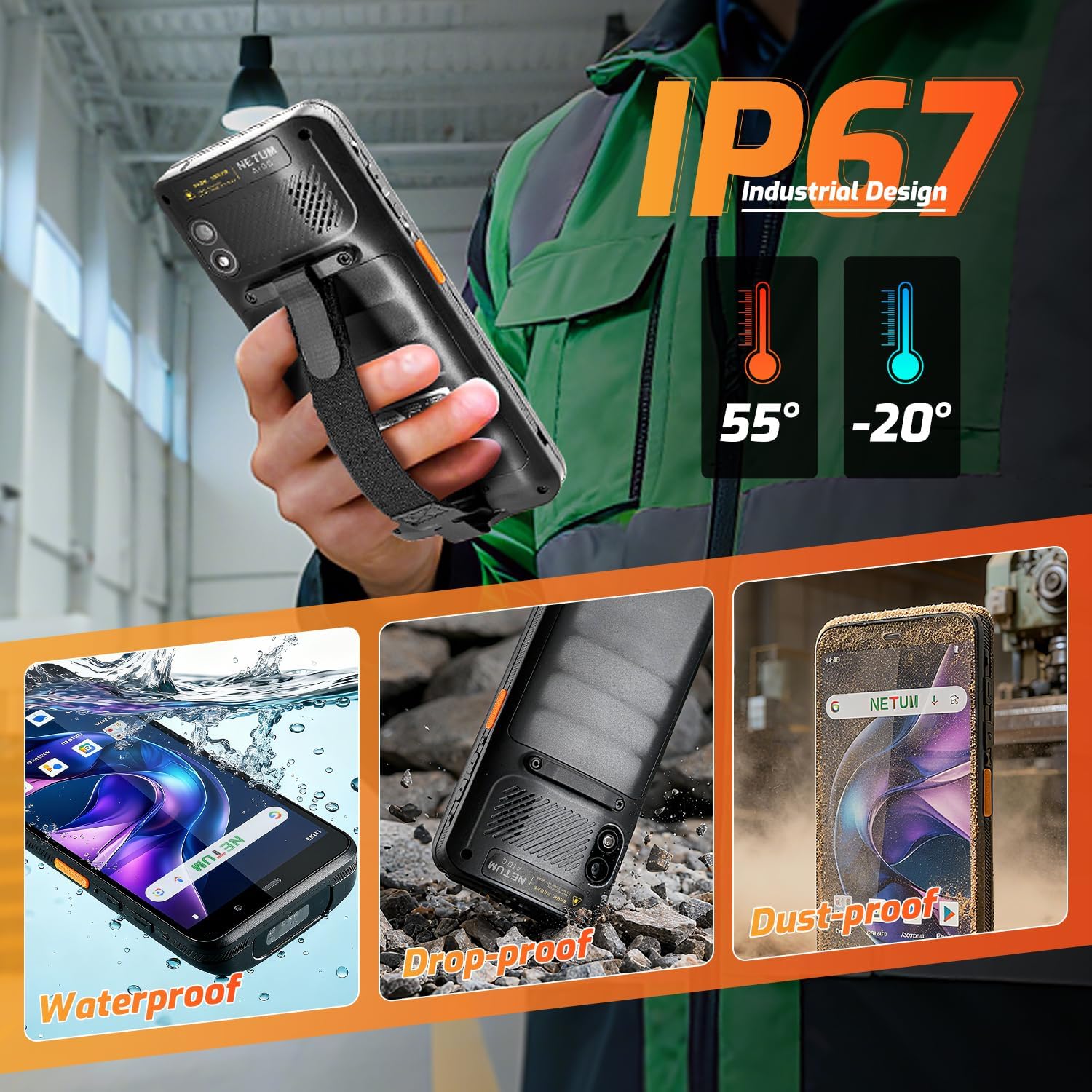
малюнок 6.1: Клас захисту IP67 NETUM Q900 гарантує захист від води, пилу та падінь, що робить його придатним для використання в суворих умовах.
7. Гарантія та підтримка
Продукція NETUM розроблена для надійності та продуктивності. Щоб отримати інформацію про гарантію, технічну підтримку або звернутися до сервісного центру, зверніться до гарантійного талона, що додається до вашого продукту, або відвідайте офіційний веб-сайт NETUM. webсайт.
Зберігайте чек про покупку як підтвердження покупки для гарантійних претензій.


