1. Вступ
Цей посібник містить детальні інструкції щодо налаштування, експлуатації та обслуговування вашого промислового Bluetooth-сканера штрих-кодів NETUM RD-1202W. RD-1202W — це надійний та універсальний зчитувач штрих-кодів 2D/1D, розроблений для різних промислових та комерційних застосувань, що пропонує численні варіанти підключення та підвищену довговічність.
Ключові особливості:
- Промислова довговічність: Клас захисту IP67 від пилу, бризок та води, із захистом від падінь з висоти до 3.65 м.
- Гнучке підключення: Підтримує бездротовий зв'язок 2.4G та Bluetooth (HID/SPP/BLE) для підключення до різних пристроїв.
- Кілька режимів сканування: Ручний запуск, безперервний, автоматичний запуск та режими зберігання.
- Чудова продуктивність сканування: Удосконалений 1.3-мегапіксельний CMOS-сенсор для швидкого та точного зчитування 1D та 2D штрих-кодів.
- Тривалий термін служби батареї: Акумулятор ємністю 2600 мАг забезпечує тривалу роботу та зарядку через доданий док-станційний пристрій.
2. Продукт закінчивсяview
Сканер штрих-кодів NETUM RD-1202W розроблений для ергономічного використання та надійної роботи. Нижче наведено зображення сканера та його зарядної док-станції.
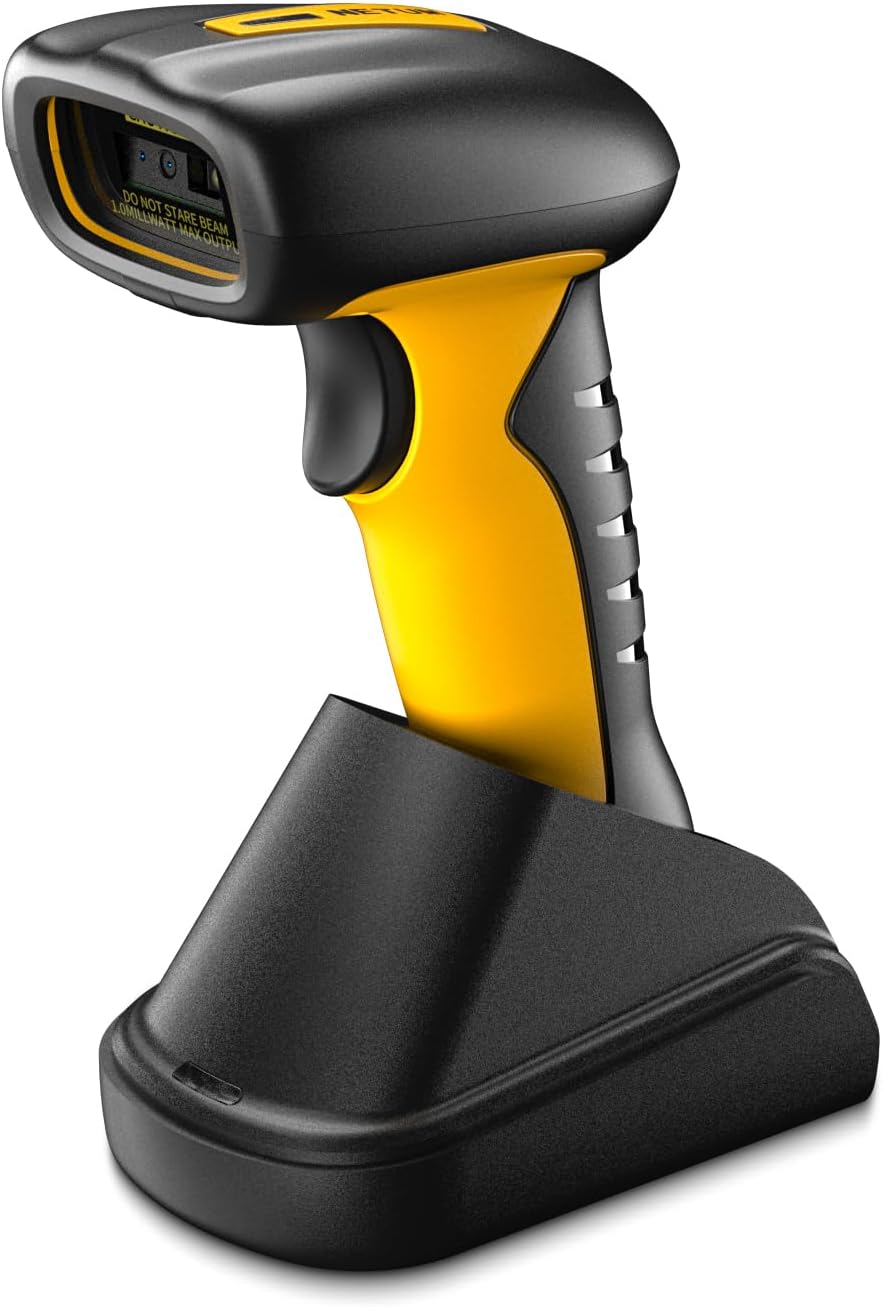
малюнок 2.1: Сканер штрих-кодів та зарядна док-станція NETUM RD-1202W. На зображенні зображено жовто-чорний сканер у чорній зарядній док-станції, що підкреслює його ергономічний дизайн та об'єктив сканера.
2.1 Вміст упаковки
Перевірте наявність усіх елементів в упаковці:
- Сканер штрих-кодів NETUM RD-1202W
- Зарядна док-станція з приймачем 2.4G
- USB кабель
- Посібник користувача (цей документ)
3. Налаштування та підключення
RD-1202W пропонує як бездротове підключення 2.4G, так і Bluetooth.
3.1 Заряджання сканера
- Підключіть USB-кабель до зарядної док-станції, а потім до джерела живлення (наприклад, USB-порту комп’ютера або USB-адаптера живлення).
- Помістіть сканер на зарядну док-станцію. Переконайтеся, що він правильно вирівняний для заряджання.
- Індикатор сканера показуватиме стан заряджання. Повне заряджання зазвичай триває приблизно 4 години.
Акумулятор ємністю 2600 мАг забезпечує до 20 годин безперервної роботи або 30 робочих днів за умови сканування 2000 штрих-кодів на день.
3.2 Бездротове з'єднання 2.4G
Цей метод використовує вбудований у зарядну док-станцію приймач 2.4G для забезпечення простого підключення та роботи.
- Підключіть зарядну док-станцію до USB-порту комп’ютера за допомогою наданого USB-кабелю. Комп’ютер має автоматично розпізнати приймач.
- Увімкніть сканер штрих-кодів.
- Сканер автоматично з’єднається з приймачем. Успішне з’єднання зазвичай позначається звуковим сигналом та/або зміною індикатора сканера.
Відстань зв'язку для бездротового зв'язку 2.4G становить 30-100 м (пряма видимість).
3.3 Підключення Bluetooth
Сканер підтримує режими HID, SPP та BLE для підключення до ноутбуків, ПК, смартфонів, планшетів, iPhone, iPad та POS-систем.
- Увімкніть Bluetooth на своєму пристрої: Переконайтеся, що Bluetooth увімкнено на вашому пристрої (наприклад, комп’ютері, планшеті, смартфоні).
- Встановіть сканер у режим Bluetooth: Відскануйте штрих-код «Bluetooth Pairing» з доданого короткого посібника або повного посібника (якщо він надається окремо), щоб перевести сканер у режим Bluetooth Pairing. Індикатор сканера зазвичай блимає, показуючи, що його можна знайти.
- Сполучення з пристроєм: На вашому хост-пристрої знайдіть доступні пристрої Bluetooth. Виберіть зі списку «NETUM RD-1202W» (або подібну назву).
- Підтвердити підключення: Після сполучення сканер видасть звуковий сигнал підтвердження, а його індикатор змінить режим постійного світла.
Зверніться до спеціальних штрих-кодів налаштувань у посібнику для перемикання між режимами HID, SPP та BLE, якщо цього вимагає ваша програма.
4. Робота зі сканером
RD-1202W пропонує різні режими сканування для задоволення різних операційних потреб.
4.1 Режими сканування
- Ручний режим запуску: Натисніть кнопку запуску, щоб сканувати кожен штрих-код окремо. Це режим за замовчуванням.
- Режим безперервного сканування: Сканер безперервно випромінює сканувальний промінь, зчитуючи штрих-коди, коли вони проходять у його полі зору. view без необхідності натискати на курок.
- Режим сканування з автоматичним визначенням: Сканер активує свій промінь лише тоді, коли поблизу нього виявляється штрих-код, забезпечуючи роботу в режимі hands-free та водночас економлячи заряд батареї.
- Режим зберігання: Якщо сканер знаходиться поза зоною досяжності Bluetooth або бездротового з’єднання 2.4G, він може зберігати до 100 000 штрих-кодів у своїй внутрішній пам’яті (2 МБ флеш-пам’яті). Щоб завантажити збережені дані, відновіть з’єднання та відскануйте штрих-код «Завантажити дані» (див. повний посібник для налаштування конкретних штрих-кодів).
Щоб перемикатися між цими режимами, відскануйте відповідні штрих-коди налаштувань, які можна знайти в детальному посібнику користувача, що додається до продукту.
4.2 Процедура сканування штрих-кодів
- Переконайтеся, що сканер увімкнено та підключено до вашого хост-пристрою.
- Направте об'єктив сканера на штрих-код, який потрібно відсканувати.
- Для режиму ручного запуску натисніть кнопку запуску. Для режимів безперервного або автоматичного сканування розташуйте штрих-код у зоні сканування.
- Успішне сканування позначається звуковим сигналом та/або спалахом зеленого індикатора. Відскановані дані будуть передані на підключений пристрій.
Сканер оснащений удосконаленим CMOS-сенсором з роздільною здатністю 1280H × 1024V пікселів (1.3 млн пікселів), що дозволяє йому плавно зчитувати різні малі штрих-коди (1D: ≥3 міл; 2D: ≥5 міл (HD); 2D: ≥7 міл (SR)).
5. Технічне обслуговування
Правильне обслуговування забезпечує довговічність та оптимальну роботу вашого сканера штрих-кодів.
- Очищення сканера: Злегка протріть м’якою тканиною без ворсу dampЗовнішню поверхню сканера та вікно сканування промийте водою або м’яким миючим розчином. Уникайте використання абразивних миючих засобів або розчинників.
- Догляд за акумулятором: Щоб максимально збільшити термін служби акумулятора, уникайте частого повного розряджання акумулятора. Зберігайте сканер у прохолодному сухому місці, якщо він не використовується протягом тривалого часу.
- Захист навколишнього середовища: Хоча сканер має клас захисту від пилу та води IP67, слід уникати тривалого впливу екстремальних умов. Не занурюйте сканер у воду.
- Зберігання: Зберігайте сканер та його аксесуари в безпечному місці, подалі від прямих сонячних променів, екстремальних температур та агресивних матеріалів.
6. Вирішення проблем
Якщо у вас виникли проблеми зі сканером NETUM RD-1202W, зверніться до наступних поширених проблем та рішень:
| проблема | Можлива причина | Рішення |
|---|---|---|
| Сканер не вмикається. | Низький заряд батареї або проблеми з живленням. | Зарядіть сканер за допомогою зарядної док-станції та USB-кабелю. Переконайтеся, що кабель та джерело живлення справні. |
| Сканер не підключається до пристрою. | Неправильний режим підключення, поза зоною досяжності або проблема зі сполученням. |
|
| Сканер зчитує штрих-коди неточно або взагалі не зчитує. | Пошкоджений штрих-код, брудне вікно сканування або неправильні налаштування символіки. |
|
| Відскановані дані не відображаються на екрані. | Програма не у фокусі або поле введення неактивне. | Переконайтеся, що курсор знаходиться в потрібному полі введення вашої програми (наприклад, текстового редактора, програмного забезпечення для POS-терміналів). |
Якщо проблема не зникає, зверніться до служби підтримки клієнтів NETUM для отримання додаткової допомоги.
7. Технічні характеристики
| Особливість | Деталь |
|---|---|
| Номер моделі | РД-1202В |
| Підключення | Бездротовий зв'язок 2.4G, Bluetooth (HID/SPP/BLE) |
| датчик | 1280H × 1024V пікселів (1.3 Мп) CMOS |
| Швидкість сканування | Високошвидкісна глобальна експозиція, максимальна частота кадрів 120 кадрів/с |
| Роздільна здатність штрих-коду | 1D: ≥3 мілі; 2D: ≥5 mil (HD); 2D: ≥7 mil (SR) |
| Акумулятор | Полімер літію 2600mAh |
| Очікуваний термін служби батареї | 20 годин безперервної роботи (приблизно 30 днів з 2000 скануваннями/день) |
| Очікуваний час заряджання | 4 години |
| Флеш-пам'ять | 2 МБ (зберігає до 100 000 штрих-кодів) |
| Відстань зв'язку | 30-100 м (пряма видимість) |
| Довговічність | IP67 (пилозахист, бризкозахист, водонепроникність), захист від падіння з висоти 3.65 м |
| Розміри (упаковка) | 8.66 x 5.91 x 3.15 дюймів |
| Вага товару | 14.1 унції |
| Виробник | NETUM |
8. Гарантія та підтримка
NETUM надає Гарантія 1 рік з дати придбання сканера штрих-кодів RD-1202W. Ця гарантія покриває виробничі дефекти та гарантує надійність продукту.
Щоб отримати технічну підтримку, гарантійні претензії або будь-які питання щодо вашого продукту NETUM, зверніться до служби підтримки клієнтів NETUM. Контактну інформацію зазвичай можна знайти на офіційному веб-сайті NETUM. webсайт або через вашу платформу для покупок.
Будь ласка, збережіть чек про покупку для підтвердження гарантії.