1. Вступ
3D-сканер Revopoint Range 2 — це вдосконалений портативний пристрій, призначений для створення точних 3D-моделей великих об'єктів. Він відрізняється високою точністю, вбудованою кольоровою RGB-камерою та підтримує різні операційні системи, включаючи Windows, Android, iOS та macOS. Цей посібник містить важливу інформацію щодо налаштування, експлуатації, обслуговування та усунення несправностей вашого 3D-сканера Range 2, щоб забезпечити оптимальну продуктивність та довговічність.
2. Що в коробці
Після розпакування вашого 3D-сканера Revopoint Range 2 перевірте наявність усіх компонентів:
- 3D-сканер Revopoint Range 2
3. Продукт закінчивсяview
Revopoint Range 2 розроблений для покращеної продуктивності та розширених можливостей сканування. Він пропонує надійну точність одного кадру до 0.1 мм, чому сприяють стабілізація IMU та інтелектуальні алгоритми для плавнішого зшивання кадрів та зменшення помилок, спричинених тремтячими руками. Пристрій здатний швидко сканувати великі об'єкти, такі як автомобілі, машини, меблі та люди, зі збільшеною на 60% площею одного захоплення 860 x 1380 мм на відстані 1300 мм та відстанню сканування від 400 мм до 1300 мм.
Він оснащений оновленою RGB-камерою та новою системою світлодіодного освітлення Flash LED для вражаючого захоплення кольорів, забезпечуючи рівномірне освітлення об'єктів для збалансованого відтворення кольорів у ваших 3D-моделях. Високошвидкісне сканування зі швидкістю до 16 кадрів на секунду (fps) дозволяє швидко захоплювати великі об'єкти, дозволяючи повністю сканувати тіло та обличчя менш ніж за 90 секунд. Range 2 використовує безпечне для очей інфрачервоне світло класу 1.

Рисунок 3.1: 3D-сканер Revopoint Range 2
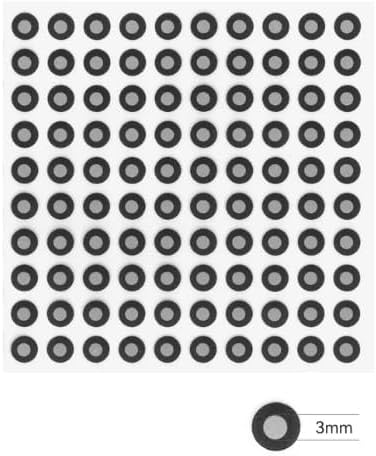
Рисунок 3.2: 3D-сканер Revopoint Range 2, що ілюструє його компактний дизайн.
4. Налаштування
Щоб розпочати використання 3D-сканера Revopoint Range 2, виконайте ці інструкції з налаштування:
- Встановлення програмного забезпечення: Завантажте та встановіть програмне забезпечення RevoScan на потрібний вам пристрій. Програмне забезпечення сумісне з операційними системами Windows, Android, iOS та macOS. Відвідайте офіційний сайт Revopoint. webсайт для останньої версії.
- Варіанти підключення:
- Бездротове з'єднання (Wi-Fi 6): Для більшої маневреності під час сканування великих об'єктів підключіть Range 2 до смартфона через швидкий Wi-Fi 6. Це дозволяє виконувати мобільне сканування без підключення до комп'ютера.
- Дротове підключення (USB типу C): Для сканування на більшому екрані підключіть Range 2 до ноутбука або ПК за допомогою наданого кабелю USB Type-C. Переконайтеся, що кабель надійно підключено як до сканера, так і до вашого пристрою.
- Увімкнення: Після підключення увімкніть сканер Revopoint Range 2. Зверніться до індикаторів пристрою, щоб дізнатися про стан.
5. Інструкція з експлуатації
Робота з Revopoint Range 2 включає підготовку об'єкта, початок сканування та обробку даних. Сканер оптимізований для великих об'єктів і забезпечує вражаюче захоплення кольорів.
- Підготовка об'єкта:
- Переконайтеся, що об'єкт, який потрібно сканувати, знаходиться в добре освітленому середовищі.
- Для безликих об'єктів (наприклад, сфер, простих коробок) або об'єктів з блискучими/відбивними поверхнями рекомендується застосовувати цільові наклейки. Ці наклейки забезпечують чіткі точки розмірності, за допомогою яких сканер створює точну сітку та комірку.
- Мінімізуйте фонові перешкоди навколо об'єкта, щоб запобігти перешкодам під час сканування.
- Початок сканування:
- Відкрийте програмне забезпечення RevoScan на підключеному пристрої.
- Виберіть відповідний режим сканування залежно від розміру об'єкта та бажаної деталізації.
- Розташуйте сканер на рекомендованій відстані (від 400 мм до 1300 мм) від об'єкта.
- Почніть сканування, плавно рухаючи сканером навколо об'єкта, щоб захопити всі поверхні. Тримайте руку рівно, щоб ефективно використовувати стабілізацію IMU.
- Методи сканування:
- Великі об'єкти: Використовуйте розширену зону сканування для ефективного сканування автомобілів, великогабаритної техніки або меблів.
- Сканування тіла та обличчя: Високошвидкісне сканування дозволяє сканувати все тіло та обличчя менш ніж за 90 секунд. Переконайтеся, що об'єкт залишається нерухомим під час процесу.
- Захоплення кольору: Оновлена RGB-камера та система світлодіодного спалаху забезпечують яскраве та точне відтворення кольорів. Забезпечте рівномірне освітлення об'єкта для найкращих результатів.
- Обробка даних:
- Після сканування програмне забезпечення RevoScan обробить отримані дані.
- Програмне забезпечення може виводити 3D-моделі в різних форматах, включаючи STL, PLY та OBJ, що підходять для 3D-друку або подальшого моделювання.
6. Технічне обслуговування
Правильне обслуговування забезпечує довговічність та оптимальну роботу вашого 3D-сканера Revopoint Range 2.
- Прибирання: Регулярно протирайте лінзи та зовнішню частину сканера м’якою тканиною без ворсу. Уникайте використання абразивних матеріалів або агресивних хімікатів, які можуть пошкодити поверхні.
- Зберігання: Зберігайте сканер у захисному футлярі, коли він не використовується. Зберігайте його в прохолодному, сухому місці, подалі від прямих сонячних променів, екстремальних температур та високої вологості.
- Оновлення програмного забезпечення: Періодично перевіряйте наявність оновлень програмного забезпечення для RevoScan та встановлюйте їх. Оновлення часто включають покращення продуктивності, виправлення помилок та нові функції.
7. Вирішення проблем
У цьому розділі розглядаються поширені проблеми, з якими ви можете зіткнутися під час використання 3D-сканера Revopoint Range 2.
- Погана якість сканування/проблеми з відстеженням:
- Забезпечте достатнє освітлення в середовищі сканування.
- Переконайтеся, що сканер тримається стабільно та рухається плавно.
- Для безликих або відбиваючих об'єктів наклейте цільові наклейки, щоб забезпечити достатню кількість точок відліку для сканера.
- Перевірте наявність будь-яких перешкод у полі сканера view.
- Проблеми з підключенням:
- Для підключення до Wi-Fi переконайтеся, що Wi-Fi вашого смартфона увімкнено та підключено до мережі сканера.
- Для підключення USB-C переконайтеся, що кабель повністю вставлено як у сканер, так і у пристрій. Якщо проблеми не зникають, спробуйте інший USB-порт або кабель.
- Перезавантажте сканер і підключений пристрій.
- Програмне забезпечення не розпізнає сканер:
- Переконайтеся, що програмне забезпечення RevoScan має останню версію.
- Перевірте драйвери пристроїв для вашої операційної системи.
- Тимчасово вимкніть будь-який брандмауер або антивірусне програмне забезпечення, які можуть блокувати з’єднання.
8. Технічні характеристики
| Особливість | Специфікація |
|---|---|
| Номер моделі | ДІАПАЗОН2 СТАНДАРТ-3 |
| Точність | До 0.1 мм |
| Одна зона захоплення | 860 x 1380 мм при 1300 мм |
| Відстань сканування | 400 мм до 1300 мм |
| Швидкість сканування | До 16 кадрів в секунду |
| Підключення | Wi-Fi 6, USB Type-C |
| Кольорова камера | Вбудована RGB-камера зі світлодіодним спалахом |
| Джерело світла | Інфрачервоне світло класу 1 (безпечне для очей) |
| Підтримувана ОС | Windows, Android, iOS, macOS |
| Вага товару | 6.7 унції |
| Розміри упаковки | 8.74 x 4.65 x 1.85 дюймів |
9. Гарантія та підтримка
Продукція Revopoint виготовляється за високими стандартами якості. Щоб дізнатися більше про гарантію, зверніться до гарантійного талона, що додається до вашого продукту, або відвідайте офіційний веб-сайт Revopoint. webсайт. Зберігайте чек про покупку для гарантійних претензій.
Щоб отримати технічну підтримку, допомогу з усунення несправностей або звернутися до служби підтримки клієнтів Revopoint через їх офіційний webсайт або контактну інформацію, зазначену на упаковці вашого продукту. Звертаючись до служби підтримки, будь ласка, підготуйте номер вашої моделі та детальний опис проблеми.


