1. Вступ
Цей посібник містить детальні інструкції щодо налаштування, експлуатації та обслуговування комплекту розширення камери Arducam GMSL2 8MP IMX219 для Raspberry Pi. Цей комплект забезпечує підключення камери на великі відстані для систем Raspberry Pi, використовуючи технологію GMSL2 для стабільної та високоякісної передачі відео.

Зображення 1.1: Комплект розширення камери Arducam GMSL2 8MP IMX219 для Raspberry Pi, на якому показано модуль камери, підключений коаксіальним кабелем до плати десеріалізатора.
2. Інформація про безпеку
- Перед увімкненням Raspberry Pi переконайтеся, що всі з'єднання надійно закріплені.
- Уникайте впливу екстремальних температур, вологи або статичної електрики на модуль камери або плати.
- Поводьтеся з компонентами обережно, щоб запобігти пошкодженню чутливих роз'ємів та схем.
- Не намагайтеся модифікувати обладнання поза межами передбачуваного монтажу.
3. Вміст упаковки
Перевірте, чи всі перелічені нижче предмети присутні у вашій упаковці:
- 1 x плата Arducam GMSL2 Rx (плата десеріалізатора)
- 1 x плата передавача камери Arducam GMSL2 (плата серіалізатора)
- 1 коаксіальний радіочастотний кабель Fakra Z (мама-мама) 1 м
- 1 x модуль камери Arducam IMX219 (8 Мп)
- 1 x 40 мм 22-22-контактний кабель FPC
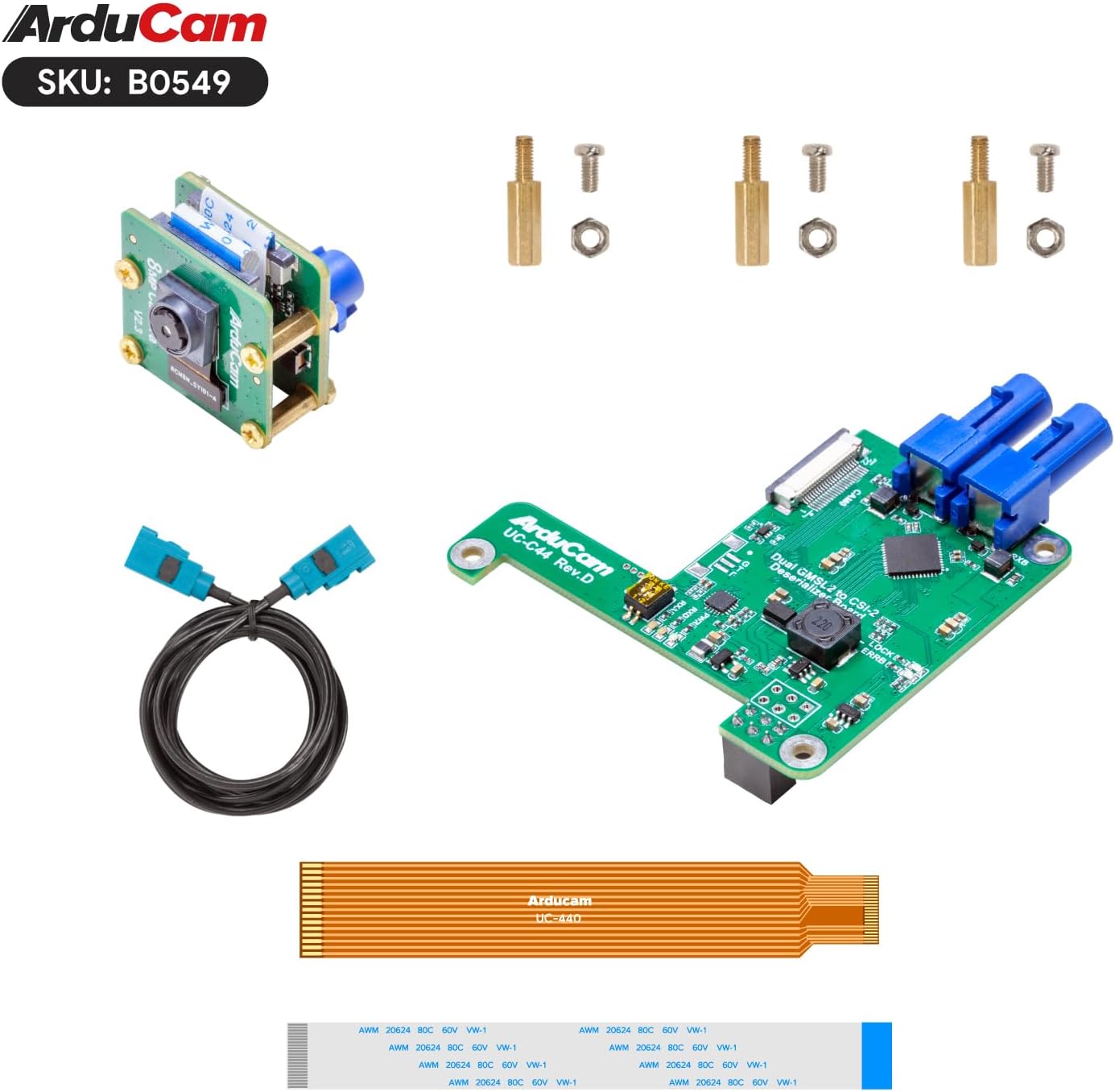
Зображення 3.1: Усі компоненти, що входять до комплекту розширення камери Arducam GMSL2 8MP IMX219 для Raspberry Pi.
4. Інструкції з налаштування
Виконайте ці кроки, щоб зібрати та підключити комплект розширення камери до Raspberry Pi.
4.1 Збірка обладнання
- Підключіть модуль камери IMX219 до плати передавача: Обережно підключіть модуль камери 8 Мп IMX219 до плати передавача (серіалізатора) камери Arducam GMSL2. Переконайтеся, що шлейф правильно вставлено, а фіксатор надійно закріплено.
- Підключення коаксіального кабелю Fakra: Підключіть один кінець коаксіального кабелю Fakra Z довжиною 1 м до плати передавального пристрою (Tx), а інший кінець – до плати приймального пристрою (Rx (десериалізатор)). Переконайтеся, що роз'єми надійно зафіксовані.
- Монтаж плати Rx до Raspberry Pi: Прикріпіть плату Arducam GMSL2 Rx до Raspberry Pi (сумісного з Pi 4B та Pi 5). Використовуйте надані стійки та гвинти, щоб закріпити плату до монтажних отворів Raspberry Pi.
- Підключення кабелю FPC: Підключіть 40-міліметровий 22-22-контактний кабель FPC від плати Rx до порту камери CSI-2 на вашому Raspberry Pi. Зверніть увагу, що білий кабель зазвичай призначений для Pi 5, а бронзово-помаранчевий — для Pi 4. Переконайтеся, що кабель вставлено контактами у правильному напрямку, а фіксатор роз'єму закрито.
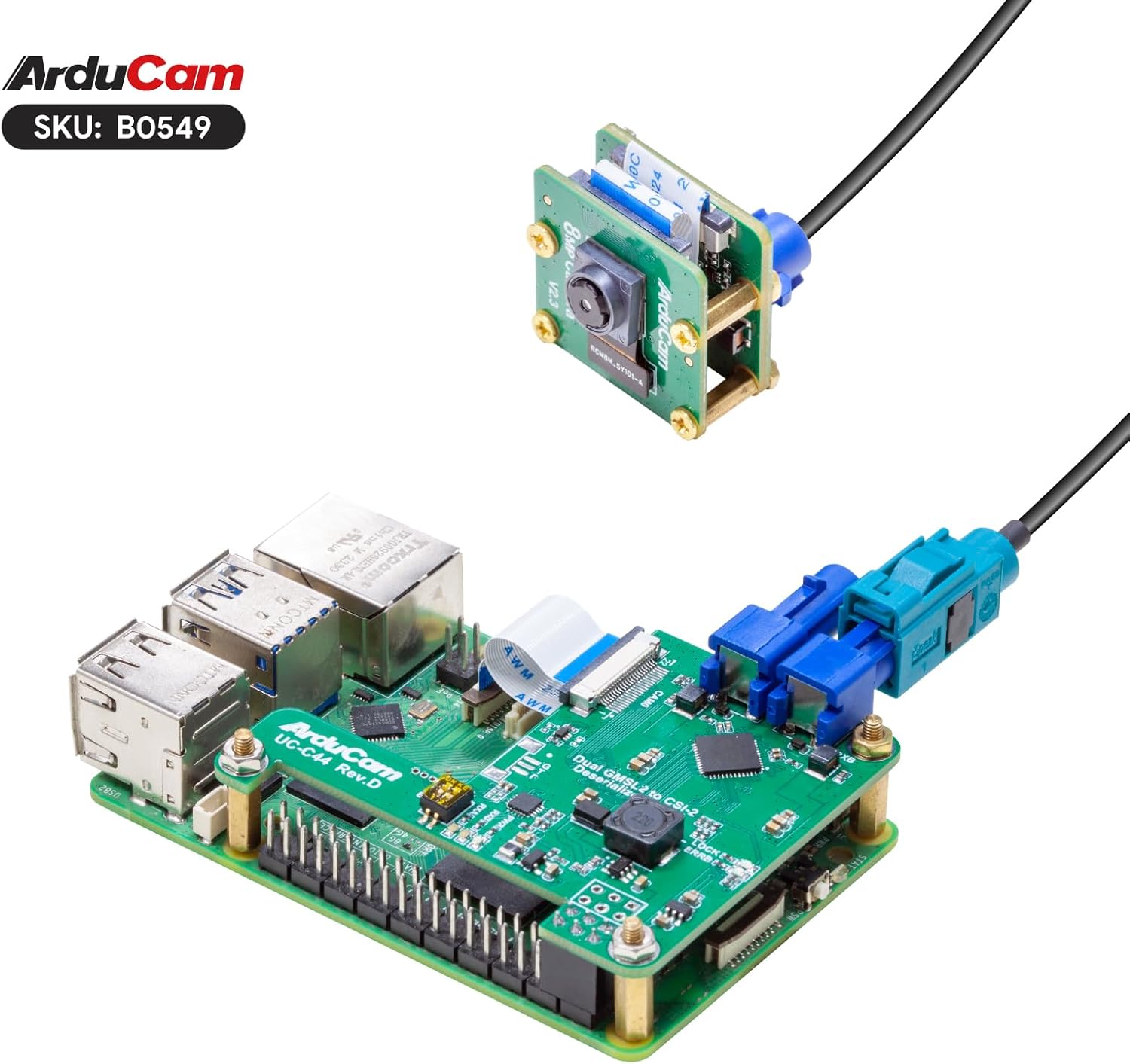
Зображення 4.1: Плата Arducam GMSL2 Rx надійно встановлена на Raspberry Pi з підключеним кабелем FPC.

Зображення 4.2: Повне складання комплекту розширення камери Arducam GMSL2 з модулем камери, коаксіальним кабелем та платою Rx, підключеними до Raspberry Pi.

Зображення 4.3: Візуальне представлення сумісності комплекту з моделями Raspberry Pi 4B та Raspberry Pi 5.

Зображення 4.4: Комплект підтримує подовження до 15 метрів, хоча коаксіальний кабель, що входить до комплекту, має довжину 1 метр.
4.2 Конфігурація програмного забезпечення
Після складання обладнання налаштуйте ОС Raspberry Pi для розпізнавання та використання камери. Зазвичай це включає ввімкнення інтерфейсу камери та використання libcamera інструменти.
- Оновлення ОС Raspberry Pi: Переконайтеся, що ваша ОС Raspberry Pi оновлена, виконавши команду:
sudo apt update && sudo apt full-upgrade -y - Увімкнути інтерфейс камери: Використайте інструмент конфігурації Raspberry Pi:
Перейдіть до Параметри інтерфейсу > Камера і увімкніть його. Перезавантажте Raspberry Pi, якщо буде запропоновано.sudo raspi-config - Перевірка виявлення камери: Після перезавантаження ви можете перевірити, чи виявлено камеру, за допомогою
libcamera-still:
Ви повинні побачити свою камеру IMX219 у списку.libcamera-still --list-cameras
5. Інструкція з експлуатації
У цьому розділі розглядаються основні команди для керування камерою Arducam GMSL2 з Raspberry Pi.
5.1 Захоплення нерухомих зображень
Щоб зробити фотографію, скористайтеся libcamera-still команда:
libcamera-still -o image.jpgЦя команда зробить знімок та збереже його як image.jpg у вашому поточному каталозі.
Для попередньогоview вікно та автофокусування, ви можете використовувати:
libcamera-still -t 0 --autofocus --keypressЦя команда відкриє попереднюview вікно, увімкніть автофокусування та зачекайте натискання клавіші, щоб зробити знімок. Натисніть «q», щоб вийти з попередньогоview.
5.2 Запис відео
Щоб записати відео, використовуйте libcamera-vid команда:
libcamera-vid -t 10000 -o video.h264Ця команда записуватиме відео протягом 10 секунд (10000 мілісекунд) та збереже його як video.h264.
5.3 Live Preview
Для безперервного живого попередньогоview без збереження, використовувати libcamera-still з тривалим тайм-аутом та відсутністю виводу file:
libcamera-still -t 0Натисніть «q», щоб вийти з попередньогоview.
5.4 Демонстраційне відео
Перегляньте це відео для візуальної демонстрації роботи комплекту розширення камери Arducam GMSL2, включаючи налаштування та захоплення зображення.ampлес.
Відео 5.1: Демонстрація комплекту подовження кабелю Arducam, шоуasinйого використання з Raspberry Pi для отримання зображень на великі відстані та роботи з командного рядка.
6. Технічне обслуговування
- Тримайте об’єктив камери в чистоті, використовуючи м’яку тканину без ворсу. Уникайте абразивних матеріалів.
- Зберігайте комплект у сухому, безпиловому середовищі, коли він не використовується.
- Регулярно перевіряйте кабельні з'єднання на наявність ослаблених або пошкоджених місць.
- Забезпечте належну вентиляцію Raspberry Pi та плат камери під час роботи, щоб запобігти перегріву.
7. Вирішення проблем
- Камеру не виявлено:
- Переконайтеся, що всі з'єднання шлейфових та коаксіальних кабелів надійно закріплені та правильно орієнтовані.
- Переконайтеся, що інтерфейс камери увімкнено в
raspi-config. - Перевірте, чи ОС Raspberry Pi оновлена до останньої версії.
- Переконайтеся, що тип кабелю FPC відповідає вашій моделі Raspberry Pi (білий для Pi 5, бронзовий для Pi 4).
- Погана якість зображення / Немає сигналу:
- Перевірте коаксіальний кабель Fakra на наявність перегинів або пошкоджень.
- Переконайтеся, що об'єктив камери чистий і не має перешкод.
- Перевірте блок живлення Raspberry Pi; недостатнє живлення може вплинути на продуктивність камери.
- Проблеми з автофокусом:
- Забезпечте достатнє освітлення навколишнього середовища.
- Спробуйте сфокусуватися вручну, якщо
libcameraкоманда підтримує це, або перезапустіть програму.
8. Технічні характеристики
| Особливість | Деталь |
|---|---|
| Бренд | Arducam |
| Назва моделі | B0549 |
| датчик | 8MP IMX219 |
| технології | GMSL2 (гігабітний мультимедійний послідовний канал 2) |
| Максимальна відстань розширення | До 15 метрів (з відповідним кабелем) |
| Довжина кабелю в комплекті | Коаксіальний кабель Fakra Z довжиною 1 метр |
| Сумісність | Сумісний з камерою Raspberry Pi V2, підтримує Raspberry Pi 4B, Raspberry Pi 5 |
| Роздільна здатність захоплення відео | 1080p |
| Технологія фотосенсора | CMOS |
| Максимальна фокусна відстань | 3 міліметрів |
| Максимальна діафрагма | 2 ф |
| Формат захоплення відео | H.264, JPEG |
| Вага товару | 1.76 унції |
| Розміри упаковки | 4.06 x 2.99 x 1.65 дюймів |
9. Інформація про гарантію
Щоб отримати детальну інформацію про гарантію щодо вашого комплекту розширення камери Arducam GMSL2 8MP IMX219 Raspberry Pi, зверніться до офіційного веб-сайту Arducam. webсайт або зверніться безпосередньо до служби підтримки клієнтів. Гарантійні умови можуть відрізнятися залежно від регіону та місця придбання.
10. Підтримка
Якщо у вас виникнуть будь-які проблеми або вам потрібна додаткова допомога, відвідайте офіційну сторінку підтримки Arducam або зверніться до їхньої служби технічної підтримки. Ви часто можете знайти драйвери, документацію та форуми спільноти на їхніх сторінках. webсайт.
Офіційний представник Ардукама Webсайт: www.arducam.com


