1. Вступ
Thank you for choosing the DigiLand R11 10.1 Inch Android 15 Computer Tablet. This manual provides essential information for setting up, operating, and maintaining your device. Please read it thoroughly to ensure optimal performance and longevity of your tablet.
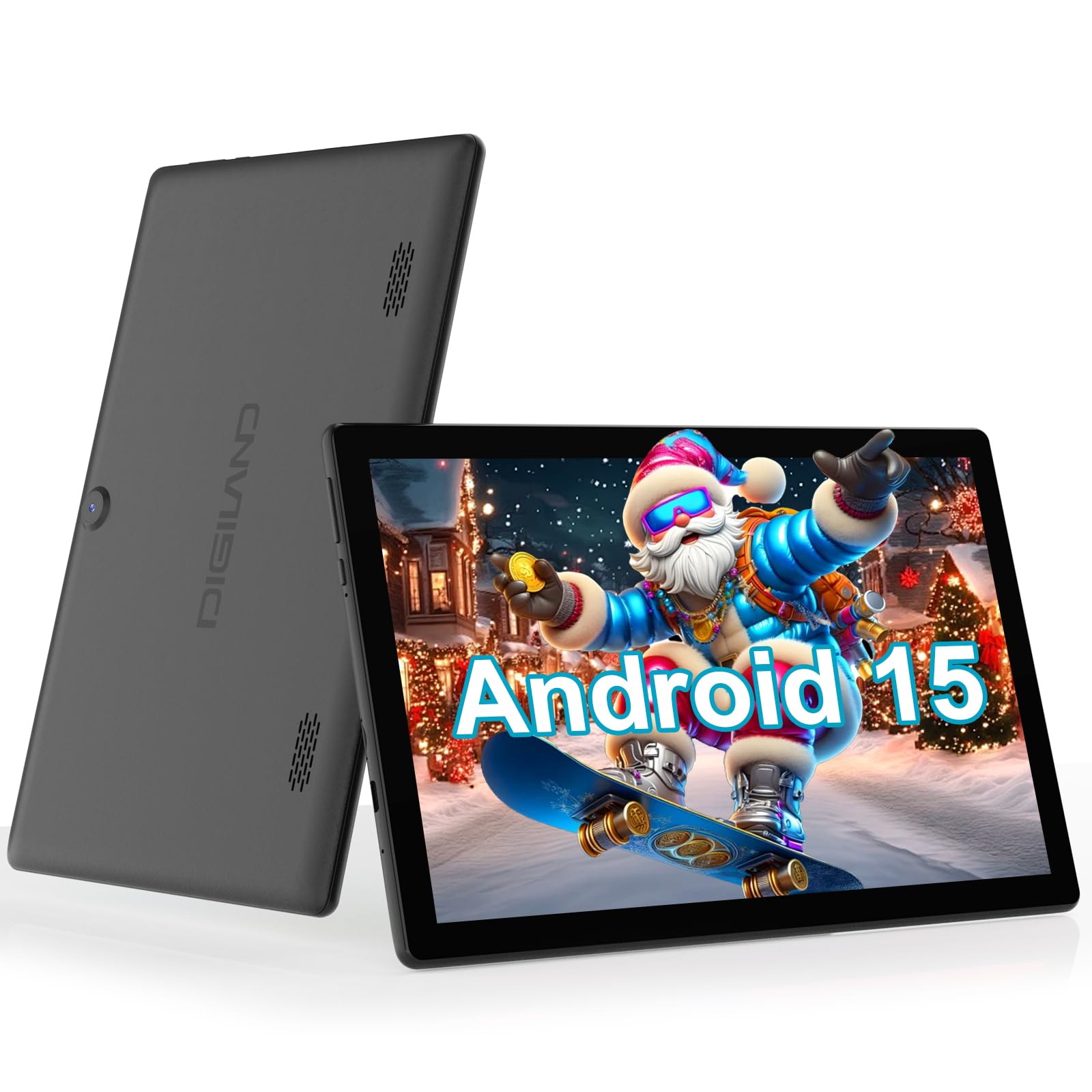
Figure 1: DigiLand R11 10.1 Inch Android 15 Tablet
2. Що в коробці
Upon unboxing your DigiLand R11 tablet, please verify that all the following items are included:
- DigiLand R11 10.1 Inch Android 15 Tablet
- Адаптер живлення 1.18 Вт
- Кабель USB-C
- Посібник користувача (цей документ)
- After-sales Card

Рисунок 2: Вміст коробки
3. Пристрій закінчивсяview
Familiarize yourself with the physical components and features of your DigiLand R11 tablet.

Figure 3: Tablet Features Overview (Android 15, Bluetooth 5.0, 6000mAh Battery, 2.4/5GHz WiFi, Dual Cameras)
Порти та кнопки
- Кнопка живлення: Located on the side, used to turn the tablet on/off or put it to sleep.
- Кнопки гучності: Налаштуйте рівень вихідного аудіо.
- Порт USB-C: Для зарядки та передачі даних.
- Слот для карти пам'яті: For expandable storage (supports up to 256GB).
- Гніздо для гарнітури: Для підключення дротових навушників.
- Фронтальна камера: Для відеодзвінків та селфі.
- Задня камера: Для зйомки фотографій та відео.
- Подвійні динаміки: Для виведення звуку.
4. Налаштування
4.1 Початкова плата
Before first use, fully charge your tablet using the provided USB-C cable and power adapter. The battery indicator on the screen will show charging status.

Figure 4: Charging the Tablet
4.2 Увімкнення/вимкнення живлення
- Щоб увімкнути: Натисніть і утримуйте кнопку живлення, поки екран не загориться.
- Щоб вимкнути: Натисніть і утримуйте кнопку живлення, потім виберіть «Вимкнути живлення» з опцій на екрані.
- Для сну/пробудження: Коротко натисніть кнопку живлення.
4.3 Майстер початкового налаштування
Дотримуйтесь інструкцій на екрані, щоб завершити початкове налаштування, яке включає:
- Вибір мови.
- Підключення до мережі Wi-Fi.
- Signing in with your Google account (or creating a new one).
- Setting up screen lock and other security features.
5. Інструкція з експлуатації
5.1 Навігація інтерфейсом Android 15
Your tablet runs on Android 15 GO, offering an intuitive user experience. Key navigation elements include:
- Головний екран: Центральний центр для ваших програм та віджетів.
- Ящик програм: Проведіть пальцем вгору з головного екрана, щоб отримати доступ до всіх встановлених програм.
- Панель сповіщень: Проведіть пальцем вниз від верхньої частини екрана до view сповіщення та швидкі налаштування.
- Панель навігації: Розташована внизу екрана, зазвичай містить кнопки «Назад», «Головна» та «Нещодавні програми».
5.2 Підключення до Wi-Fi
- Перейти до Налаштування.
- Торкніться Мережа та Інтернет.
- Увімкніть Wi-Fi.
- Виберіть потрібну мережу та введіть пароль, якщо буде запропоновано.
5.3 Using Bluetooth 5.0
- Перейти до Налаштування.
- Торкніться Підключені пристрої.
- Увімкніть Bluetooth.
- Виберіть З'єднайте новий пристрій and choose your device from the list.
5.4 Робота камери
To open the camera app, tap the Camera icon on your home screen or app drawer. You can switch between front and rear cameras, take photos, and record videos.

Figure 5: Tablet Usage Scenarios
6. Технічні характеристики
| Особливість | Специфікація |
|---|---|
| Операційна система | Android 15 GO |
| Дисплей | 10.1" IPS, 800 x 1280 pixels |
| Процесор | Single-core ARM Cortex-A73 and quad-core ARM Cortex-A53, up to 1.75 GHz |
| ОЗУ | 6 ГБ |
| Внутрішня пам'ять | 32GB (expandable up to 256GB via microSD) |
| Ємність акумулятора | 6000 мАг (до 6.5 годин роботи) |
| Підключення | Wi-Fi (2.4GHz & 5GHz), Bluetooth 5.0, USB OTG |
| Фотоапарати | Dual cameras (front and rear) |
| Доповідачі | Подвійні динаміки |
| вага | 481.5 г (1.32 фунта) |
| Розміри | 10.17 x 6.41 x 0.31 дюймів |

Figure 6: Vivid Display
7. Технічне обслуговування
To keep your tablet in optimal condition, follow these maintenance guidelines:
- Прибирання: Використовуйте м’яку тканину без ворсу для очищення екрана та корпусу. Уникайте абразивних засобів для чищення або розчинників.
- Оновлення програмного забезпечення: Regularly check for and install system updates to ensure security and performance improvements. Go to Налаштування > Система > Оновлення системи.
- Догляд за акумулятором: Avoid extreme temperatures. Do not let the battery fully drain frequently. Use only the provided charger.
- Управління сховищем: Періодично очищайте від непотрібного fileта програми для звільнення місця для зберігання та підтримки продуктивності.
8. Вирішення проблем
If you encounter issues with your tablet, refer to the following common troubleshooting steps:
- Планшет не вмикається: Переконайтеся, що акумулятор заряджений. Підключіть зарядний пристрій і зачекайте кілька хвилин, перш ніж спробувати знову ввімкнути живлення.
- Екран не реагує: Restart the tablet by holding the Power button for about 10-15 seconds until it reboots.
- Проблеми з підключенням Wi-Fi: Try restarting your Wi-Fi router. On the tablet, forget the network and reconnect.
- Збої в роботі програм: Очистіть кеш проблемної програми (Налаштування > Програми > [Назва програми] > Пам’ять > Очистити кеш). Якщо проблема не зникає, видаліть та перевстановіть програму.
- Повільна продуктивність: Close unused apps, clear cache, and ensure sufficient free storage space. Consider a factory reset as a last resort (backup your data first).
9. Гарантія та підтримка
Your DigiLand R11 tablet comes with a Політика гарантії 1 роки. For any questions regarding product usage, technical support, or warranty claims, please contact our customer service team.
9.1 Підтримка клієнтів
Our dedicated customer service team is available 24/7 to assist you. Please refer to the contact information provided on your After-sales Card or visit the official DigiLand webдеталі підтримки.
Відео 1: Кінецьview of the DigiLand 10.1 inch tablet, demonstrating its features and functionality.


