1. Вступ
Цей посібник містить детальні інструкції щодо налаштування, експлуатації та обслуговування ваших промислових сканерів штрих-кодів NETUM NT-1200 та CS7501 QR з Bluetooth. Будь ласка, уважно прочитайте цей посібник перед використанням пристроїв, щоб забезпечити належну роботу та максимально продовжити термін їх служби. Ці сканери призначені для ефективного та надійного зчитування штрих-кодів у різних середовищах, підтримуючи як 1D, так і 2D штрих-коди з фізичних етикеток та цифрових екранів.
2. Продукт закінчивсяview
2.1 Основні характеристики
- Сканування високої роздільної здатності: Оснащений мегапіксельним (1280×800) CMOS-сенсором, CS7501 сканує 1D та 2D штрих-коди (QR, PDF417, Data Matrix тощо) з паперу або цифрових екранів.
- Універсальний підключення: Пропонує 3 варіанти підключення: Bluetooth, бездротовий адаптер 2.4 ГГц та дротове USB-з'єднання для сумісності зі смартфонами, комп'ютерами, POS-системами, iPhone, iPad та ноутбуками.
- Подовжений термін служби батареї: Оснащений акумулятором високої ємності 2400 мАг, що забезпечує до 12 годин безперервної роботи, з індикаторами рівня заряду в режимі реального часу.
- Міцна конструкція: Виготовлений з ABS-пластику та посилений матеріалом TPU, здатний витримувати падіння з висоти до 1.5 метра (4.92 фута). Ергономічний дизайн для комфортного тривалого використання.
- Кілька режимів сканування: NT-1200 пропонує режими ручного запуску, безперервного сканування та сканування з автоматичним визначенням.
- Режим зберігання: Підтримує зберігання до 100 000 штрих-кодів поза зоною дії бездротового зв'язку.
2.2 Компоненти продукту
Зазвичай комплект включає сканер(и) штрих-кодів, зарядну док-станцію (для NT-1200), бездротовий адаптер 2.4 ГГц та USB-кабелі.

Рисунок 1: Сканери штрих-кодів NETUM NT-1200 (праворуч, з док-станцією) та CS7501 (ліворуч).

Рисунок 2: Сканер штрих-кодів NETUM CS7501, що демонструє його компактний дизайн, кабель USB-C та бездротовий адаптер 2.4 ГГц.

Рисунок 3: Сканер штрих-кодів NETUM NT-1200 надійно розміщений у зарядній та комунікаційній док-станції.
3. Налаштування
3.1 Початкове заряджання
Перед першим використанням повністю зарядіть сканер. Підключіть USB-кабель до сканера (CS7501) або його зарядної док-станції (NT-1200), а потім до джерела живлення (наприклад, USB-порту комп’ютера, USB-адаптера). Індикатор батареї показуватиме стан заряджання.
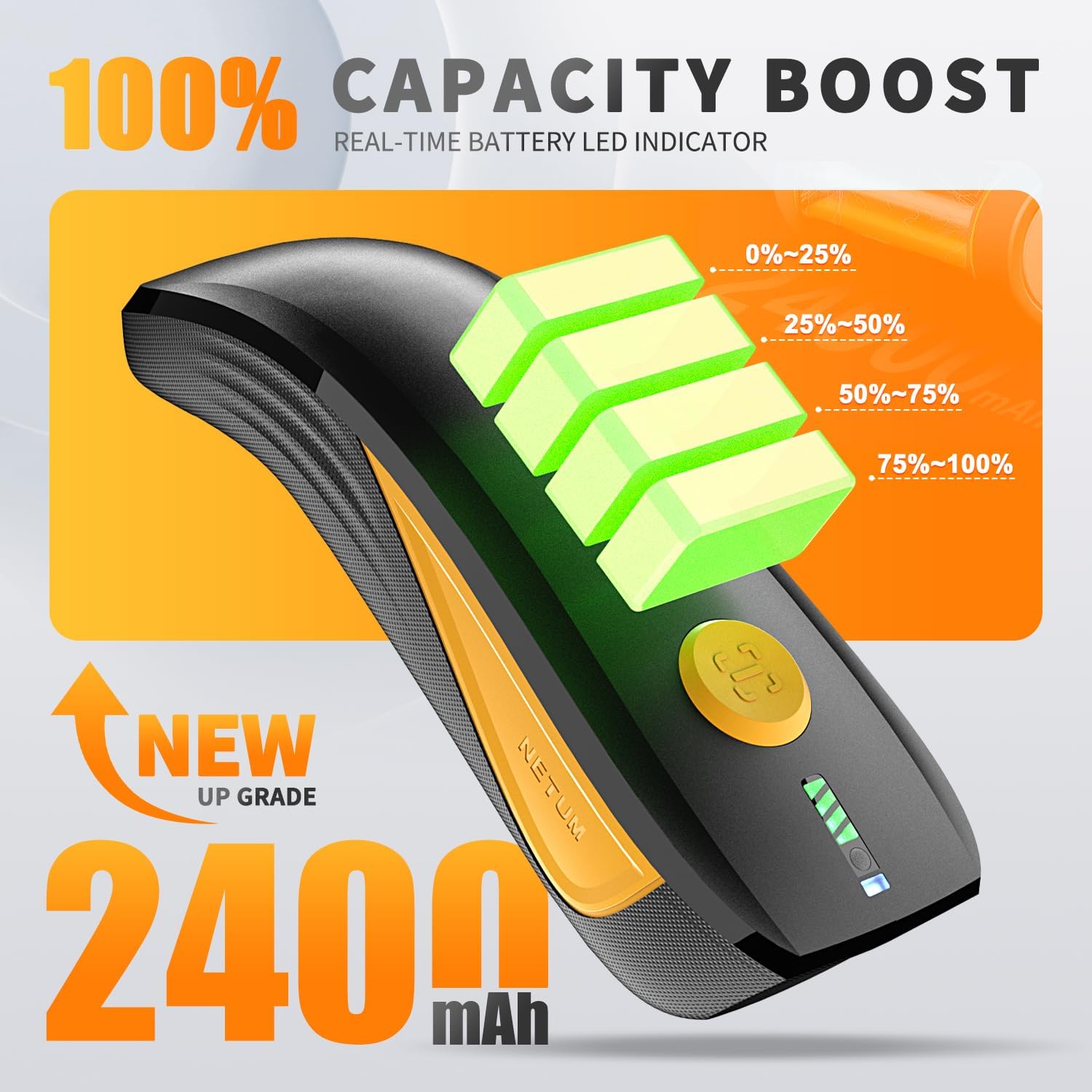
Рисунок 4: Сканер CS7501 відображає індикатори рівня заряду батареї в режимі реального часу (0-25%, 25-50%, 50-75%, 75-100%).
3.2 Варіанти підключення
Обидва сканери пропонують кілька варіантів підключення. Переконайтеся, що сканер увімкнено, перш ніж намагатися підключитися.
3.2.1 Підключення Bluetooth
- Увімкніть сканер і перемкніться в режим Bluetooth (див. зображення кнопки перемикача нижче).
- На вашому пристрої (смартфоні, планшеті, комп’ютері) увімкніть Bluetooth та знайдіть доступні пристрої.
- Виберіть сканер (наприклад, «Сканер штрих-кодів NETUM» або подібний) зі списку для сполучення.
- Успішне підключення буде позначено спеціальним звуком або світлодіодним індикатором на сканері.

Рисунок 5: Кнопка перемикання на сканері CS7501, що дозволяє вибирати між режимами Bluetooth та бездротового з’єднання 2.4 ГГц. Bluetooth забезпечує радіус дії до 10 м/33 футів.
3.2.2 Бездротове з'єднання 2.4 ГГц
- Підключіть бездротовий адаптер (донгл) 2.4 ГГц до вільного USB-порту на вашому комп’ютері.
- Увімкніть сканер і перемкніться в бездротовий режим 2.4 ГГц (див. зображення кнопки перемикача вище).
- Сканер має автоматично підключитися до адаптера. Успішне підключення буде позначено спеціальним звуком або світлодіодним індикатором. Цей режим зазвичай пропонує більший радіус дії, до 100 м/330 футів.
3.2.3 Дротове USB-з’єднання
Підключіть сканер безпосередньо до комп’ютера за допомогою наданого USB-кабелю. Сканер працюватиме як USB-клавіатура HID, і зазвичай не потрібні додаткові драйвери. У цьому режимі також сканер заряджається.
3.3 Початкова конфігурація (NT-1200)
Для NT-1200 для певних налаштувань, таких як режими сканування або параметри передачі даних, можуть знадобитися штрих-коди конфігурації сканування, які можна знайти в окремому посібнику NT-1200. Завжди звертайтеся до спеціального посібника NT-1200 для отримання детальної інформації про налаштування штрих-кодів.
4. Інструкція з експлуатації
4.1 Сканування штрих-кодів
Наведіть вікно сканера на штрих-код, який потрібно відсканувати. Натисніть кнопку запуску (у ручному режимі) або дозвольте сканеру автоматично визначити штрих-код (у режимі автоматичного розпізнавання). Успішне сканування зазвичай позначається звуковим сигналом та/або зеленим світлодіодом.

Рисунок 6: Сканер CS7501 демонструє здатність свого 1-мегапіксельного сенсора з високою роздільною здатністю зчитувати різні 1D та 2D штрих-коди, включаючи QR-коди, з різних поверхонь.
4.2 Режими сканування (NT-1200)
- Ручний режим запуску: Натисніть кнопку запуску, щоб просканувати кожен штрих-код.
- Режим безперервного сканування: Сканер безперервно випромінює лінію сканування, зчитуючи штрих-коди, коли вони проходять через поле view без необхідності натискати на курок.
- Режим сканування з автоматичним визначенням: Сканер автоматично розпізнає штрих-код у своєму полі view і сканує його без ручної активації тригера.
Щоб перемикатися між цими режимами, вам потрібно буде відсканувати певні штрих-коди конфігурації, наведені у спеціальному посібнику NT-1200.
4.3 Режим зберігання
Коли сканер знаходиться поза зоною дії Bluetooth або бездротового зв'язку 2.4 ГГц, він може зберігати відскановані штрих-коди внутрішньо. NT-1200 підтримує зберігання до 100 000 штрих-кодів. Щоб завантажити збережені дані, знову підключіть сканер до головного пристрою та відскануйте штрих-код конфігурації «Завантаження даних» (якщо застосовується, зверніться до інструкції до вашої конкретної моделі).
5. Технічне обслуговування
- Прибирання: Використовуйте м’яку суху тканину для очищення зовнішньої поверхні сканера. Для вікна сканування використовуйте тканину для очищення об’єктивів та за потреби м’який неабразивний засіб для чищення. Уникайте використання агресивних хімікатів або абразивних матеріалів.
- Зберігання: Зберігайте сканер у прохолодному, сухому місці, подалі від прямих сонячних променів та екстремальних температур.
- Догляд за акумулятором: Для оптимального терміну служби акумулятора уникайте частого повного розряджання. Якщо пристрій зберігається протягом тривалого часу, заряджайте акумулятор приблизно до 50% та перезаряджайте його кожні кілька місяців.
- Захист від падіння: Хоча пристрій розроблений для надійної роботи (витримує падіння з висоти до 1.5 метра), уникайте непотрібних падінь, щоб продовжити термін служби.

Рисунок 7: Міцна конструкція сканера CS7501 з матеріалів ABS+TPU для підвищеної довговічності та захисту від падінь.
6. Вирішення проблем
- Сканер не підключається:
- Переконайтеся, що сканер увімкнено та повністю заряджено.
- Перевірте, чи на сканері вибрано правильний режим підключення (Bluetooth, 2.4 ГГц, USB).
- Щоб скористатися Bluetooth, переконайтеся, що Bluetooth вашого пристрою ввімкнено, а сканер сполучено.
- Для частоти 2.4 ГГц переконайтеся, що адаптер надійно підключено.
- Спробуйте перезавантажити сканер і головний пристрій.
- Не вдається сканувати штрих-коди:
- Переконайтеся, що штрих-код чистий, неушкоджений та добре освітлений.
- Перевірте відстань і кут між сканером і штрих-кодом.
- Переконайтеся, що сканер перебуває у правильному режимі сканування (наприклад, ручний запуск, якщо потрібно).
- Переконайтеся, що сканер підтримує тип штрих-коду (1D/2D).
- Очистіть вікно зчитування сканера.
- Відскановані дані не відображаються:
- Переконайтеся, що сканер успішно підключено до вашого хост-пристрою.
- Переконайтеся, що курсор знаходиться в полі введення тексту на вашому хост-пристрої.
- Перевірте, чи сканер перебуває в режимі зберігання; якщо так, завантажте дані.
- Короткий термін служби батареї:
- Перед використанням переконайтеся, що сканер повністю заряджений.
- Перевірте індикатори стану акумулятора.
- Зменште яскравість екрана або вимкніть непотрібні функції, якщо це можливо.
7. Технічні характеристики
| Особливість | Деталь |
|---|---|
| Номери моделей | NT-1200, CS7501 |
| Датчик (CS7501) | Мегапіксельна CMOS-матриця (1280×800) |
| Сумісність штрих-кодів | 1D та 2D (QR, PDF417, Data Matrix, GS1 Code128, Aztec, Maxi тощо) |
| Технологія підключення | Bluetooth, бездротовий зв'язок 2.4 ГГц, USB |
| Діапазон Bluetooth | До 10 м / 33 футів |
| Бездротовий діапазон 2.4 ГГц | До 100 м / 330 футів |
| Сумісні пристрої | Комп'ютер, ноутбук, POS-термінал, смартфон, iPad, iPhone |
| Джерело живлення | Працює від батареї |
| Ємність акумулятора (CS7501) | 2400 мАг |
| Безперервна робота (CS7501) | До 12 годин |
| Захист від падіння | Витримує падіння з висоти до 1.5 метра (4.92 фута) |
| Місткість сховища (NT-1200) | До 100 000 штрих-кодів |
8. Гарантія та підтримка
Продукція NETUM розроблена для надійності та продуктивності. Щоб дізнатися більше про гарантію, зверніться до гарантійного талона, що додається до вашого продукту, або відвідайте офіційний веб-сайт NETUM. webсайт. Щоб отримати технічну підтримку, допомогу з усунення несправностей або звернутися до служби підтримки клієнтів NETUM, зверніться за контактною інформацією, наданою на їхньому офіційному сайті. webсайт або упаковка продукту.