вступ
This manual provides essential information for setting up, operating, maintaining, and troubleshooting your new RCA 8-inch Tablet. Please read this guide thoroughly to ensure optimal performance and longevity of your device. This tablet features a MediaTek MT8781/G99 Octa-Core processor, 4GB RAM, 64GB storage, and runs on Android 14.
1. Налаштування
1.1 Вміст упаковки
- 8-дюймовий планшет RCA
- USB-кабель для зарядки
- Адаптер живлення
- Короткий посібник
1.2 Заряджання планшета
Before first use, fully charge your tablet. Connect the USB charging cable to the tablet's charging port and the power adapter, then plug the adapter into a wall outlet. The battery indicator on the screen will show charging status.
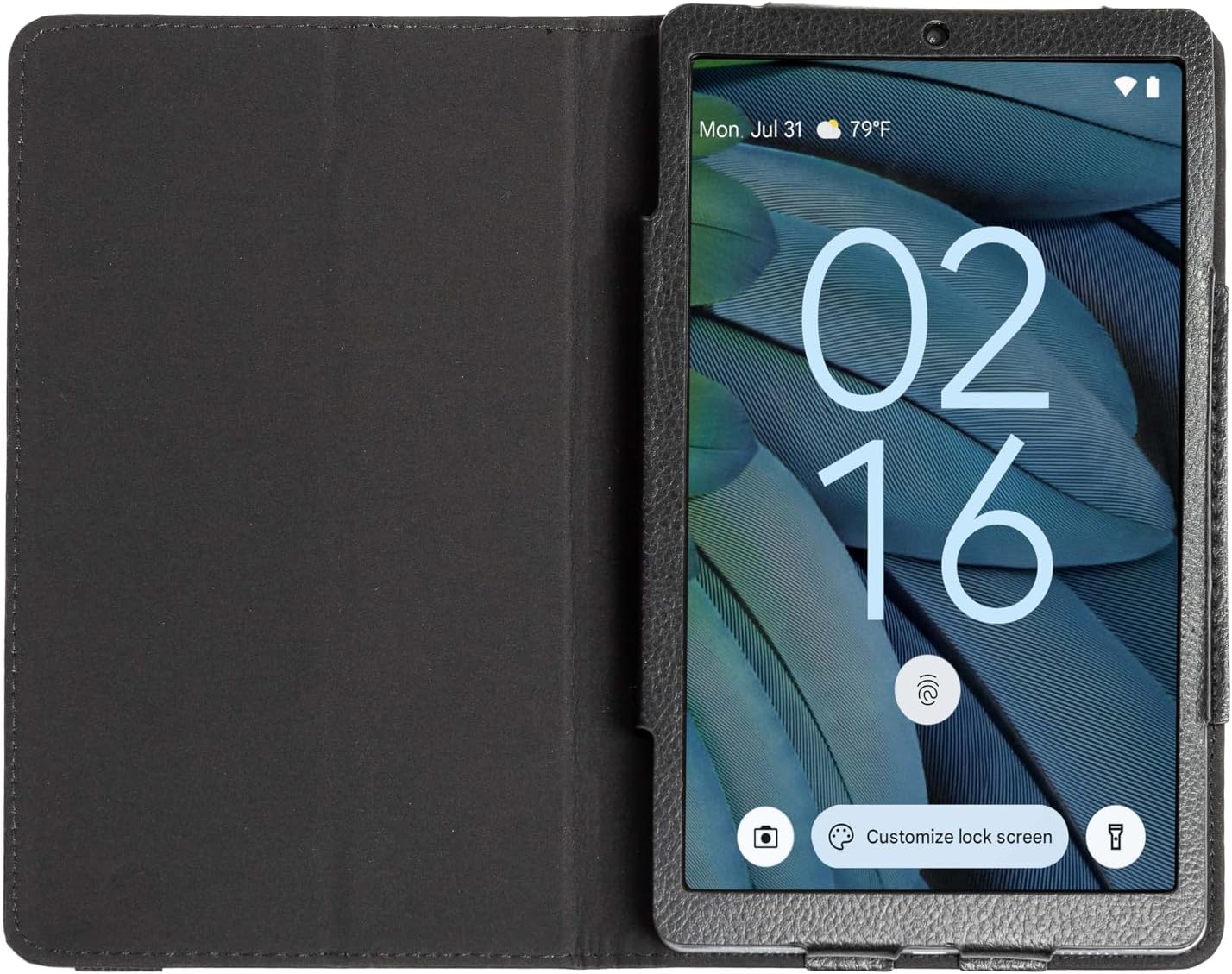
Image: The RCA 8-inch Tablet shown within its black folio case, displaying the lock screen. This illustrates the device's appearance during initial setup or general use.
1.3 Увімкнення/вимкнення
- Щоб увімкнути: Press and hold the Power button until the RCA logo appears.
- Щоб вимкнути: Натисніть і утримуйте кнопку живлення, потім виберіть «Вимкнути живлення» з опцій на екрані.
1.4 Майстер початкового налаштування
Після першого ввімкнення планшет проведе вас через процес початкового налаштування. Це включає:
- Вибір мови: Виберіть бажану мову.
- Wi-Fi підключення: Виберіть свою мережу Wi-Fi та введіть пароль для підключення до Інтернету.
- Обліковий запис Google: Sign in with your Google account or create a new one. This is necessary for downloading apps from the Google Play Store and accessing Google services.
- Дата й час: Встановіть правильну дату та час або дозвольте мережі встановити їх автоматично.
- Безпека: Налаштуйте блокування екрана (PIN-код, графічний ключ або пароль) для безпеки пристрою.
1.5 Встановлення карти MicroSD (додатково)
The tablet supports storage expansion up to 512GB via a microSD card. Locate the microSD card slot on the side of the tablet. Gently insert the card with the gold contacts facing down until it clicks into place.
2. Керування планшетом
2.1 Основна навігація
The RCA 8-inch Tablet uses a capacitive touchscreen for navigation:
- Торкніться: Щоб відкрити програму, виберіть елемент або натисніть кнопку.
- Торкніться й утримуйте: Щоб отримати доступ до контекстних меню або перемістити елементи.
- Проведіть пальцем: To scroll through lists, switch between home screens, or navigate within apps.
- Щіпка: Щоб збільшити або зменшити масштаб зображень і web сторінки.

Image: A user interacting with the RCA 8-inch Tablet, demonstrating typical handheld use and touchscreen interaction.
2.2 Використання камер
Your tablet is equipped with a 5 MP rear camera and a 2 MP front camera for photos and video calls.
- Відкрийте програму «Камера» на головному екрані або в панелі програм.
- Торкніться значка камери, щоб перемикатися між передньою та задньою камерами.
- Натисніть кнопку спуску затвора, щоб зробити фотографію або розпочати/зупинити відеозапис.
- Access settings within the app to adjust modes, filters, and other camera options.

Зображення: Детальний view of the tablet's rear camera, highlighting its placement and design.
2.3 Функції Android 14
The tablet runs on Android 14, offering enhanced features:
- Панель керування конфіденційністю: Monitor and manage app permissions for your data.
- Notification Controls: Customize how and when you receive notifications.
- AI-Driven Optimizations: The system intelligently manages background processes and battery usage for improved performance.
2.4 Інтеграція з Google Асистентом
Your tablet seamlessly integrates with Google Assistant. Say "Hey Google" or "Ok Google" to activate the assistant and use voice commands for tasks such as:
- Getting information (weather, news).
- Setting alarms and reminders.
- Controlling smart home devices.
- Making calls or sending messages.
3. Технічне обслуговування
3.1 Очищення планшета
To clean your tablet, power it off and use a soft, lint-free cloth. For stubborn smudges, slightly dampПротріть тканину водою або засобом для чищення екранів, спеціально призначеним для електроніки. Уникайте агресивних хімікатів або абразивних матеріалів.
3.2 Догляд за акумулятором
- Уникайте екстремальних температур, які можуть знизити термін служби акумулятора.
- Не залишайте планшет повністю розрядженим на тривалий час.
- Використовуйте лише зарядний пристрій, що постачається з комплекту, або сертифікований сумісний зарядний пристрій.
3.3 Оновлення програмного забезпечення
Періодично перевіряйте наявність оновлень системи, щоб переконатися, що ваш планшет має найновіші функції та виправлення безпеки. Перейдіть до Налаштування > Система > Оновлення системи щоб перевірити наявність доступних оновлень та встановити їх.
3.4 Резервне копіювання даних
Regularly back up important data to a cloud service (like Google Drive) or a computer to prevent data loss.
4. Вирішення проблем
4.1 Пристрій не вмикається
- Переконайтеся, що акумулятор заряджений. Підключіть планшет до зарядного пристрою щонайменше на 30 хвилин.
- Натисніть і утримуйте кнопку живлення протягом 10-15 секунд, щоб виконати примусовий перезапуск.
4.2 Проблеми з підключенням до Wi-Fi
- Перезавантажте Wi-Fi роутер і планшет.
- Забудьте про мережу в налаштуваннях Wi-Fi та підключіться знову.
- Переконайтеся, що ви перебуваєте в зоні дії сигналу Wi-Fi.
4.3 Повільна продуктивність
- Закрийте невикористовувані програми, що працюють у фоновому режимі.
- Clear cache data for frequently used apps (Settings > Apps > [App Name] > Storage > Clear cache).
- Ensure sufficient storage space is available. Delete unnecessary fileабо перемістіть їх на карту microSD.
- Періодично перезавантажуйте планшет.
4.4 Скидання до заводських налаштувань (крайній засіб)
Якщо проблеми не зникають, скидання до заводських налаштувань може вирішити багато проблем, пов’язаних із програмним забезпеченням. Попередження: Це видалить усі дані на вашому планшеті. Перш ніж продовжити, створіть резервну копію важливих даних.
- Перейти до Налаштування > Система > Параметри скидання > Стерти всі дані (скидання до заводських налаштувань).
- Дотримуйтеся вказівок на екрані, щоб підтвердити скидання.
5. Технічні характеристики
Below are the key technical specifications for the RCA 8-inch Tablet:

Image: An infographic summarizing the main technical specifications and features of the RCA 8-inch Tablet.
| Особливість | Специфікація |
|---|---|
| Процесор | Восьмиядерний MediaTek MT8781/G99 |
| Операційна система | Android 14 |
| Розмір дисплея | 8 дюймів |
| Максимальна роздільна здатність екрана | 800x1340 пікселів |
| ОЗУ | 4 ГБ |
| Внутрішня пам'ять | 64 ГБ |
| Розширюване сховище | Up to 512GB via MicroSD (card not included) |
| Задня камера | 5 Мп |
| Фронтальна камера | 2 Мп |
| Середній термін служби батареї | 10 години |
| Вага товару | 1.71 фунта |
| Розміри продукту | 8.68 x 5 x 0.39 дюймів |
| Колір | Сірий |
6. Гарантія та підтримка
6.1 Інформація про гарантію
Your RCA 8-inch Tablet is covered by a limited manufacturer's warranty. Please refer to the warranty card included in your product packaging for specific terms and conditions. Keep your proof of purchase for warranty claims.
6.2 Підтримка клієнтів
For technical assistance, troubleshooting beyond this manual, or warranty inquiries, please visit the official RCA support website or contact their customer service. Contact details can typically be found on the RCA brand webсайті або в документації до вашого продукту.


