вступ
Цей посібник містить детальні інструкції щодо налаштування та використання бездротового комплекту клавіатури та миші Rapoo 9360M. Цей комплект пропонує універсальне підключення, підтримуючи до чотирьох пристроїв з різними операційними системами, підвищуючи вашу продуктивність та ефективність робочого місця.

Зображення: Бездротовий комплект клавіатури та миші Rapoo 9360M у елегантному чорному дизайні.
Вміст упаковки
- Бездротова клавіатура Rapoo 9360M
- Безшумна бездротова миша Rapoo M300G
- USB-приймач 2.4 ГГц
- 2 батарейки типу AAA (для клавіатури)
- 1 батарейка типу АА (для миші)
- Короткий посібник (цей посібник)
Інструкції з налаштування
1. Встановлення батареї
- Клавіатура: Відкрийте батарейний відсік на нижній стороні клавіатури. Вставте дві батарейки типу AAA, дотримуючись правильної полярності (+/-). Закрийте відсік.
- миша: Відкрийте батарейний відсік на нижній стороні миші. Вставте одну батарейку типу АА, дотримуючись правильної полярності (+/-). Закрийте відсік. USB-приймач 2.4 ГГц зазвичай зберігається в батарейному відсіку миші для зручності.
2. Параметри підключення
Комбінований пристрій Rapoo 9360M підтримує підключення через USB-приймач 2.4 ГГц або Bluetooth 5.0/4.0, що дозволяє підключатися до чотирьох пристроїв одночасно.
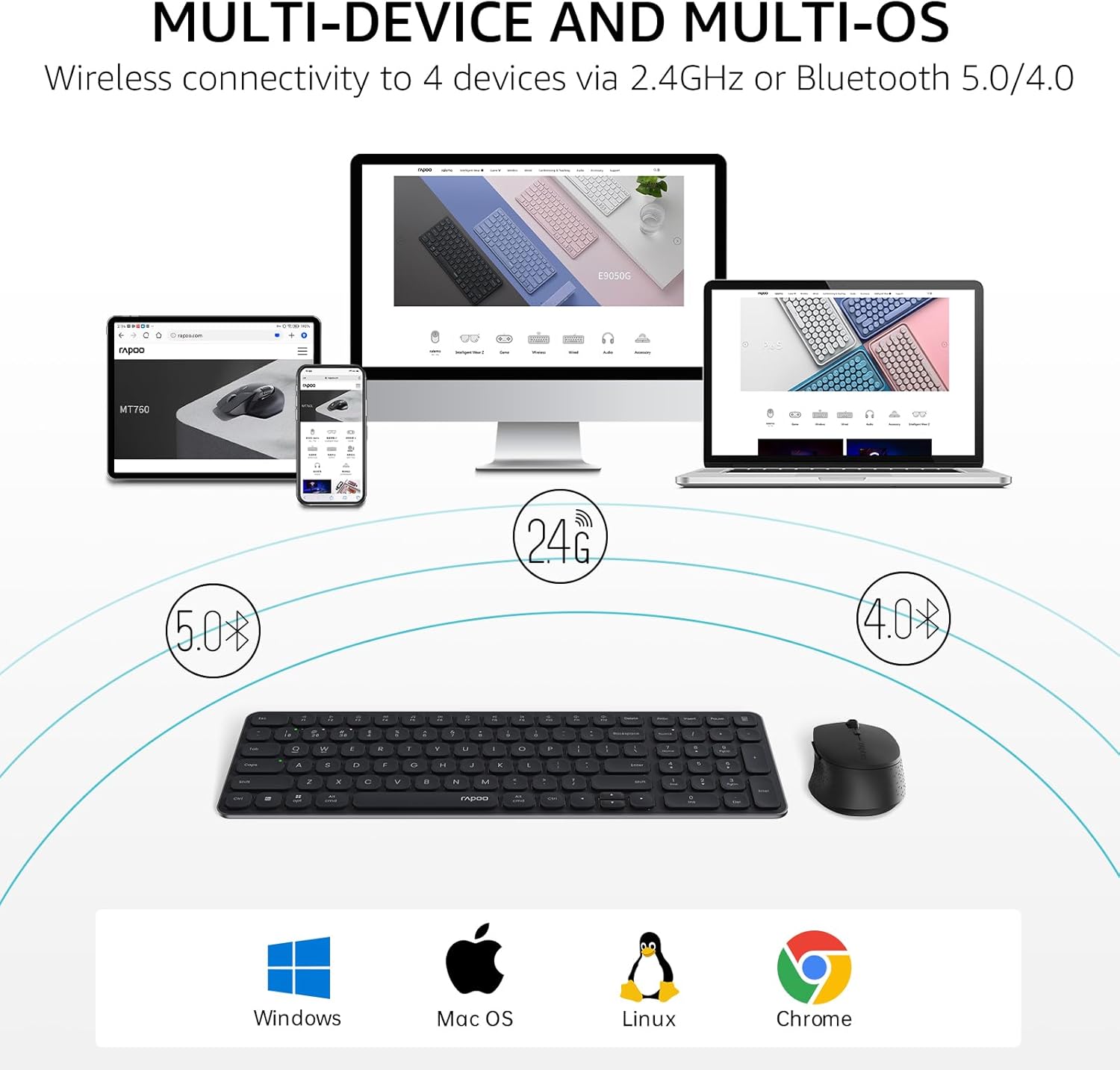
Зображення: Схема підключення кількох пристроїв та ОС для комбінованого комп'ютера Rapoo 9360M.
2.1. Підключення USB-приймача 2.4 ГГц
- Вийміть USB-приймач 2.4 ГГц з батарейного відсіку миші.
- Підключіть приймач до вільного порту USB на комп’ютері.
- Клавіатура та миша повинні автоматично підключитися до вашого пристрою.
2.2. Підключення Bluetooth
Клавіатуру та мишу можна підключити до трьох пристроїв Bluetooth (BT1, BT2, BT3).
Сполучення клавіатури з Bluetooth:
- Натисніть і утримуйте Fn + 1, Fn + 2, або Fn + 3 комбінацію клавіш протягом 3 секунд, щоб вибрати канал Bluetooth. Індикатор над клавішею «1», «2» або «3» повільно блиматиме.
- Натисніть і утримуйте так само Fn + 1/2/3 комбінацію клавіш ще раз протягом 3 секунд, доки індикатор не почне швидко блимати. Це вказує на те, що клавіатура перебуває в режимі сполучення.
- На своєму пристрої (комп’ютері, планшеті, телефоні) перейдіть до налаштувань Bluetooth та знайдіть нові пристрої.
- Виберіть зі списку «Клавіатура Rapoo BT3.0» або «Клавіатура Rapoo BT5.0» та дотримуйтесь підказок на екрані, щоб завершити сполучення.
Сполучення миші з Bluetooth:
- Натисніть кнопку Bluetooth на нижній стороні миші, щоб перемикатися між каналами BT1, BT2 або BT3. Індикатор повільно блиматиме.
- Натисніть і утримуйте кнопку Bluetooth протягом 3 секунд, доки індикатор не почне швидко блимати. Це означає, що миша перебуває в режимі сполучення.
- На своєму пристрої перейдіть до налаштувань Bluetooth та знайдіть нові пристрої.
- Виберіть зі списку «Rapoo BT3.0 Mouse» або «Rapoo BT5.0 Mouse» та дотримуйтесь підказок на екрані, щоб завершити сполучення.
Інструкція з експлуатації
1. Комутація кількох пристроїв
Клавіатура та миша забезпечують безперешкодне перемикання між підключеними пристроями.
- Клавіатура: Прес Fn + 1, Fn + 2, Fn + 3 щоб перемикатися між пристроями Bluetooth або Fn + 4 щоб переключитися на підключення USB-приймача 2.4 ГГц. Засвітиться відповідний індикатор.
- миша: Натискайте кнопку Bluetooth на нижній стороні миші, щоб перемикатися між підключеннями BT1, BT2, BT3 та 2.4 ГГц. Індикатор покаже активний канал.
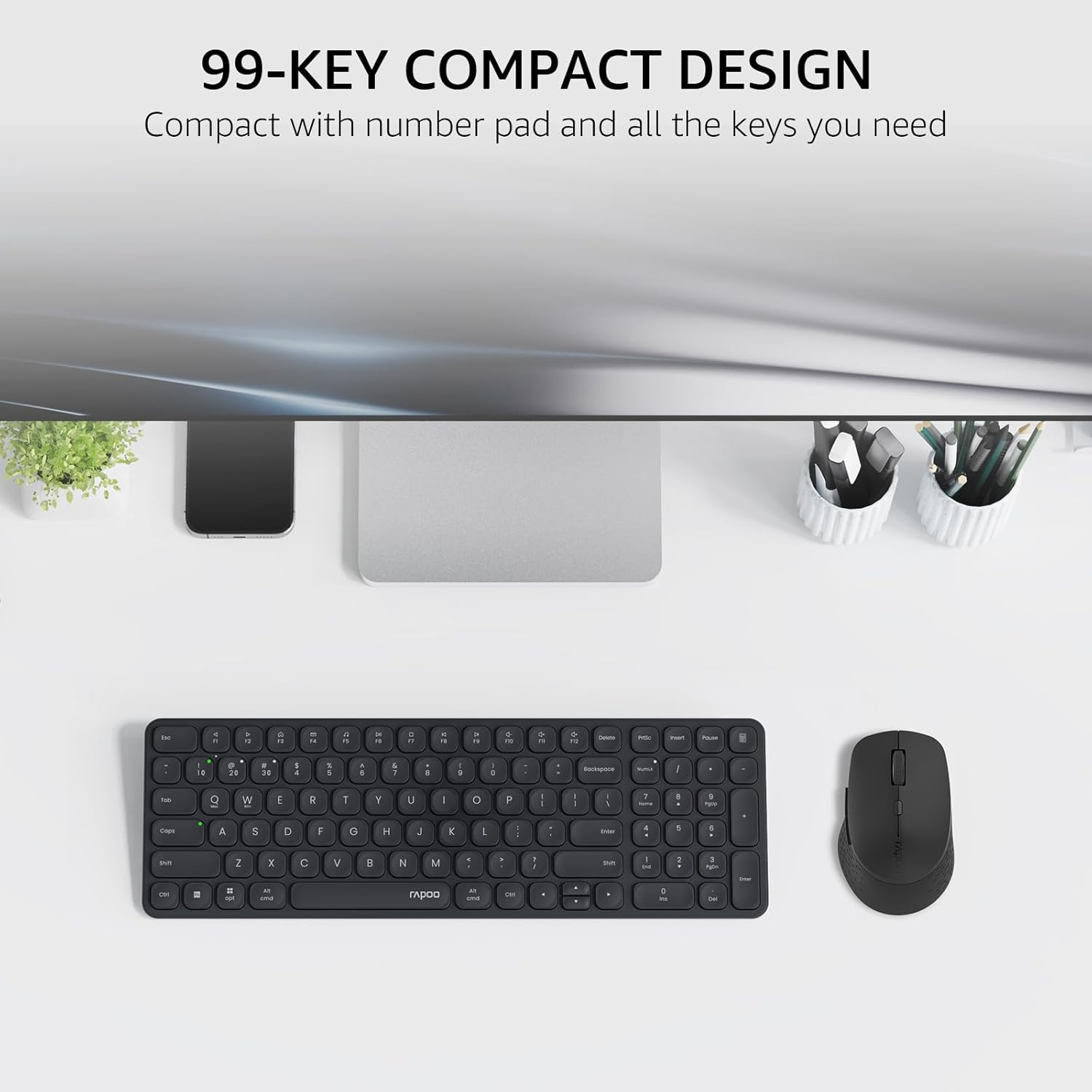
Зображення: Компактний дизайн клавіатури та миші Rapoo 9360M з 99 клавішами.
2. Мультимедійні клавіші
Клавіатура оснащена двосистемними мультимедійними клавішами для швидкого доступу до поширених функцій.
- Щоб скористатися мультимедійними функціями (наприклад, відтворення/пауза, регулювання гучності), натисніть Fn клавішу одночасно з потрібною функціональною клавішею (F1-F12).
- Клавіатура підтримує комбінації клавіш як у Windows, так і в Mac OS.
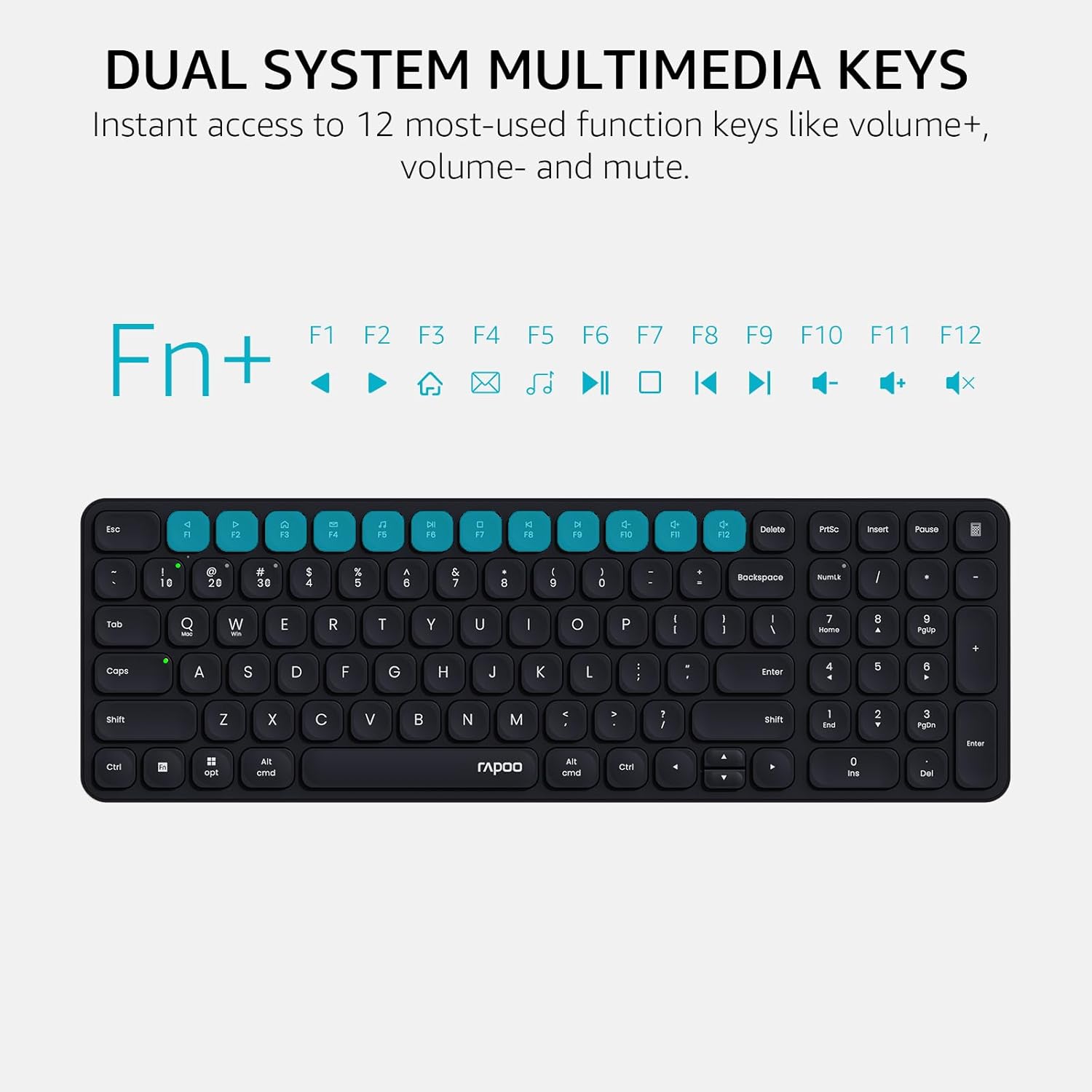
Зображення: Подвійні мультимедійні клавіші на клавіатурі Rapoo 9360M.
3. Налаштування роздільної здатності миші
Миша M300G пропонує 5 налаштувань роздільної здатності DPI для точного керування курсором.
- Натискайте кнопку DPI, розташовану у верхній частині миші (зазвичай за колесом прокручування), щоб перемикатися між попередньо встановленими значеннями DPI: 800, 1000, 1200, 1600 та 2400.
- Виберіть налаштування роздільної здатності DPI, яке найкраще відповідає вашим уподобанням та роздільній здатності екрана.
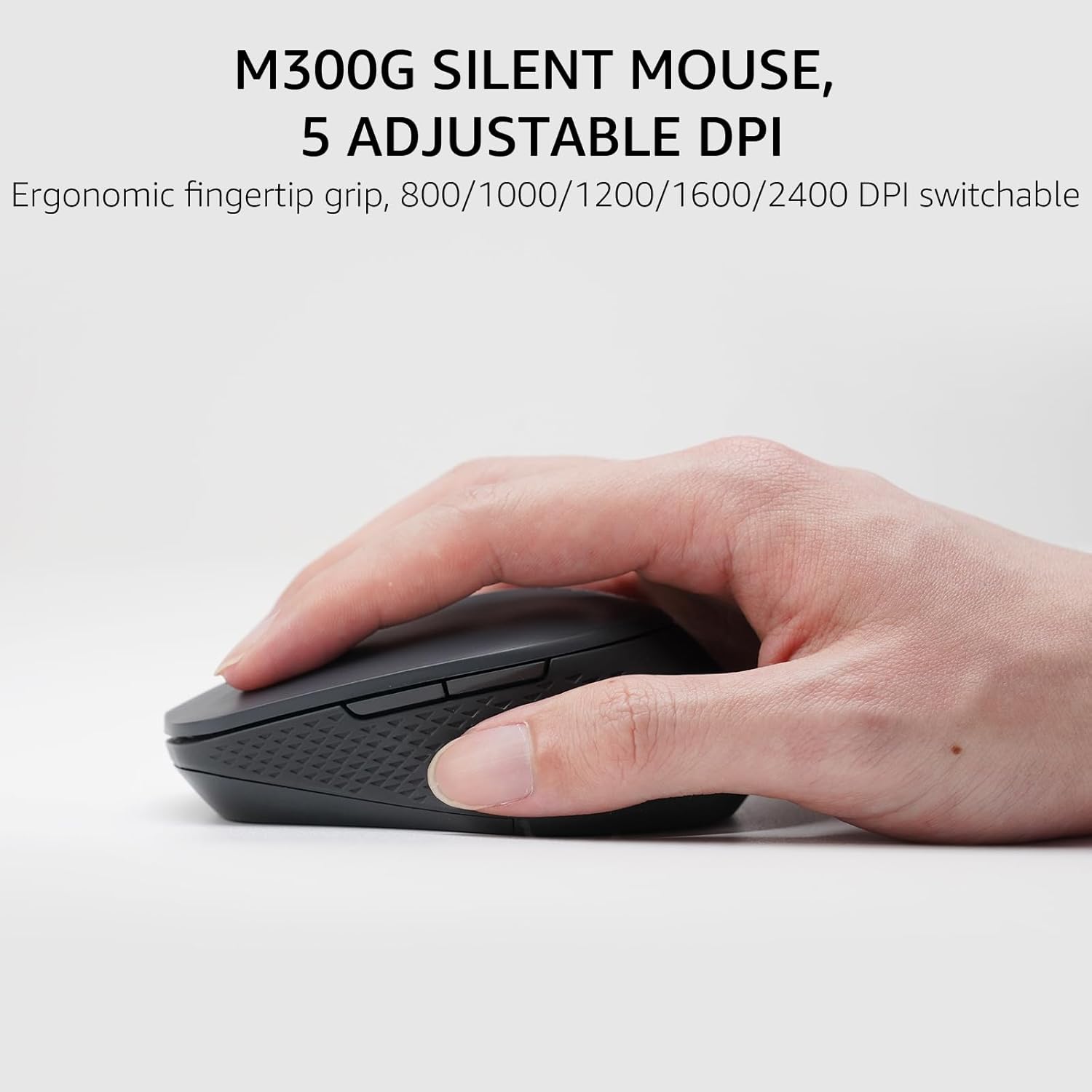
Зображення: Безшумна миша M300G з 5 налаштуваннями роздільної здатності DPI.
4. Світлові індикатори
Клавіатура має індикатори підключення пристрою та стану введення великих літер.
- Індикатор пристрою: Розташовані над клавішами «1», «2», «3» та «4», ці індикатори вказують на те, який канал пристрою наразі активний.
- Індикатор Caps Lock: Спеціальний індикатор показує, коли активовано Caps Lock.
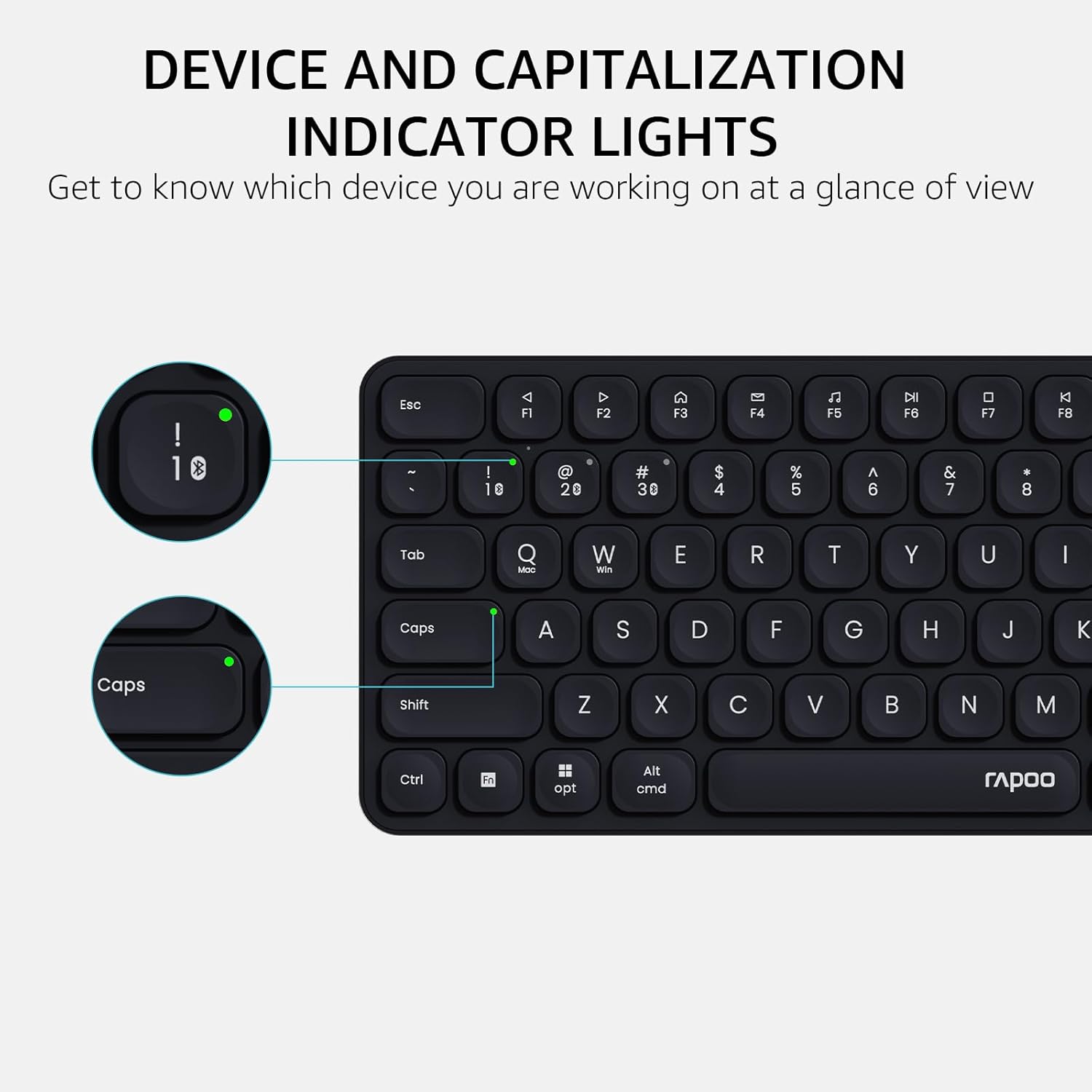
Зображення: Індикатори пристроїв та вживання великих літер на клавіатурі.
Технічне обслуговування
- Прибирання: Використовуйте м’яку суху тканину для очищення клавіатури та миші. Для стійкого бруду злегкаamp можна використовувати тканину з м’яким милом, переконавшись, що рідина не потрапить всередину пристроїв.
- Заміна батареї: Замінюйте батарейки, коли з’являється індикатор низького заряду батарейки або коли продуктивність погіршується. Переконайтеся, що ви використовуєте батарейки правильного типу (AAA для клавіатури, AA для миші) та відповідально утилізуйте старі батарейки.
- Зберігання: Якщо пристрій не використовується протягом тривалого часу, виймайте батарейки, щоб запобігти витіканню. Зберігайте у прохолодному, сухому місці.
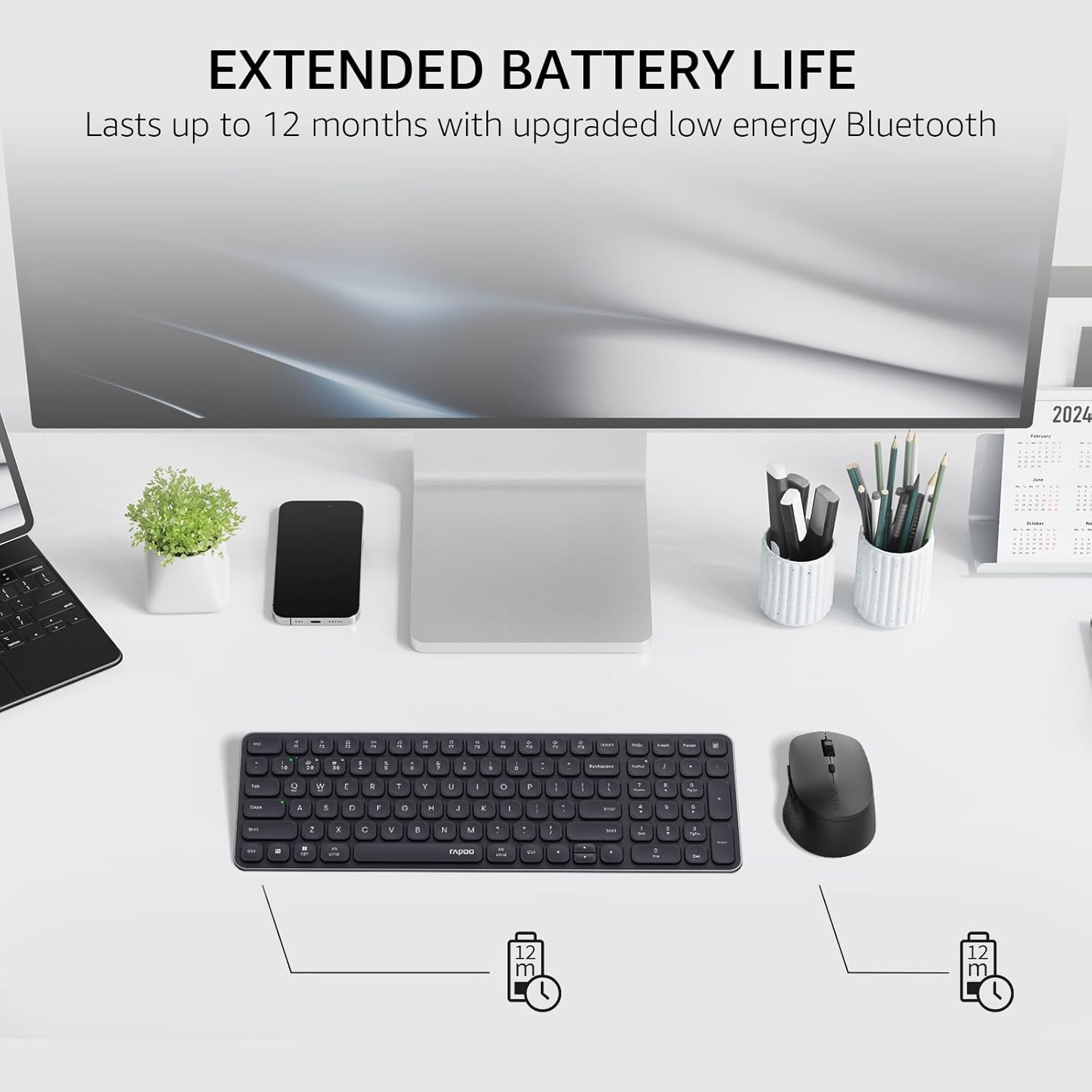
Зображення: Ілюстрація подовженого часу роботи від батареї клавіатури та миші.
Усунення несправностей
- Пристрій не підключається:
- Переконайтеся, що батареї встановлено правильно та мають достатній заряд.
- Для підключення 2.4 ГГц переконайтеся, що USB-приймач надійно підключено до робочого USB-порту.
- Для підключення Bluetooth переконайтеся, що Bluetooth увімкнено на вашому пристрої, а клавіатура/миша перебувають у режимі сполучення. Спробуйте повторно сполучити пристрої.
- Перемкніться на інший канал (Fn + 1/2/3/4 для клавіатури, кнопка на миші), щоб переконатися, що ви вибрали правильний режим підключення.
- Затримка або переривчасте з'єднання:
- Перемістіть клавіатуру/мишу ближче до приймача або пристрою Bluetooth.
- Уникайте використання пристроїв поблизу джерел сильних перешкод (наприклад, Wi-Fi-роутерів, інших бездротових пристроїв).
- Замініть батарейки, якщо вони низького заряду.
- Клавіші або кнопки миші не реагують:
- Перевірте рівень заряду батареї.
- Переконайтеся, що пристрій підключено до правильного каналу.
- Перезавантажте комп’ютер або пристрій.
Технічні характеристики
| Особливість | Деталь |
|---|---|
| Номер моделі | 9360M |
| Розкладка клавіатури | 99-клавішна клавіатура з цифровою клавіатурою та клавішами зі стрілками |
| Модель миші | Безшумна миша M300G |
| Підключення | Bluetooth 5.0/4.0, радіочастота 2.4 ГГц |
| Підтримка кількох пристроїв | До 4 пристроїв (1 x 2.4 ГГц, 3 x Bluetooth) |
| Сумісні операційні системи | Windows, Mac OS, Linux, Chrome |
| Акумулятор клавіатури | 2 батареї AAA (входять в комплект) |
| Акумулятор мишки | 1 батарея типу АА (в комплекті) |
| Параметри DPI миші | 800/1000/1200/1600/2400 (adjustable) |
| Розміри клавіатури | 14.29 x 4.69 x 0.79 дюйми (36.3 x 11.9 x 2 см) |
| Розміри миші | 4.09 x 2.57 x 1.47 дюйми (10.39 x 6.54 x 3.73 см) |
| Вага товару | 13.9 унцій (клавіатура та миша разом) |
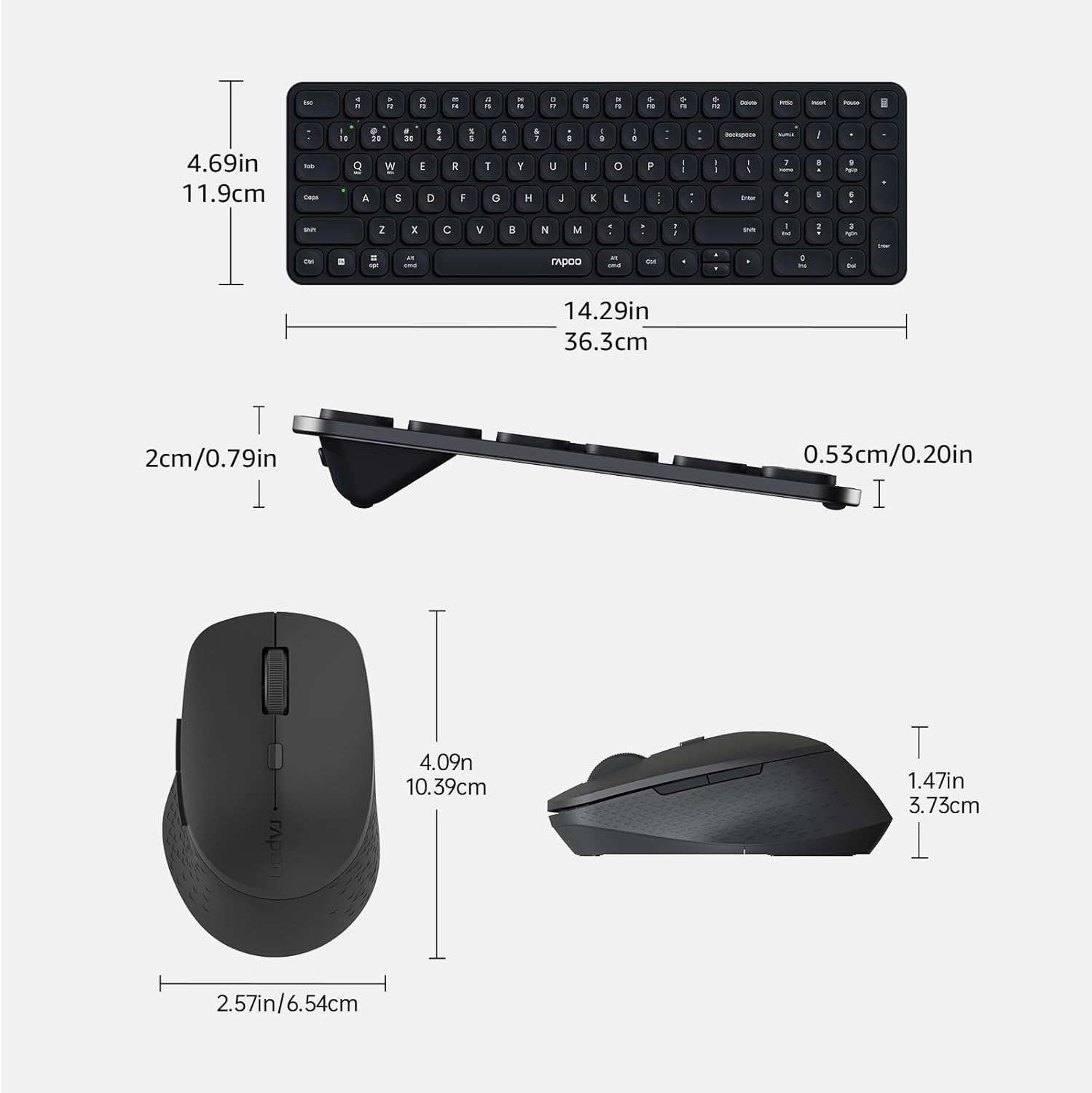
Зображення: Розміри клавіатури Rapoo 9360M та миші M300G.
Гарантія та підтримка
Щоб отримати інформацію про гарантію та технічну підтримку, зверніться до офіційного постачальника Rapoo. webсайт або зверніться до місцевого продавця. Зберігайте чек про покупку для гарантійних претензій.


