1. Вступ
This manual provides essential information for the safe and efficient use of your DigiLand 11-inch Android 14 Tablet. Please read this manual thoroughly before operating the device and retain it for future reference.
2. Інформація про безпеку
- Не піддавайте планшет впливу екстремальних температур, прямих сонячних променів або високої вологості.
- Уникайте падіння або сильних ударів планшета.
- Use only the charger and charging cable provided by the manufacturer.
- Не намагайтеся розбирати або ремонтувати планшет самостійно. Зверніться до кваліфікованого сервісного персоналу.
- Тримайте планшет подалі від води та інших рідин.
3. Вміст упаковки
Перевірте наявність усіх предметів у вашій упаковці:
- DigiLand R11 Tablet
- R11 Stand Case
- Зарядний пристрій (адаптер живлення)
- Зарядний кабель
- Посібник користувача

Image: Contents of the DigiLand R11 Tablet package, showing the tablet, stand case, charger, charging cable, and user manual.
4. Схема пристрою
Familiarize yourself with the physical components of your DigiLand 11-inch Android Tablet.

Зображення: Лицьова та зворотна сторони view of the DigiLand 11-inch Android Tablet, showcasing its design and key features like the screen and rear camera module.
Ключові компоненти:
- 11-дюймовий HD IPS-дисплей: Main screen for interaction and content viewінж.
- Фронтальна камера (8 МП): Located on the front bezel, used for video calls and selfies.
- Задня камера (13 МП): Located on the back of the tablet, for capturing photos and videos.
- Кнопка живлення: Використовується для ввімкнення/вимкнення планшета або переведення його в режим сну/пробудження.
- Кнопки гучності: Відрегулюйте гучність звуку.
- Порт USB Type-C: Для зарядки та передачі даних.
- Решітки динаміка: Для виведення звуку.
- Слот для карт MicroSD: Для розширення сховища.
5. Налаштування
5.1 Заряджання планшета
Before first use, fully charge your tablet. Connect the provided USB Type-C cable to the tablet's charging port and the other end to the power adapter. Plug the adapter into a wall outlet. The battery indicator on the screen will show charging status.

Image: The DigiLand tablet connected to a charger, showing the battery charging icon and indicating its 7000mAh capacity.
5.2 Увімкнення/вимкнення
- Щоб увімкнути: Press and hold the Power button until the DigiLand logo appears.
- Щоб вимкнути: Press and hold the Power button until the power options appear on the screen. Select "Power off."
- Щоб перезапустити: Press and hold the Power button until the power options appear. Select "Restart."
5.3 Початкове налаштування
Після першого ввімкнення планшет проведе вас через процес початкового налаштування:
- Виберіть потрібну мову.
- Підключіться до мережі Wi-Fi.
- Увійдіть, використовуючи свій обліковий запис Google, або створіть новий. Це необхідно для завантаження програм із магазину Google Play.
- Review та прийміть умови та положення.
- Налаштуйте блокування екрана (PIN-код, графічний ключ або пароль) для безпеки.
5.4 Вставлення карти MicroSD
To expand storage, insert a MicroSD card (up to 256GB, not included) into the designated slot. Ensure the tablet is powered off before inserting or removing the card.

Image: A visual representation of the tablet's memory capabilities, including RAM, internal storage, and MicroSD card expansion.
6. Керування планшетом
6.1 Основна навігація
Планшет використовує сенсорні жести для навігації:
- Торкніться: Виберіть елемент або відкрийте програму.
- Проведіть пальцем: Scroll through pages or menus.
- Щіпка: Збільшення або зменшення масштабу зображень та web сторінки.
- Тривале натискання: Отримуйте доступ до контекстних меню або переміщуйте значки програм.
6.2 Підключення до Wi-Fi
- Перейти до Налаштування > Мережа та Інтернет > Wi-Fi.
- Увімкнути/вимкнути Wi-Fi On.
- Виберіть потрібну мережу зі списку та введіть пароль, якщо буде запропоновано.
6.3 Створення пари Bluetooth
- Перейти до Налаштування > Підключені пристрої > Bluetooth.
- Увімкнути Bluetooth On.
- Планшет просканує доступні пристрої. Виберіть пристрій, з яким ви хочете встановити пару, і дотримуйтесь підказок на екрані.
6.4 Використання камер
The tablet features an 8MP front camera and a 13MP rear camera.

Image: Demonstrates the tablet's dual camera functionality, with examples of a landscape photo taken by the 13MP rear camera and a video call using the 8MP front camera.
- Відкрийте Камера додаток
- Торкніться значка камери, щоб перемикатися між передньою та задньою камерами.
- Натисніть кнопку спуску затвора, щоб зробити фотографію або розпочати/зупинити відеозапис.
6.5 Split Screen & Screen Mirroring
- Розділений екран: To use two apps simultaneously, open an app, then swipe up from the bottom of the screen and hold to access recent apps. Long-press the app icon at the top of the app window and select "Split screen." Choose a second app to open in the other half of the screen.
- Відображення екрана: To cast your tablet's screen to a compatible display (e.g., smart TV), go to Налаштування > Підключені пристрої > Параметри підключення > акторський склад. Select your desired display device.
6.6 Керування програмами
Your tablet comes with Google Mobile Services (GMS) certified, allowing full access to the Google Play Store.
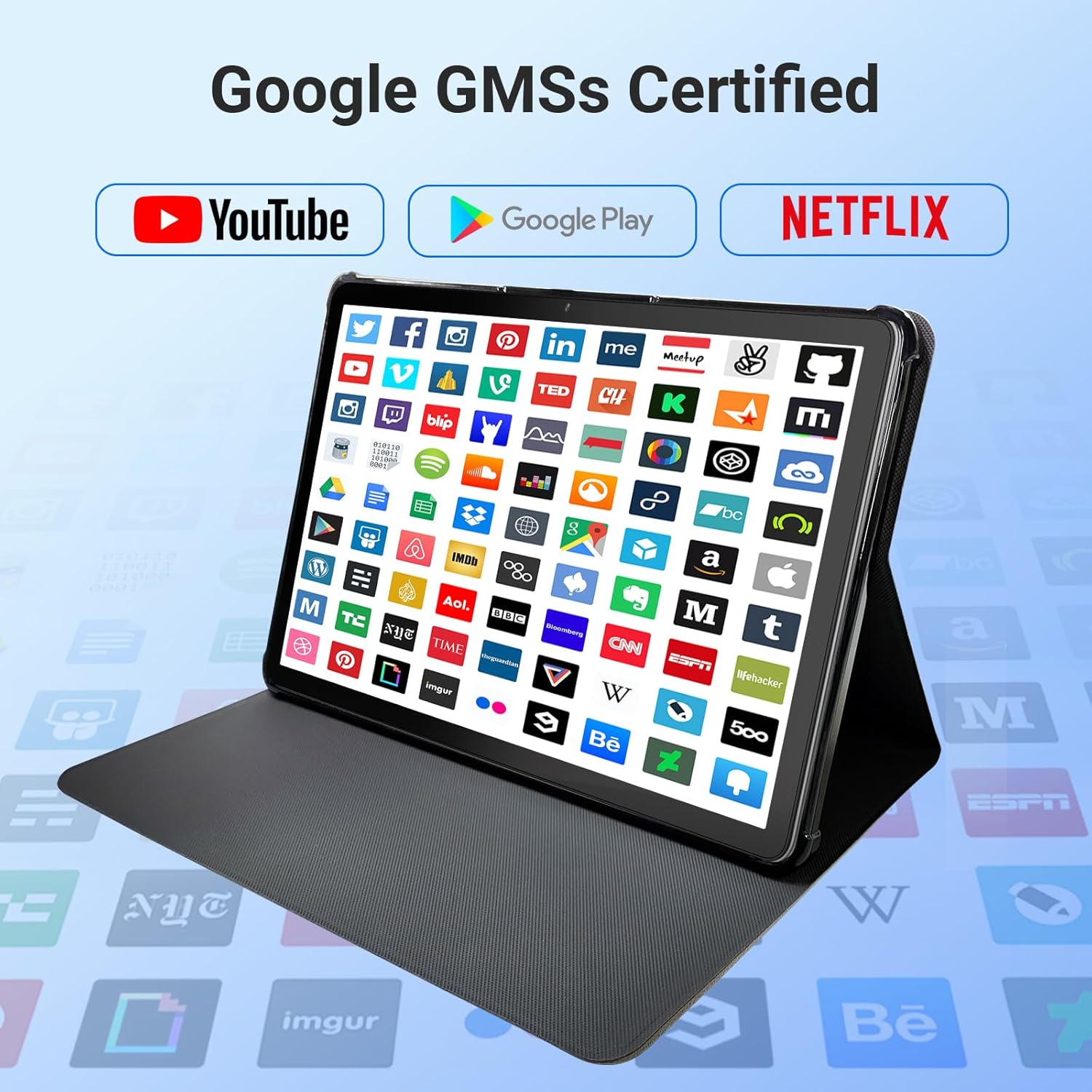
Image: The tablet screen showing numerous app icons, confirming Google GMS certification and access to popular services like YouTube and Netflix.
- Встановити програми: Відкрийте Google Play Store app, search for your desired app, and tap "Install."
- Видалення програм: Long-press the app icon on the home screen or app drawer, then drag it to "Uninstall" or select "App info" and choose "Uninstall."
7. Технічне обслуговування
7.1 Очищення пристрою
Використовуйте м’яку тканину без ворсу для очищення екрана та корпусу планшета. Не використовуйте абразивні засоби для чищення або розчинники.
7.2 Оновлення програмного забезпечення
Періодично перевіряйте наявність оновлень системи, щоб забезпечити оптимальну продуктивність і безпеку:
- Перейти до Налаштування > система > Оновлення системи.
- Дотримуйтесь інструкцій на екрані, щоб завантажити та встановити всі доступні оновлення.
7.3 Керування сховищем
Щоб керувати пам’яттю планшета:
- Перейти до Налаштування > Зберігання.
- Here you can see storage usage and free up space by uninstalling apps, deleting files, or clearing cache data.
8. Вирішення проблем
Якщо у вас виникли проблеми з планшетом, зверніться до наступних поширених рішень:
| проблема | Рішення |
|---|---|
| Планшет не вмикається | Переконайтеся, що акумулятор заряджений. Підключіть зарядний пристрій і зачекайте кілька хвилин, перш ніж спробувати знову ввімкнути пристрій. Якщо пристрій не реагує, виконайте примусовий перезапуск, утримуючи кнопку живлення протягом 10-15 секунд. |
| Проблеми з підключенням Wi-Fi | Перевірте, чи ввімкнено Wi-Fi у налаштуваннях. Перезавантажте маршрутизатор і планшет. Забудьте про мережу та підключіться знову. |
| Повільна продуктивність | Close unused apps. Clear app caches (Settings > Apps > [App Name] > Storage > Clear cache). Free up storage space. Restart the tablet. |
| Збої або зависання програм | Update the app to the latest version. Clear the app's cache and data (Settings > Apps > [App Name] > Storage). Uninstall and reinstall the app. |
| Екран не відповідає | Перезавантажте планшет. Якщо проблема не зникає, зверніться до служби підтримки клієнтів. |
9. Технічні характеристики
Detailed technical specifications for the DigiLand 11-inch Android 14 Tablet (Model MID1109-MX):
| Особливість | Специфікація |
|---|---|
| Бренд | DigiLand |
| Назва моделі | 11 рандів |
| Номер моделі товару | MID1109-MX |
| Операційна система | Android 14 |
| Розмір екрана | 11 дюймів |
| Роздільна здатність екрана | 1280x800 Pixels (HD IPS) |
| Процесор | 8-Core, 2 GHz (MediaTek) |
| ОЗУ | 12 ГБ LPDDR4X |
| Внутрішня пам'ять (ROM) | 128 ГБ |
| Розширюване сховище | Up to 256GB via MicroSD (TF Card) |
| Графічний співпроцесор | Малі-G52 |
| Задня WebРоздільна здатність камери | 13 Мп |
| Фронт WebРоздільна здатність камери | 8 Мп |
| Бездротовий тип | 802.11a/b/g/n/ac (Dual-band 2.4G/5G Wi-Fi) |
| Bluetooth | Bluetooth 5.0 |
| Акумулятор | Полімер літію 7000mAh |
| Середній термін служби батареї | Up to 15 Hours (8 hours HD video playback) |
| Вага товару | 1.32 фунта |
| Розміри продукту | 10.16 x 6.69 x 0.32 дюймів |
| Колір | Сірий |
10. Гарантія та підтримка
Your DigiLand tablet is covered by a manufacturer's warranty. Please refer to the warranty card included in your package for specific terms and conditions. For technical support, product inquiries, or warranty claims, please visit the official DigiLand webсайту або зв’яжіться зі своїм відділом обслуговування клієнтів.
DigiLand Official Webсайт: Visit DigiLand Store on Amazon


