1. Вступ
xTool M1 Ultra — це універсальний інструмент «4 в 1», призначений для лазерного гравірування, різання лезом, струменевого друку та малювання ручкою. Цей пристрій пропонує комплексне рішення для різних потреб рукоділля, підтримуючи понад 1000 різних матеріалів. Цей посібник містить важливу інформацію для безпечної та ефективної експлуатації, налаштування та обслуговування вашого xTool M1 Ultra.

Рисунок 1.1: Верстат xTool M1 Ultra з його змінними модулями таampменше виготовлених виробів.
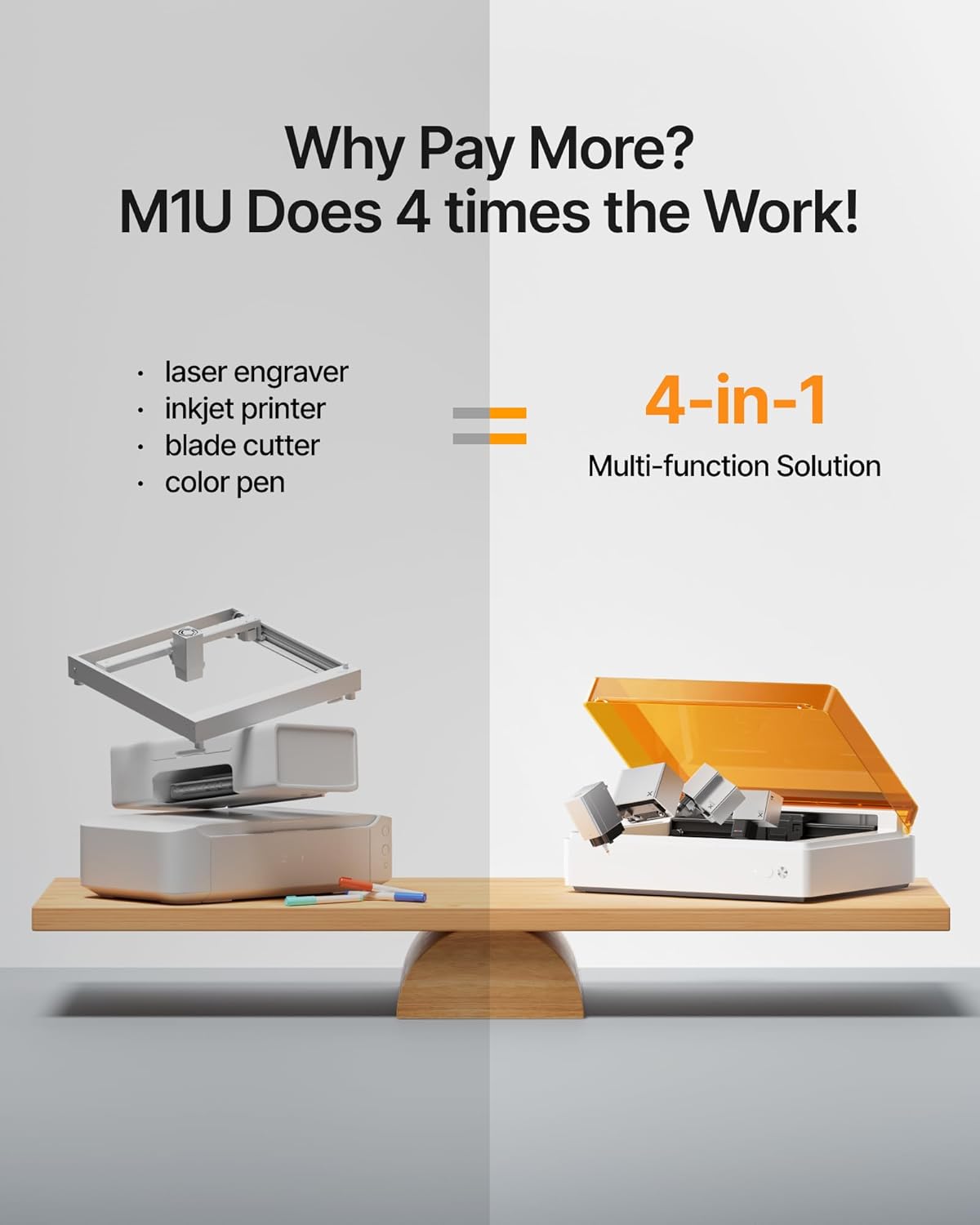
Рисунок 1.2: Ілюстрація інтегрованих 4 можливостей xTool M1 Ultra: лазерний гравер, струменевий принтер, різак та кольорова ручка.
2. Інформація про безпеку
Експлуатація xTool M1 Ultra вимагає дотримання правил безпеки для запобігання травмам та пошкодженням. Цей пристрій є лазерним виробом класу I. Завжди дотримуйтесь цих інструкцій:
- Захист очей: Ніколи не дивіться безпосередньо на лазерний промінь. Пристрій має захисну кришку; переконайтеся, що вона закрита під час роботи лазера.
- Вентиляція: Працюйте з машиною в добре провітрюваному приміщенні. Лазерне гравірування та різання можуть утворювати випари та дим. Для оптимальної якості повітря розгляньте можливість використання зовнішнього очищувача диму.
- Сумісність матеріалів: Обробляйте лише матеріали, дозволені для використання з лазером або лезом. Деякі матеріали можуть виділяти токсичні випари або займатися під час обробки.
- Нагляд: Не залишайте машину без нагляду під час роботи.
- Аварійна зупинка: Ознайомтеся з розташуванням кнопки аварійної зупинки на машині.
- Діти та домашні тварини: Тримайте дітей і домашніх тварин подалі від машини під час роботи.
3. Налаштування
xTool M1 Ultra розроблено для швидкого налаштування. Виконайте такі кроки, щоб підготувати пристрій до першого використання:
- Розпакування: Обережно вийміть машину та всі аксесуари з упаковки. Зберігайте упаковку для подальшого транспортування або зберігання.
- Розміщення: Розмістіть машину на стійкій, рівній поверхні в добре провітрюваному приміщенні. Забезпечте достатній простір навколо машини для циркуляції та доступу повітря.
- Підключення живлення: Підключіть адаптер живлення до пристрою, а потім до відповідної розетки.
- Встановлення модуля: Пристрій оснащено конструкцією Easy Swap Design для модулів. Виберіть потрібний модуль (лазерний, лезвий, струменевий або ручковий) та надійно встановіть його у відповідний слот. Зверніться до інструкцій щодо встановлення до кожного модуля.
- Встановлення програмного забезпечення: Завантажте та встановіть програмне забезпечення xTool Creative Space (XCS) на свій комп’ютер або мобільний пристрій. Це програмне забезпечення необхідне для керування машиною та розробки проектів.
- Початкове калібрування: Дотримуйтесь інструкцій на екрані програмного забезпечення XCS для початкового калібрування машини, включаючи калібрування камери для попереднього знімка.view та точне позиціонування.

Малюнок 3.1: Закінченоview простого 3-етапного робочого процесу: розміщення матеріалу, розробка дизайну та початок — легко зроблено.
4. Інструкція з експлуатації
xTool M1 Ultra пропонує кілька функцій. У цьому розділі описано загальні процедури роботи.
4.1. Загальний робочий процес
- Підготуйте матеріал: Помістіть вибраний матеріал у робочу зону машини. За потреби переконайтеся, що він рівний та належним чином закріплений.
- Підключення до програмного забезпечення: Відкрийте програмне забезпечення XCS на вашому комп’ютері або мобільному пристрої та підключіться до вашого xTool M1 Ultra.
- Дизайн або імпорт: Створіть новий дизайн або імпортуйте існуючий у програмне забезпечення XCS.
- Позиціонування: Використовуйте знімок заздалегідьview функція для точного розташування вашого дизайну на матеріалі. Відрегулюйте за потреби.
- Виберіть режим роботи: Виберіть відповідний режим (лазерне гравірування, лазерне різання, різання лезом, струменевий друк, малювання пером) залежно від вашого проєкту та встановленого модуля.
- Встановити параметри: Виберіть тип матеріалу з попередньо встановлених параметрів або вручну налаштуйте такі параметри, як потужність, швидкість та кількість проходів.
- Почати операцію: Розпочніть процес з програмного забезпечення. Машина почне працювати. Слідкуйте за процесом і переконайтеся, що захисна кришка залишається закритою під час роботи лазера.
4.2. Спеціальні режими роботи
M1 Ultra підтримує різні техніки крафтингу:
- Лазерне різання та гравірування: Використовує лазер потужністю 10 Вт для точного різання та детального гравіювання на широкому спектрі матеріалів.
- Різання лезом: Ідеально підходить для різання м'яких матеріалів, таких як вініл, папір та тонкі тканини.
- Струменевий друк: Дозволяє кольоровий друк безпосередньо на матеріалах, розширюючи творчі можливості.
- Малювання ручкою: Дозволяє малювати та писати різними ручками для створення індивідуальних дизайнів.

Малюнок 4.1: ВпрampБезліч різноманітних методів рукоділля, можливих за допомогою xTool M1 Ultra.

Рисунок 4.2: Ілюстрації складних проектів, створених шляхом поєднання кількох функцій M1 Ultra.
4.3. Сумісність матеріалів
xTool M1 Ultra сумісний з більш ніж 1000 матеріалами, включаючи, але не обмежуючись:
- Деревина (різні види)
- Акрилові
- Шкіра
- Папір та картон
- Вініл
- Тканина
- Повсть
- гумовий
- пробка
- Деякі метали (для гравіювання)
- Скло (для гравіювання)
- Кераміка (для гравіювання)

Рисунок 4.3: Візуальне представлення широкого спектру матеріалів, сумісних з M1 Ultra.
4.4. Використання аксесуарів
Для розширених можливостей M1 Ultra підтримує різні аксесуари:
- Основа підйомника: Збільшує робочу висоту, що дозволяє обробляти товстіші матеріали або предмети.
- Поворотна насадка RA2 Pro: Дозволяє гравірувати на циліндричних предметах, таких як склянки та пляшки.
- Очисник диму: Фільтрує випари та запахи, що утворюються під час лазерних операцій, покращуючи якість повітря.
- Повітряна допомога: Спрямовує потік повітря до фокусної точки лазера, покращуючи продуктивність різання та зменшуючи обвуглювання.
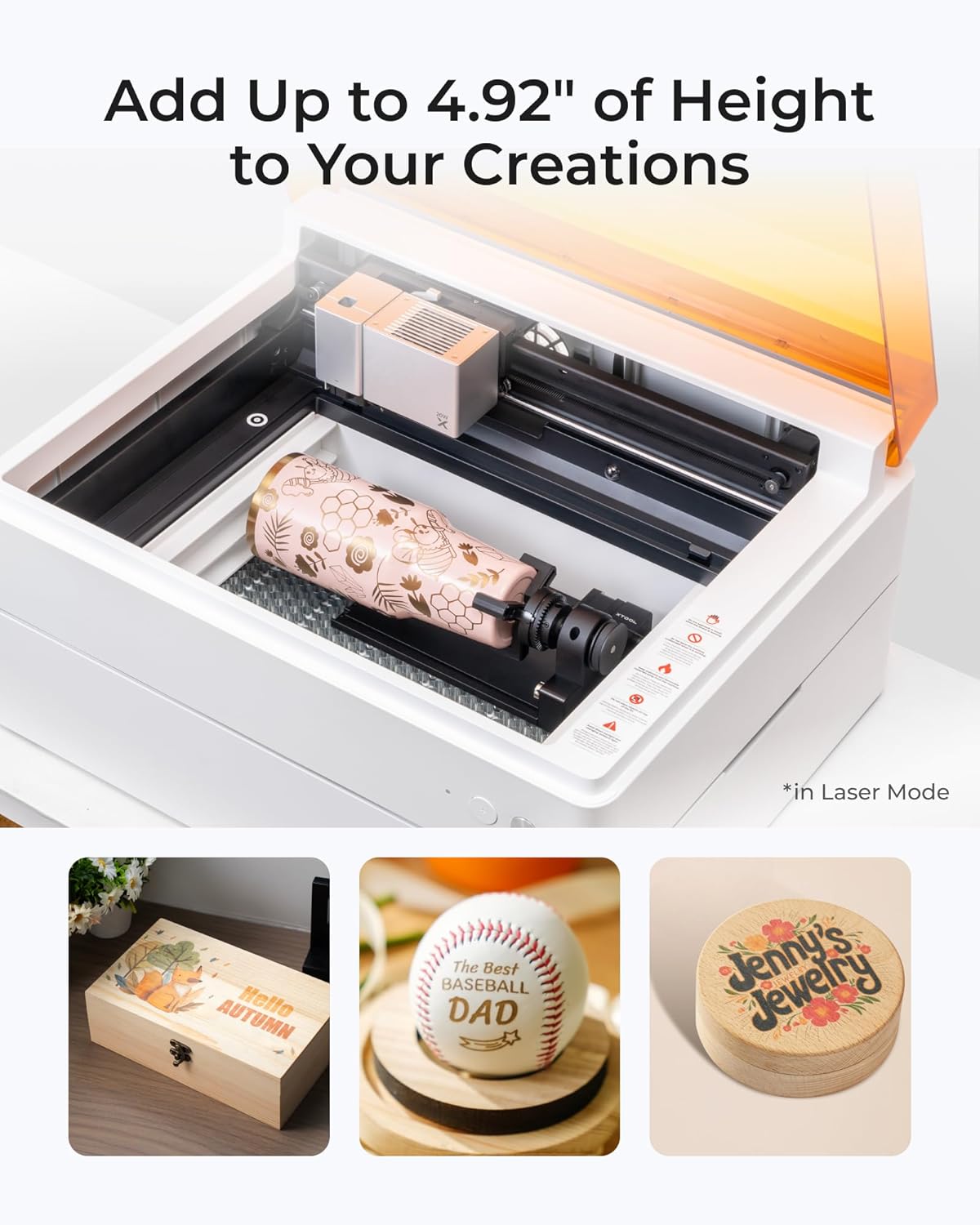
Рисунок 4.4: M1 Ultra з поворотною насадкою, що демонструє його здатність гравірувати на циліндричних та високих об'єктах.
5. Програмне забезпечення (xTool Creative Space - XCS)
Програмне забезпечення xTool Creative Space (XCS) – це основний інтерфейс для керування вашим M1 Ultra. Воно має такі функції:
- Зручний інтерфейс: Розроблений для зручності використання, підходить як для початківців, так і для досвідчених майстрів.
- Попередній знімокview & Точне позиціонування: Використовує камеру машини для точного розміщення матеріалу та вирівнювання дизайну.
- Артимінд ШІ: Допомагає у перетворенні тексту на ілюстрації та оптимізації дизайну.
- Попередньо встановлені параметри: Пропонує оптимізовані налаштування для понад 500 матеріалів, спрощуючи вибір параметрів.
- Розширені навчальні посібники: Доступ до бібліотеки навчальних посібників, які допоможуть вам у різних проектах та техніках.

Рисунок 5.1: Основні функції програмного забезпечення xTool Creative Space, включаючи навчальні посібники, попередньо встановлені параметри, просте редагування та малювання за допомогою штучного інтелекту.
6. Технічне обслуговування
Регулярне технічне обслуговування забезпечує довговічність та оптимальну продуктивність вашого xTool M1 Ultra.
- Прибирання інтер'єру: Регулярно очищуйте внутрішню частину пристрою, особливо після лазерних операцій, щоб видалити пил та сміття. Використовуйте м’яку тканину та уникайте абразивних засобів для чищення.
- Очищення лазерних лінз: Періодично перевіряйте та очищуйте лазерну лінзу та захисний ковпачок. Зверніться до детальних інструкцій з очищення в повному посібнику користувача для правильної техніки очищення.
- Заміна леза: Замініть лезо, коли воно затупиться або пошкодиться, щоб забезпечити чисті зрізи.
- Заміна картриджа для струменевого друку: За потреби замінюйте струменеві картриджі.
- Система вентиляції: Переконайтеся, що вентиляційна система вільна від перешкод. За необхідності очистіть витяжний вентилятор та повітроводи.
- Оновлення прошивки: Регулярно оновлюйте прошивку та програмне забезпечення XCS машини, щоб користуватися новими функціями та покращувати продуктивність.
7. Вирішення проблем
У цьому розділі розглядаються поширені проблеми, з якими ви можете зіткнутися.
| проблема | Можлива причина | Рішення |
|---|---|---|
| Машина не вмикається | Відключений кабель живлення, несправний адаптер живлення, проблема з розеткою | Перевірте підключення живлення, спробуйте іншу розетку, зверніться до служби підтримки, якщо проблема не зникає. |
| Лазер не працює або слабкий | Брудна лазерна лінза, неправильні параметри, матеріал не у фокусі | Очистіть лазерну лінзу, перевірте налаштування матеріалу в XCS, переконайтеся, що матеріал знаходиться в межах фокусної відстані. |
| Проблеми з різанням лезом (нерівномірне, неповне) | Тупе лезо, неправильна глибина леза, матеріал не закріплений | Замініть лезо, відрегулюйте глибину леза, переконайтеся, що матеріал щільно розміщений на ріжучому килимку. |
| Проблеми з підключенням програмного забезпечення | Проблема з Bluetooth/USB, застаріле програмне забезпечення/прошивка | Перезавантажте машину та програмне забезпечення, перевірте з’єднання Bluetooth/USB, оновіть XCS та прошивку машини. |
| Погана якість друку | Мало чорнил, засмічене сопло, неправильні налаштування друку | Перевірте рівень чорнил, виконайте очищення сопел за допомогою програмного забезпечення, налаштуйте параметри якості друку. |
Для отримання детальнішої інформації про усунення несправностей або проблеми, не зазначені тут, зверніться до офіційних ресурсів підтримки xTool або зверніться до служби підтримки клієнтів.
8. Технічні характеристики
| Особливість | Деталь |
|---|---|
| Бренд | xTool |
| Номер моделі | M1 Ultra |
| Вихідна потужність лазера | 10 Вт (10000 мВт) |
| Лазерний клас | І клас |
| Функції | Лазерне гравірування, різання лезом, струменевий друк, малювання пером |
| Активна площа поверхні | 139.56 квадратних дюймів |
| матеріал | пластик |
| Колір | Білий |
| Режим роботи | Автоматичний |
| Друковані носії (струменеві) | Картон, Етикетки, Папір (звичайний) |
| Розміри продукту | 19.61 x 11.91 x 24.41 дюймів |
| Вага товару | 78.8 фунта |
9. Підтримка та гарантія
Щоб отримати технічну допомогу, запити щодо продукту або інформацію про гарантію, зверніться до офіційного xTool. webсайт або зверніться до служби підтримки клієнтів xTool. Детальна інформація щодо гарантійного покриття та варіантів обслуговування зазвичай надається в документації до продукту або доступна в Інтернеті.


