1. Вступ
xTool M1 Ultra — це універсальний інструмент «4 в 1», призначений для різноманітних творчих застосувань. Він поєднує в собі функції лазерного гравірування, різання лезом, струменевого друку та малювання ручкою в одному пристрої. Цей посібник містить важливу інформацію для безпечної та ефективної роботи вашого інструменту xTool M1 Ultra.
Ключові особливості:
- Функціональність 4-в-1: Поєднує лазерне гравірування, різання вінілу, струменевий друк та малювання ручкою.
- Дизайн з легкою заміною: Дозволяє швидко перемикатися між різними модулями для різних процесів.
- Для початківців: Попередньо зібраний дизайн з такими функціями, як попередній знімокview та точне позиціонування.
- Сумісність матеріалів: Здатний працювати з понад 1000 матеріалами, включаючи м'які, тверді, тонкі, товсті, плоскі та 3D-криволінійні поверхні.
- Інтеграція програмного забезпечення: Використовує програмне забезпечення XCS із вбудованим штучним інтелектом Artimind для проектування та налаштування параметрів.

Зображення 1.1: Машина xTool M1 Ultra 20W, показана з різними аксесуарами для рукоділля таampтакі проекти, як гравіровані склянки, сережки та дерев'яні пазли.
2. Інформація про безпеку
ПОПЕРЕДЖЕННЯ: Перед використанням цього виробу прочитайте всі попередження та інструкції з техніки безпеки. Недотримання попереджень та інструкцій може призвести до ураження електричним струмом, пожежі, серйозних травм або пошкодження майна.
- Лазерна безпека: Це лазерний гравірувальний верстат класу I. Не дивіться безпосередньо на лазерний промінь і не дозволяйте іншим робити це. Завжди працюйте на верстаті із закритою захисною кришкою.
- Вентиляція: Забезпечте належну вентиляцію під час роботи для розсіювання випарів та диму, особливо під час гравіювання або різання матеріалів, що виділяють сильні запахи або шкідливі побічні продукти. Розгляньте можливість використання зовнішньої витяжної системи або очищувача повітря.
- Сумісність матеріалів: Використовуйте лише матеріали, схвалені для лазерної обробки. Деякі матеріали можуть виділяти токсичні випари або спалахувати під впливом лазера. Уникайте ПВХ, вінілу, що містить хлор, та інших небезпечних матеріалів.
- Небезпека пожежі: Ніколи не залишайте машину без нагляду під час роботи. Тримайте вогнегасник поруч. Переконайтеся, що робоча зона вільна від легкозаймистих матеріалів.
- Електрична безпека: Підключіть пристрій до належним чином заземленої розетки. Не використовуйте пристрій з пошкодженими шнурами живлення або вилками. Тримайте рідини подалі від пристрою.
- Діти та домашні тварини: Тримайте дітей і домашніх тварин подалі від машини під час роботи.
- Технічне обслуговування: Від’єднайте живлення перед будь-яким технічним обслуговуванням або очищенням.
3. Налаштування
3.1 Розпакування та розміщення
- Обережно вийміть xTool M1 Ultra з упаковки. Зберігайте всі пакувальні матеріали для подальшого транспортування або зберігання.
- Розмістіть пристрій на стійкій, рівній поверхні в добре провітрюваному приміщенні. Переконайтеся, що навколо пристрою достатньо місця для роботи та відведення тепла.
3.2 Підключення живлення та аксесуарів
- Підключіть адаптер живлення до пристрою, а потім до заземленої електричної розетки.
- Якщо ви використовуєте додаткові аксесуари, такі як поворотна насадка RA2 Pro або очищувач диму, підключіть їх згідно з відповідними інструкціями.
3.3 Встановлення програмного забезпечення
xTool M1 Ultra працює з програмним забезпеченням xTool Creative Space (XCS). Завантажте останню версію XCS з офіційного сайту xTool. webсайт (www.xtool.com) та дотримуйтесь інструкцій на екрані для встановлення.
3.4 Початкова калібрування
Під час першого використання або якщо у вас виникли проблеми з вирівнюванням, виконайте калібрування в програмному забезпеченні XCS. Це забезпечить точне позиціонування для всіх операцій.
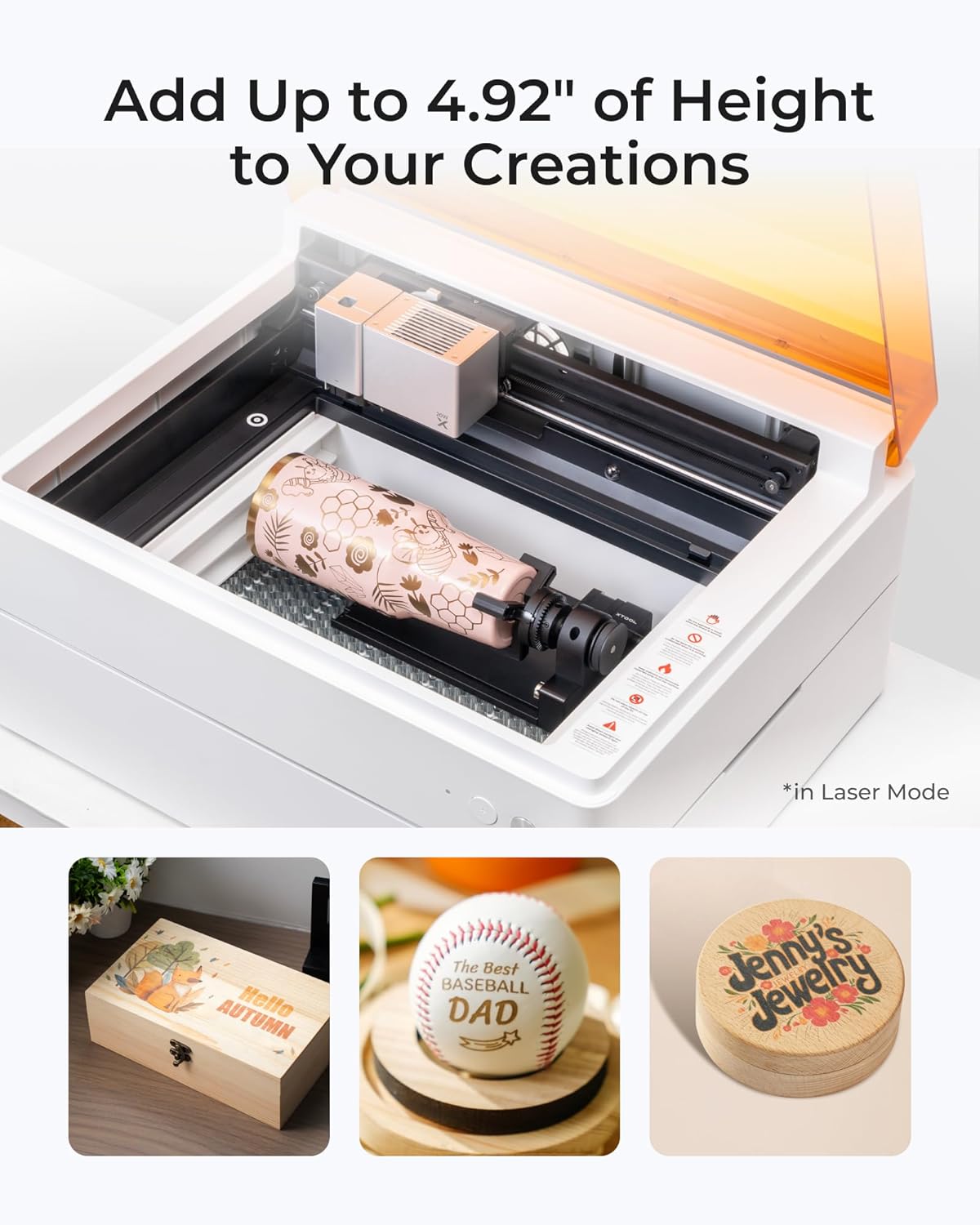
Зображення 3.1: xTool M1 Ultra демонструє роторне гравіювання на барабані, що підкреслює здатність верстата обробляти циліндричні об'єкти за допомогою додаткового аксесуара.
4. Інструкція з експлуатації
4.1 Завершеноview режимів роботи
xTool M1 Ultra підтримує чотири основні режими крафту:
- Лазерний режим: Для гравірування та різання різних матеріалів, таких як дерево, акрил та шкіра.
- Струменевий режим: Для прямого кольорового друку на сумісних поверхнях.
- Режим леза: Для точного різання та фольгування таких матеріалів, як вініл та папір.
- Режим пера: Для автоматичного малювання та письма на різних матеріалах.

Зображення 4.1: Візуальне представлення чотирьох режимів роботи: лазер для гравіювання/різання, струменевий друк для прямого друку, лезо для різання/фольгування та ручка для малювання/письма.
4.2 Підготовка вашого проекту
- Вибір матеріалу: Виберіть матеріал, сумісний з вашим бажаним режимом.
- Розміщення матеріалу: Міцно розмістіть матеріал на робочому столі. Для ротаційного гравіювання використовуйте насадку RA2 Pro згідно з її інструкцією.
- Встановлення модуля: Встановіть відповідний модуль (лазерний, струменевий, лезо або ручку) у пристрій. Конструкція Easy Swap дозволяє швидко змінювати модулі.
4.3 Використання програмного забезпечення xTool Creative Space (XCS)
- Імпорт/створення дизайну: Імпортуйте свій дизайн або створіть його безпосередньо в XCS.
- Параметри параметрів: Виберіть тип матеріалу. XCS пропонує попередньо встановлені параметри для поширених матеріалів. За потреби налаштуйте потужність, швидкість і кількість проходів для досягнення оптимальних результатів.
- Позиціонування: Використовуйте знімок заздалегідьview та визначте точкові елементи позиціонування, щоб точно розмістити свій дизайн на матеріалі.
- Почати операцію: Після підтвердження налаштувань розпочніть процес із програмного забезпечення.

Зображення 4.2: Інтерфейс програмного забезпечення xTool Creative Space, що ілюструє його функції, включаючи навчальні посібники, попередньо встановлені параметри, просте редагування та можливості малювання за допомогою штучного інтелекту.
4.4 Сумісність матеріалів та застосування
M1 Ultra сумісний з більш ніж 1000 матеріалами.ampдодатки включають:
- Лазерне гравірування/різання: Дерево, акрил, шкіра, папір, картон, камінь, метал (тільки гравіювання), силікон, фетр, тканина.
- Різання лезом: Вініл, папір, картон, фетр.
- Струменевий друк: Дерево, папір, тканина.
- Малювання ручкою: Папір, картон.

Зображення 4.3: Візуальний посібник із широкого спектру матеріалів для xTool M1 Ultra, демонструєasing exampтакі вироби, як дерево, акрил, шкіра та різні готові вироби.
5. Технічне обслуговування
Регулярне технічне обслуговування є важливим для оптимальної продуктивності та довговічності вашого інструменту xTool M1 Ultra. Завжди відключайте живлення перед виконанням будь-якого технічного обслуговування.
5.1 Очищення лазерної лінзи та захисної кришки
- Обережно протріть лазерну лінзу тканиною без ворсу, змоченою в невеликій кількості ізопропілового спирту.
- Регулярно очищуйте внутрішню частину машини та захисний кожух, щоб видалити пил і сміття.
5.2 Технічне обслуговування вентилятора
Внутрішні лопаті вентилятора можуть накопичувати сміття, що впливає на вентиляцію. Періодично може знадобитися знімати корпус, щоб отримати доступ до внутрішніх лопатей вентилятора та очистити їх. Зверніться до детального посібника з очищення на допоміжному пристрої xTool. webсайт для отримання конкретних інструкцій.
5.3 Генеральне прибирання
Тримайте робочу зону та зовнішні поверхні машини в чистоті. Використовуйте м’яку суху тканину для протирання поверхонь. Уникайте абразивних засобів для чищення або розчинників.
6. Вирішення проблем
У цьому розділі розглядаються поширені проблеми, з якими можна зіткнутися під час використання xTool M1 Ultra.
6.1 Проблеми з вирівнюванням
Якщо малюнки не ідеально вирівнюються з матеріалом, особливо під час спроби точного різання або кількох проходів:
- Виконайте калібрування програмного забезпечення в XCS.
- Переконайтеся, що матеріал рівно та надійно розміщений на робочій поверхні.
- Переконайтеся, що сама машина знаходиться на стійкій, рівній поверхні.
6.2 Погана якість гравіювання/різання
Якщо результати не відповідають очікуванням (наприклад, неповні розрізи, тьмяні гравіювання):
- Перевірте та відрегулюйте налаштування потужності, швидкості та проходу в XCS для вашого конкретного матеріалу.
- Переконайтеся, що лазерна лінза чиста (див. розділ 5.1).
- Переконайтеся, що товщина та тип матеріалу відповідають рекомендованим вимогам для обраної операції.
6.3 Машина не відповідає
Якщо машина не вмикається або не реагує на команди:
- Перевірте всі підключення живлення.
- Переконайтеся, що пристрій правильно підключено до комп’ютера або мобільного пристрою.
- Перезавантажте машину та програмне забезпечення XCS.
6.4 Надмірні випари/дим
Якщо ви помітили незвичайну кількість випарів або диму:
- Переконайтеся, що робоча зона добре провітрюється.
- Перевірте, чи внутрішній вентилятор чистий та чи працює він належним чином (див. розділ 5.2).
- Розгляньте можливість використання зовнішнього очищувача диму або покращення вентиляції.
Для отримання додаткової допомоги зверніться до ресурсів підтримки xTool, згаданих у розділі 8.
7. Технічні характеристики
| Особливість | Специфікація |
|---|---|
| Бренд | xTool |
| Номер моделі | M1 Ультра (MLM-K501-001) |
| Вихідна потужність лазера | 20 Вт |
| Лазерний клас | І клас |
| Розміри продукту | 19.61 x 11.91 x 24.41 дюймів |
| Вага товару | 73.8 фунта |
| Активна площа поверхні | 140 (одиниця вимірювання не вказана, зазвичай мм або см) |
| Режим роботи | Інструкція |
| Друковані носії (струменеві) | Картон (та інші сумісні матеріали) |
8. Гарантія та підтримка
8.1 Інформація про гарантію
Будь ласка, зверніться до гарантійного талона, що додається до упаковки вашого продукту, або відвідайте офіційний веб-сайт xTool. webДетальні умови гарантії див. на сайті. Гарантійне покриття зазвичай поширюється на виробничі дефекти протягом певного періоду.
8.2 Підтримка клієнтів
Для технічної допомоги, усунення несправностей або загальних запитів xTool пропонує багатоканальну підтримку:
- Підтримка електронною поштою: Звертайтеся електронною поштою для отримання детальної інформації.
- Живий чат: Доступно на офіційному xTool webсайт для отримання допомоги в режимі реального часу.
- Підтримка по телефону: Звертайтеся по телефону для отримання безпосередньої допомоги.
- Онлайн-спільнота: Приєднуйтесь до групи xTool у Facebook для взаємодопомоги та обміну знаннями.
Звертаючись до служби підтримки, будь ласка, підготуйте номер моделі вашого продукту (M1 Ultra) та інформацію про покупку.


