1. Вступ
Цей посібник містить важливу інформацію щодо правильного налаштування, експлуатації та обслуговування вашого КПК-сканера штрих-кодів Tera P150 Android 12. Будь ласка, уважно прочитайте цей посібник перед використанням пристрою, щоб забезпечити оптимальну продуктивність та довговічність.

Зображення 1.1: КПК-сканер штрих-кодів Tera P150 для Android, демонстраціяasinйого елегантний дизайн та інтерфейс користувача.
2. Налаштування
2.1 Вміст упаковки
Перевірте наявність усіх елементів в упаковці:
- Сканер штрих-кодів Tera P150 для Android
- Захисний футляр
- Захист екрану
- Ремінець на руку
- USB кабель
- Адаптер зарядного пристрою
- Посібник користувача (Короткий посібник)

Зображення 2.1: Усі компоненти, що входять до комплекту продукту Tera P150.
2.2 Встановлення та заряджання акумулятора
- Знайдіть відсік для батареї на задній панелі пристрою.
- Вставте знімний акумулятор ємністю 5000 мАг, переконавшись у правильному вирівнюванні контактів.
- Закріпіть кришку акумулятора.
- Підключіть USB-кабель до пристрою та зарядного пристрою, а потім увімкніть його в розетку.
- Повна зарядка займає приблизно 3 години.

Зображення 2.2: Знімний акумулятор ємністю 5000 мАг, призначений для тривалого використання.
2.3 Увімкнення/вимкнення
Натисніть і утримуйте кнопку живлення, розташовану на бічній панелі пристрою, доки екран не підсвічиться (для ввімкнення живлення) або не з’явиться меню вимкнення живлення (для вимкнення живлення).
3. Інструкція з експлуатації
Операційна система 3.1 Android 12
Tera P150 працює на Android 12, пропонуючи інтуїтивно зрозумілий інтерфейс користувача, покращену продуктивність та покращені засоби керування конфіденційністю. Навігація здійснюється за допомогою сенсорних жестів, подібно до інших пристроїв Android.

Зображення 3.1: Tera P150 відображає кілька програм, демонструючи безперебійну багатозадачність з Android 12.
3.2 Сканування штрих-кодів за допомогою Zebra SE4710
Пристрій інтегровано зі сканером Zebra SE4710 для ефективного зчитування штрих-кодів. Щоб сканувати:
- Відкрийте програму сканування на пристрої.
- Направте вікно сканера на штрих-код.
- Натисніть спеціальну кнопку сканування (якщо є) або запустіть сканування через екранний інтерфейс.
- Переконайтеся, що червоний лазер або підсвічування охоплює весь штрих-код для точного зчитування.

Зображення 3.2: Користувач працює з Tera P150 для сканування штрих-кодів у складському середовищі, з акцентом на вбудований сканер Zebra SE4710.
3.3 Робота з сенсорним екраном
5.5-дюймовий повністю сенсорний екран підтримує роботу в рукавичках та мокрими руками, що підвищує зручність використання в різних умовах роботи. Дисплей має роздільну здатність 1440 x 720 пікселів.
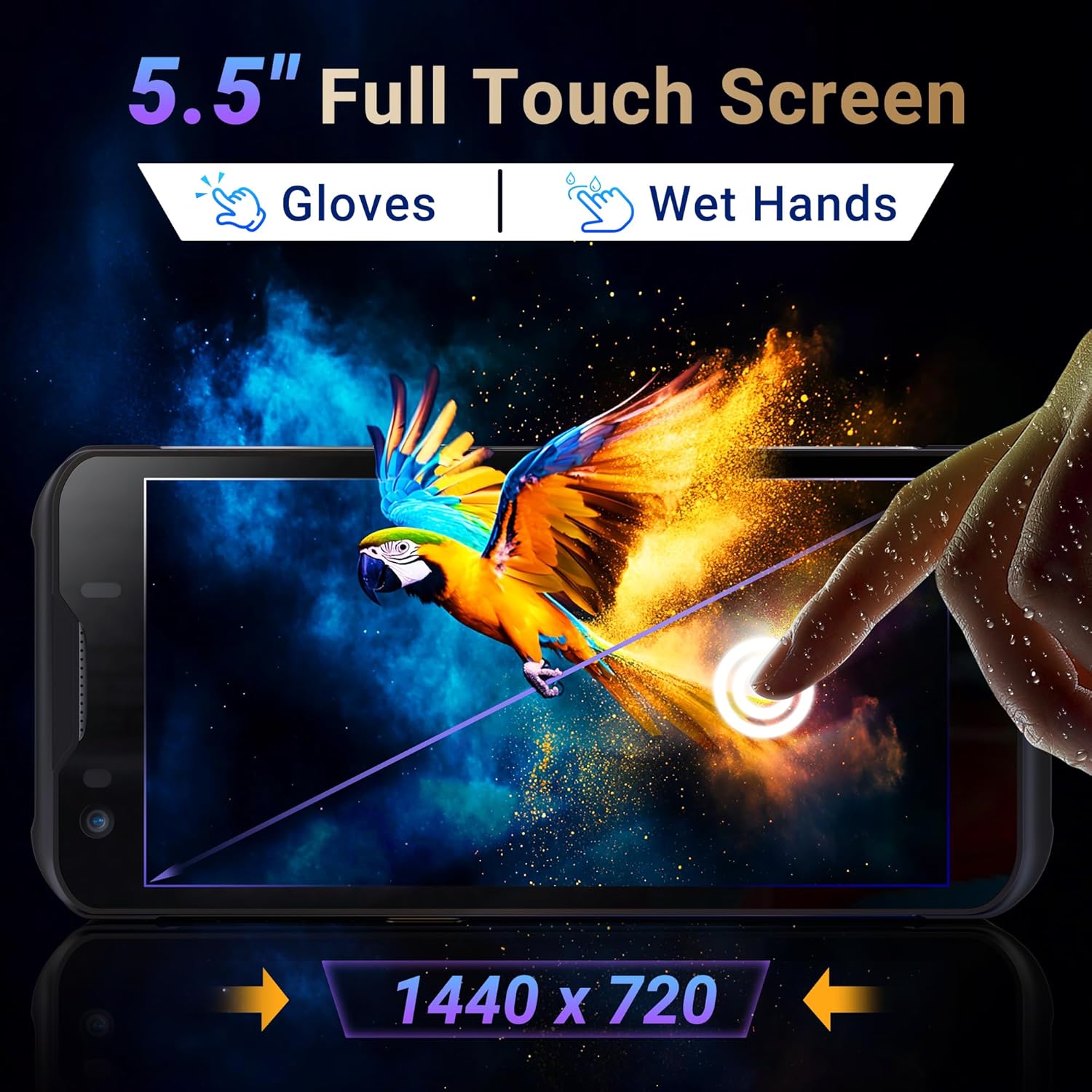
Зображення 3.3: 5.5-дюймовий повністю сенсорний екран Tera P150, що ілюструє його швидкість реагування та чіткість.
Функціональність камери 3.4
Пристрій оснащений задньою камерою на 13.0 МП та фронтальною камерою на 5.0 МП для документування та зв'язку.

Зображення 3.4: Крупний план view Tera P150, зокрема, з 13.0-мегапіксельною задньою камерою та 5.0-мегапіксельною фронтальною камерою.
4. Технічне обслуговування
4.1 Міцна конструкція та клас захисту IP67
Tera P150 має клас захисту IP67, що свідчить про стійкість до пилу та води. Він також розроблений для витримування падінь з висоти до 1.5 метра (4.9 фута), що робить його придатним для використання в складних умовах.
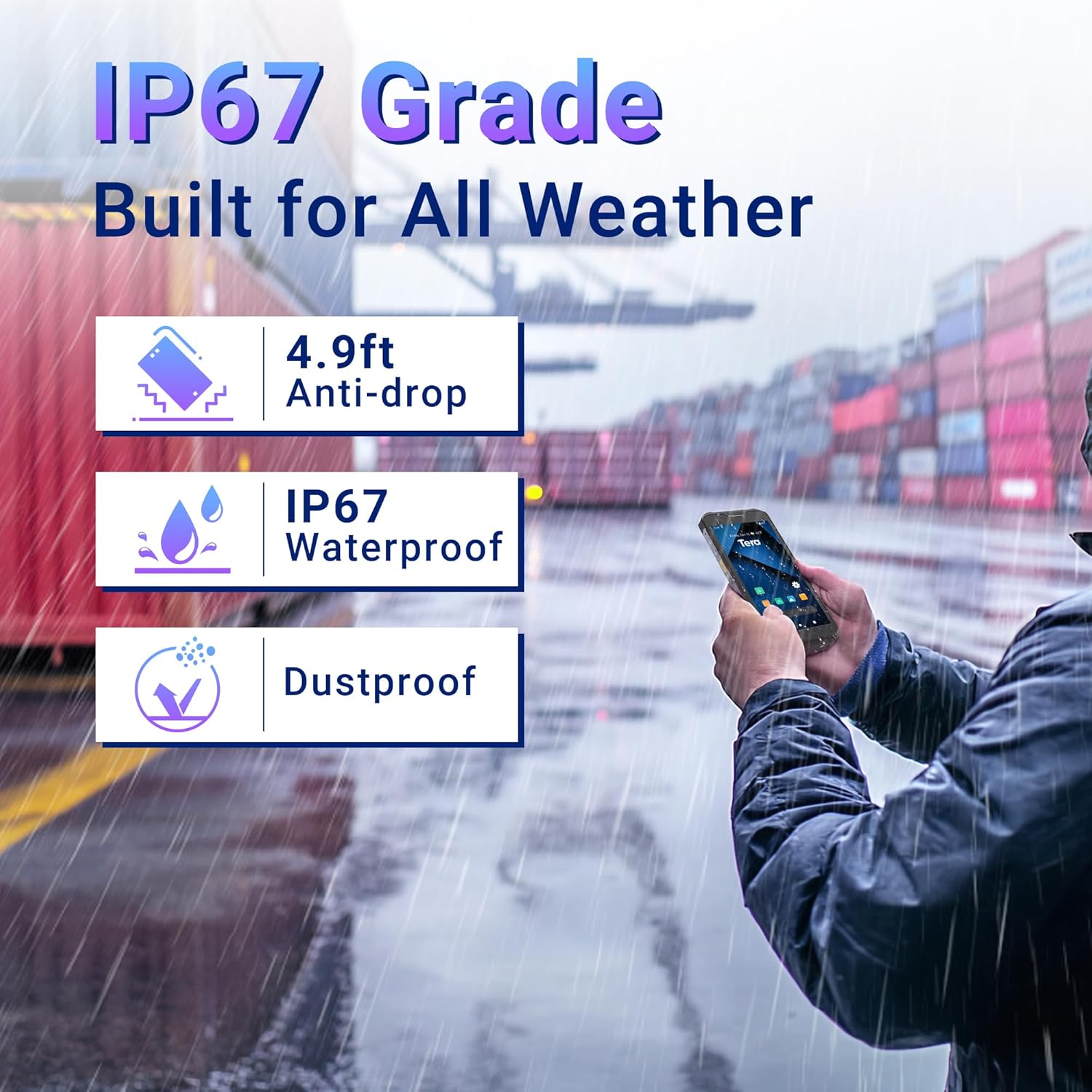
Зображення 4.1: Візуальне представлення водо- та пилонепроникності Tera P150 за стандартом IP67, а також його стійкості до падіння з висоти 4.9 фута.
Відео 4.1: Демонстрація захисту Tera P150 за стандартом IP67, демонстраціяasinйого стійкість до води та крапель.
4.2 Очищення
Використовуйте м'який, damp тканиною для очищення пристрою. Уникайте використання агресивних хімічних речовин або абразивних матеріалів, які можуть пошкодити екран абоasing.
5. Вирішення проблем
5.1 Пристрій не вмикається
- Переконайтеся, що акумулятор встановлено правильно та повністю заряджено.
- Підключіть пристрій до зарядного пристрою та спробуйте увімкнути його.
5.2 Проблеми зі скануванням
- Переконайтеся, що штрих-код чистий та неушкоджений.
- Забезпечте достатні умови освітлення.
- Перевірте налаштування програми сканування.
5.3 Затримка продуктивності
- Закрийте непотрібні фонові програми.
- Очистити кеш і тимчасові files.
- Перезапустіть пристрій.
6. Технічні характеристики
| Особливість | Деталь |
|---|---|
| Номер моделі | P150 |
| Операційна система | Android 12 |
| Процесор | Процесор MTK |
| ОЗУ | 4 ГБ |
| ПЗП (сховище) | 64 ГБ |
| Сканер штрих-кодів | Zebra SE4710 |
| Дисплей | 5.5-дюймовий повністю сенсорний екран |
| Рейтинг довговічності | IP67, стійкість до падіння з висоти 4.9 м |
| Акумулятор | 5000 мАг Знімний |
| Задня камера | 13.0 Мп |
| Фронтальна камера | 5.0 Мп |
| Підключення | 4G, GPS, USB |
| Вага товару | 1.3 фунта |
| Розміри упаковки | 7.6 x 4.2 x 2.9 дюймів |
Відео 6.1: Оверview ключові характеристики Tera P150, включаючи клас захисту IP67, 4 ГБ оперативної пам'яті, 64 ГБ пам'яті, ОС Android 12 та 5.5-дюймовий сенсорний екран.
7. Інформація про гарантію
Будь ласка, зверніться до гарантійного талона, що додається до вашого продукту, щоб дізнатися докладні умови гарантії. Зберігайте чек про покупку для будь-яких гарантійних претензій.
8. Підтримка
Щоб отримати технічну допомогу, усунення несправностей або отримати додаткові запитання, зверніться до служби підтримки клієнтів Tera. Контактну інформацію можна знайти на офіційному сайті Tera. webсайті або в короткому посібнику з початку роботи.


