1. Вступ
Цей посібник містить важливу інформацію щодо встановлення, експлуатації та обслуговування мережевого комутатора Cisco IE-3400-8T2S-E Catalyst IE3400 Rugged Series Network Essential. Цей пристрій розроблено для промислового середовища та забезпечує надійне мережеве з’єднання. Будь ласка, уважно прочитайте цей посібник перед експлуатацією пристрою.
2. Інформація про безпеку
Дотримуйтесь наступних запобіжних заходів, щоб запобігти травмам та пошкодженню обладнання:
- Забезпечте належне заземлення пристрою.
- Від’єднайте живлення перед виконанням будь-яких процедур технічного обслуговування або встановлення.
- Використовуйте вимикач у зазначених умовах навколишнього середовища (температура, вологість).
- Встановлювати та обслуговувати це обладнання повинен лише кваліфікований персонал.
- Уникайте впливу вологи або екстремальних температур на пристрій.
3. Вміст упаковки
Переконайтеся, що ваш пакет містить такі елементи:
- Мережевий комутатор Cisco IE-3400-8T2S-E Catalyst серії IE3400 Rugged Essential
- Документація (Короткий посібник, Інформація з безпеки)
- Монтажне обладнання (якщо входить до комплекту поставки конкретного варіанту моделі)
- Клемні колодки роз'ємів живлення
Якщо будь-які товари відсутні або пошкоджені, негайно зверніться до постачальника.
4. Фізичний overview
На наступній схемі показано компоненти передньої панелі комутатора Cisco IE-3400-8T2S-E.
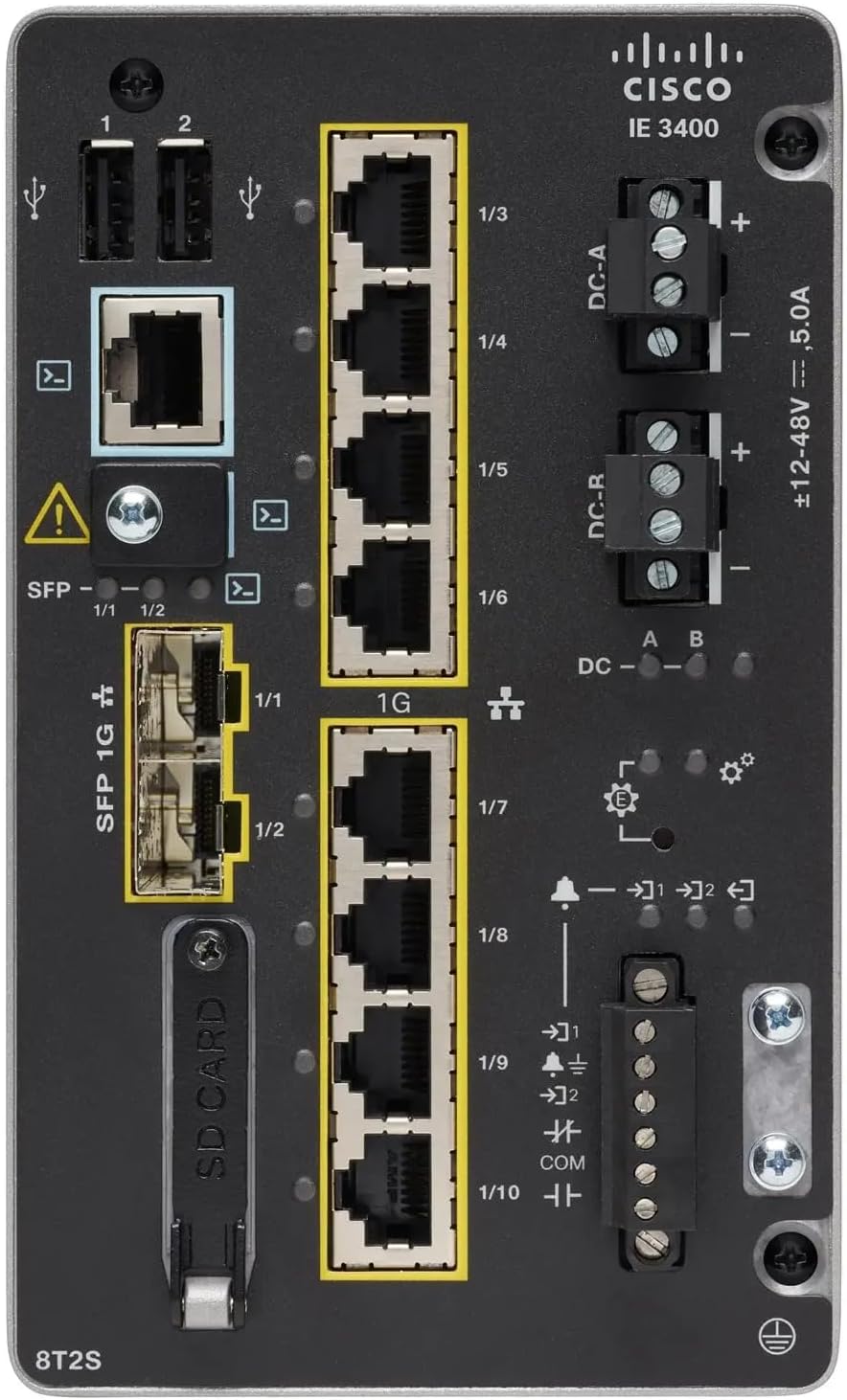
малюнок 1: Схема передньої панелі комутатора Cisco IE-3400-8T2S-E
4.1. Опис компонентів передньої панелі
- USB-порти (1, 2): Два USB-порти для підключення зовнішніх пристроїв або для налаштування.
- Порт консолі: Консольний порт RJ45 для локального керування та початкового налаштування.
- Порти SFP 1G (1/1, 1/2): Два порти малого форм-фактора (SFP) з підтримкою 1 Gigabit Ethernet для оптоволоконних з'єднань.
- Порти 1G Ethernet (1/3 - 1/10): Вісім портів 1 Gigabit Ethernet RJ45 для стандартних мережевих підключень.
- Входи постійного струму (DC-A, DC-R): Резервні вхідні клеми постійного струму з підтримкоюtagдіапазон ±12-48 В при 5.0 А.
- Гвинт заземлення: Клема для підключення шасі до заземлення.
- Слот для SD-карти: Слот для SD-карти, зазвичай використовується для резервного копіювання конфігурації або зберігання програмного забезпечення.
- Порти сигналізації/реле (1/9, 1/10): Клеми для підключення зовнішніх систем сигналізації або релейного керування.
- Світлодіодні індикатори: Різні світлодіоди, що вказують на стан живлення (DC A/B), стан системи, зв'язок/активність портів та стан тривоги.
5. Налаштування
5.1. Монтаж комутатора
Комутатори серії IE3400 призначені для промислового середовища та зазвичай підтримують монтаж на DIN-рейку або на стіну. Докладні інструкції з монтажу наведено у відповідних інструкціях, що додаються до комплекту кріплення.
5.2. Підключення живлення
- Перед підключенням переконайтеся, що джерело живлення вимкнено.
- Підключіть кабелі живлення постійного струму до клемних колодок DC-A та/або DC-R, дотримуючись полярності (+ та -). Комутатор підтримує резервні входи живлення.
- Підключіть заземлювальний провід до гвинта заземлення на передній панелі.
- Після того, як усі з’єднання надійно закріплені, подайте живлення на комутатор. Світлодіоди DC-A та/або DC-B повинні засвітитися.
5.3. Мережеві підключення
- Порти Ethernet: Підключіть стандартні кабелі Ethernet RJ45 від мережевих пристроїв до портів Ethernet 1G (1/3 - 1/10).
- Порти SFP: Вставте сумісні SFP-трансивери в порти SFP 1G (1/1, 1/2) та підключіть оптоволоконні кабелі за потреби.
- Порт консолі: Для початкового налаштування підключіть консольний кабель від робочої станції керування до консольного порту RJ45.
6. Інструкція з експлуатації
6.1. Початкове ввімкнення
Після подачі живлення комутатор виконає самотестування ввімкнення (POST). Світлодіодний індикатор системи вкаже стан завантаження. Після завершення процесу завантаження комутатор буде готовий до налаштування.
6.2. Доступ до конфігурації
Комутатор можна налаштувати через консольний порт за допомогою термінального емулятора або віддалено через Telnet/SSH після призначення IP-адреси. Докладні команди та процедури налаштування див. у документації Cisco IOS.
6.3. Світлодіодні індикатори
Слідкуйте за світлодіодними індикаторами на передній панелі, щоб зрозуміти робочий стан комутатора:
- Світлодіоди постійного струму A/DC-B: Вказує стан основного та резервного входів постійного струму.
- Індикатор системи: Вказує на загальний робочий стан комутатора (наприклад, зелений колір для нормальної роботи, жовтий для попередження, червоний для несправності).
- Світлодіоди зв'язку/активності (на кожен порт): Відображає стан мережевого з'єднання та активність передачі даних на кожному порту Ethernet та SFP.
- Світлодіод сигналізації: Засвічується, коли спрацьовує критична системна тривога.
7. Технічне обслуговування
7.1. прибирання
Періодично очищуйте зовнішню частину комутатора м’якою сухою тканиною. Не використовуйте рідкі або аерозольні засоби для чищення. Переконайтеся, що вентиляційні отвори вільні від пилу та сміття.
7.2. Оновлення мікропрограми
Регулярно перевіряйте службу підтримки Cisco webсайт для отримання останніх оновлень мікропрограми. Застосування оновлень може покращити продуктивність, додати нові функції та усунути вразливості безпеки. Дотримуйтесь офіційних процедур Cisco для оновлення мікропрограми.
7.3. Екологічні міркування
Переконайтеся, що комутатор працює в межах зазначених діапазонів температури та вологості. Належний потік повітря навколо пристрою має вирішальне значення для розсіювання тепла.
8. Вирішення проблем
У цьому розділі наведено основні кроки усунення поширених проблем.
8.1. Немає живлення
- Переконайтеся, що джерело живлення активне, а кабелі живлення надійно підключені до клем DC-A/DC-R.
- Перевірте світлодіоди DC-A/DC-B. Якщо вони не горять, живлення відсутнє або проблема з блоком живлення.
8.2. Немає мережевого з'єднання
- Переконайтеся, що кабелі Ethernet або оптоволоконні кабелі правильно підключені як до порту комутатора, так і до підключеного пристрою.
- Перевірте світлодіодний індикатор зв’язку/активності для конкретного порту. Якщо він не світиться, зв’язок відсутній.
- Переконайтеся, що підключений пристрій увімкнено та працює належним чином.
8.3. Системна тривога
- Якщо світиться світлодіодний індикатор тривоги, зверніться до документації Cisco IOS, щоб дізнатися про конкретні коди тривоги та їх значення.
- Перевірте системні журнали через консоль або інтерфейс керування мережею, щоб отримати детальні повідомлення про помилки.
9. Технічні характеристики
| Особливість | Специфікація |
|---|---|
| Модель | IE-3400-8T2S-E |
| Виробник | Cisco |
| Порти Ethernet | 8 x 1 гігабітний RJ45 |
| Порти SFP | 2 x 1 гігабітний SFP |
| Тип інтерфейсу | RJ45, SFP, PoE, PoE+ (залежно від моделі) |
| Вхідна потужність | ±12–48 В постійного струму, 5.0 А (резервований) |
| Розміри продукту | 36 х 9 х 55 см |
| Вага товару | 2.28 кілограма |
| Сумісні пристрої | Настільний комп'ютер, ноутбук, принтер |
| UPC | 703670760433 |
10. Гарантія та підтримка
Цей продукт пропонується як товар Amazon Renewed. Гарантійні умови та політика повернення зазвичай регулюються реселлером (Amazon Renewed) протягом певного періоду. Будь ласка, зверніться до документації щодо покупки або зверніться до служби підтримки Amazon Renewed, щоб отримати детальну інформацію щодо вашого конкретного гарантійного покриття.
Щоб отримати технічну документацію, завантаження програмного забезпечення та розширену підтримку для комутатора Cisco IE-3400-8T2S-E, відвідайте офіційний веб-сайт підтримки Cisco. webсайт і знайдіть свою конкретну модель.


