1. Вступ
This manual provides essential information for setting up, operating, and maintaining your Acer CB242Y G monitor. Please read this manual thoroughly before using the product to ensure proper functionality and safety.
The Acer CB242Y G is a 23.8-inch Full HD (1920 x 1080) IPS monitor designed for a clear and vibrant viewing experience. It features a frameless design, a high refresh rate of up to 120Hz via HDMI/DisplayPort, and 75Hz via VGA, with a rapid 1ms Visual Response Boost (VRB) or 4ms Gray-to-Gray (GTG) response time. The monitor also includes Adaptive Sync technology for smooth visuals and an adjustable stand for ergonomic comfort.
2. Інформація про безпеку
Дотримуйтесь наступних запобіжних заходів, щоб запобігти пошкодженню монітора та забезпечити особисту безпеку:
- Розмістіть монітор на стійкій рівній поверхні.
- Не перекривайте вентиляційні отвори.
- Використовуйте лише адаптер живлення та кабелі, надані компанією Acer.
- Тримайте монітор подалі від води, вологи та екстремальних температур.
- Не намагайтеся обслуговувати монітор самостійно. Зверніться до кваліфікованого персоналу для проведення будь-яких робіт з обслуговування.
- Перед чищенням від’єднайте кабель живлення від розетки.
3. Вміст упаковки
Перевірте наявність усіх предметів у вашій упаковці:
- Acer CB242Y G Monitor
- Підставка для монітора (основа та шия)
- Кабель живлення
- Кабель HDMI
- Посібник користувача (цей документ)
4. Налаштування
4.1 Збірка підставки монітора
- Обережно вийміть компоненти монітора та підставки з упаковки.
- Прикріпіть шийку підставки до панелі монітора. Переконайтеся, що вона надійно зафіксована на місці або закріплена гвинтами, якщо це можливо (див. інструкції до конкретної моделі щодо деталей щодо гвинтів).
- Прикріпіть основу підставки до шийки підставки. Затягніть гвинт або гвинти з накатною головкою внизу основи, щоб закріпити її.
- Помістіть зібраний монітор на стійку, рівну поверхню.
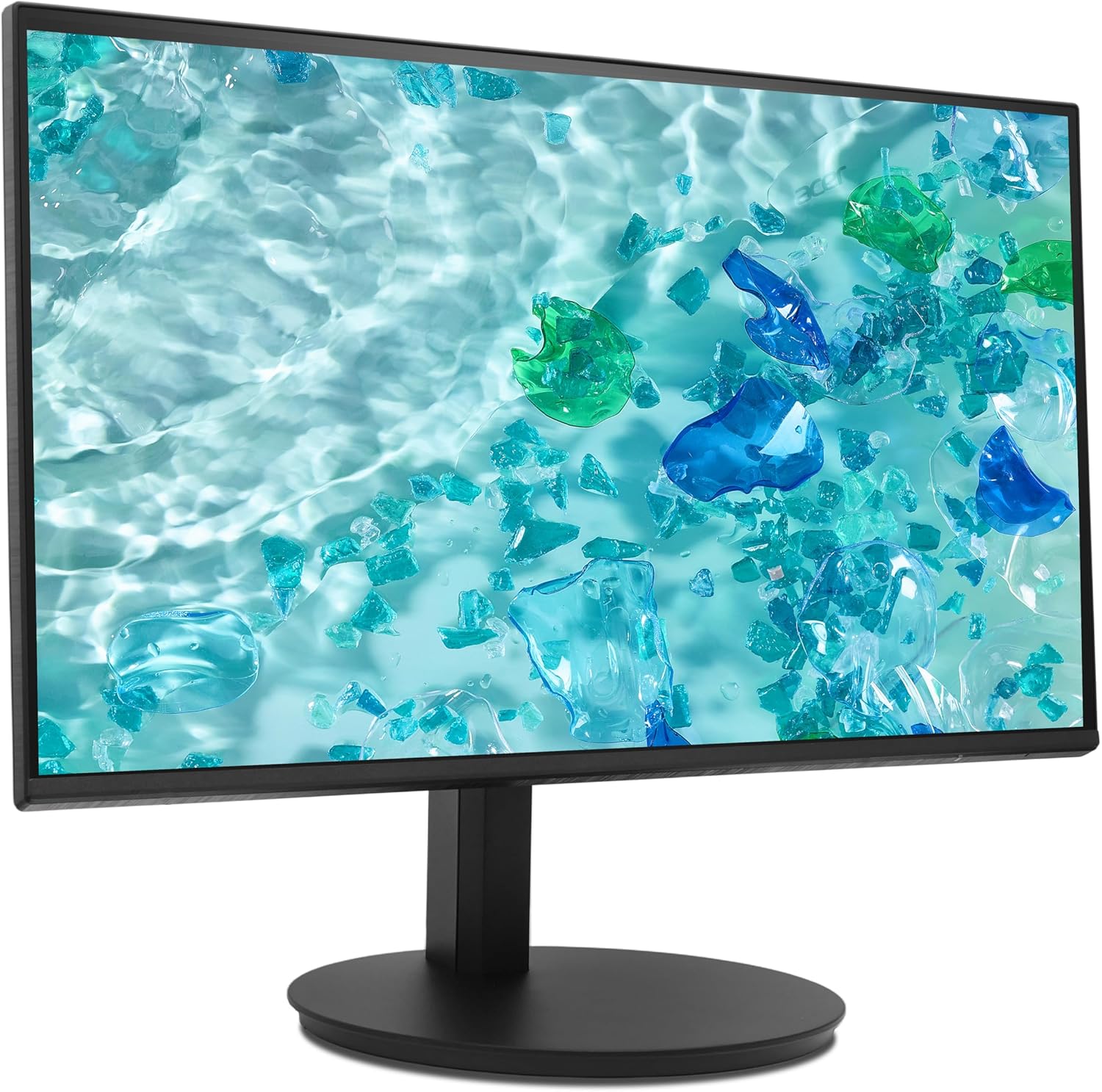
Figure 1: Assembled Acer CB242Y G Monitor. This image shows the monitor from an angled front perspective, highlighting its frameless design and the sturdy stand.
4.2 З'єднувальні кабелі
Підключіть необхідні кабелі до монітора та комп'ютера:
- Кабель живлення: Підключіть один кінець кабелю живлення до входу живлення монітора, а інший кінець – до розетки.
- Відеокабель:
- HDMI: Connect the provided HDMI cable from your computer's HDMI output to the monitor's HDMI input.
- VGA: If using VGA, connect a VGA cable from your computer's VGA output to the monitor's VGA input.
- DisplayPort (DP): If using DisplayPort, connect a DisplayPort cable from your computer's DP output to the monitor's DP input. (Note: DP cable not included, but supported by monitor).

Малюнок 2: Задня частина view of the monitor. This image displays the back of the monitor, clearly showing the various input ports including HDMI and VGA, and the power input.
4.3 Настінне кріплення VESA
The monitor supports VESA 100 x 100 mm mounting. To mount the monitor on a wall or an alternative stand:
- Remove the stand neck from the monitor panel.
- Attach the VESA-compatible wall mount or arm to the four screw holes on the back of the monitor.
- Ensure the mounting screws are of appropriate length and type to avoid damaging internal components.
5. Інструкція з експлуатації
5.1 Увімкнення/вимкнення
Натисніть кнопку живлення, розташовану на моніторі, щоб увімкнути або вимкнути його. Індикатор живлення світитиметься, коли монітор увімкнено.
5.2 Екранне меню (OSD)
The OSD menu allows you to adjust various monitor settings. Use the control buttons (usually located on the back or bottom right of the monitor) to navigate the menu.
- Press a control button to activate the OSD menu.
- Use the navigation buttons (up/down/left/right) to move through menu options.
- Натисніть кнопку вибору, щоб увійти до підменю або підтвердити вибір.
- Натисніть кнопку виходу, щоб повернутися назад або закрити екранне меню.
5.3 Налаштування параметрів дисплея
Основні налаштування, які можна налаштувати через екранне меню, включають:
- Яскравість/Контрастність: Налаштуйте загальну яскравість та різницю між світлими та темними ділянками.
- Параметри кольору: Змінити колірну температуру, гаму та окремі рівні RGB.
- Джерело введення: Вручну виберіть між входами HDMI, VGA або DisplayPort.
- Частота оновлення: The monitor automatically detects the optimal refresh rate. Ensure your graphics card settings are configured correctly to utilize the maximum 120Hz (HDMI/DP) or 75Hz (VGA).
- Адаптивна синхронізація: Enable or disable Adaptive Sync to synchronize the monitor's refresh rate with your graphics card's frame rate, reducing screen tearing and stuttering. This feature is a VESA open standard.
- Фільтр синього світла: Activate this feature to reduce blue light emissions, which can help reduce eye strain during prolonged use.
5.4 Ергономічні налаштування
Підставка для монітора дозволяє здійснювати різні ергономічні налаштування:
- Регулювання висоти: Підніміть або опустіть монітор для досягнення оптимального viewвисота.
- Нахил: Adjust the screen's vertical angle (forward/backward) for comfortable viewінж.
- Поворотний: Поверніть монітор горизонтально на його основі.
- Опорна точка: Поверніть екран на 90 градусів, щоб перемикатися між альбомною та портретною орієнтацією.

Малюнок 3: Сторона view of the monitor. This image illustrates the monitor's profile, demonstrating its slim design and the range of motion for height and tilt adjustments.
6. Технічне обслуговування
Щоб забезпечити довговічність та оптимальну роботу вашого монітора, дотримуйтесь цих інструкцій з обслуговування:
- Очищення екрану: Обережно протріть екран м’якою тканиною без ворсу. Для стійких плям, dampЗлегка змочіть тканину водою або неабразивним засобом для чищення екранів. Не розпилюйте засіб для чищення безпосередньо на екран.
- Очищення Casing: Використовуйте м’яку суху тканину для протирання монітора casing. Уникайте використання сильних мийних засобів або абразивних засобів для чищення.
- Вентиляція: Ensure the ventilation openings on the monitor are not obstructed to prevent overheating.
- Вимкнення живлення: Завжди вимикайте монітор та від’єднуйте його від розетки перед чищенням або якщо він не використовуватиметься протягом тривалого часу.
7. Вирішення проблем
Якщо у вас виникли проблеми з монітором, зверніться до наступних поширених проблем та способів їх вирішення:
| проблема | Можливе рішення |
|---|---|
| На екрані немає зображення |
|
| Зображення розмите або спотворене |
|
| Розриви або заїкання екрана |
|
| Монітор не розпізнається комп'ютером |
|
8. Технічні характеристики
| Назва моделі | CB242Y G |
| Розмір екрана | 23.8 дюйма (60 см) |
| Тип панелі | IPS with LED backlight |
| роздільна здатність | 1920 x 1080 (Full HD) |
| Співвідношення сторін | 16:9 |
| Частота оновлення | 120 Hz (HDMI/DP), 75 Hz (VGA) |
| Час відгуку | 1 ms (VRB), 4 ms (GTG) |
| Коефіцієнт контрастності | 2000:1 |
| Обробка поверхні | Матовий |
| Підключення | HDMI 1.4, VGA, DisplayPort |
| Особливості | Adaptive Sync, Blue Light Filter, Height Adjustment, Pivot, Swivel, Tilt |
| Сумісність з кріпленням VESA | 100 х 100 мм |
| Споживана потужність (SDR) | 9.0 Вт |
| Клас енергоефективності (SDR) | B |

Figure 4: Energy label for the Acer CB242Y G monitor, showing its energy efficiency class B and power consumption of 9 kWh/1000h.
Для отримання детальної інформації про продукт зверніться до EPREL product database.
9. Гарантія та підтримка
Acer provides comprehensive support for its products. For the Acer CB242Y G monitor, the following support terms apply:
- Мінімальна гарантована підтримка продукту: 7 роки
- Minimum Availability of Spare Parts: 7 роки
- Оновлення програмного забезпечення та мікропрограми: Мінімум 8 роки
For technical assistance, warranty claims, or further inquiries, please visit the official Acer support website or contact your local Acer service center. Contact information can typically be found on the Acer webсайті або в упаковці вашого продукту.


