1. Вступ
Цей посібник містить важливу інформацію щодо налаштування, експлуатації, обслуговування та усунення несправностей вашої бездротової ігрової гарнітури Alienware AW Pro. Будь ласка, уважно прочитайте цей посібник перед використанням продукту, щоб забезпечити оптимальну продуктивність та довговічність.

Рисунок 1: Бездротова ігрова гарнітура Alienware Pro та аксесуари.
2. Вміст упаковки
Перевірте наявність усіх предметів у вашій упаковці:
- Бездротова гарнітура Alienware Pro
- Бездротовий ключ USB-C
- Перехідник USB-A до USB-C
- Кабель USB-A – USB-C
- Мікрофон зі знімною штангою
- Захист мікрофона
- Документація (цей посібник)
3. Налаштування
3.1 Початкове заряджання
Перед першим використанням повністю зарядіть гарнітуру. Підключіть наданий кабель USB-A до USB-C до порту USB-C гарнітури та джерела живлення. Повна зарядка забезпечує до 75 годин роботи акумулятора через Bluetooth (ANC вимкнено) або 70 годин через 2.4 ГГц (ANC вимкнено). Швидка зарядка протягом 15 хвилин може забезпечити до 8 годин відтворення (ANC вимкнено).
3.2 Підключення мікрофона
Вставте знімний мікрофон у призначений порт на лівій чашці навушників. Переконайтеся, що він надійно підключений. Для зменшення вибухових звуків можна розмістити на мікрофоні екран.
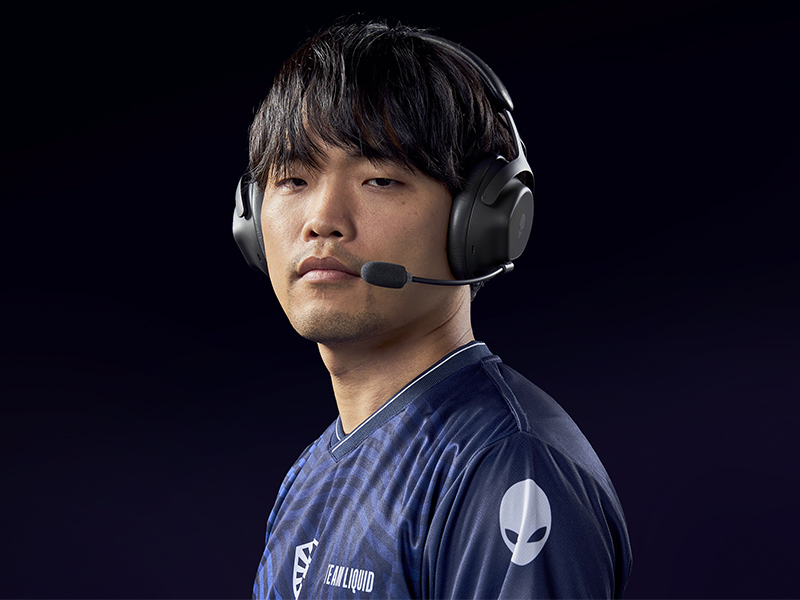
Рисунок 2: Приєднання знімного штангового мікрофона.
3.3 Варіанти підключення
Гарнітура підтримує три режими підключення: бездротовий 2.4 ГГц, Bluetooth 5.3 та дротове підключення через USB.
3.3.1 Бездротове з'єднання 2.4 ГГц
- Вставте бездротовий USB-C-адаптер у сумісний порт USB-C на вашому пристрої (ПК, ігровій консолі). Використовуйте адаптер USB-A на USB-C, якщо ваш пристрій має лише порти USB-A.
- Увімкніть гарнітуру. Вона має автоматично підключитися до адаптера. Світлодіодний індикатор на гарнітурі підтвердить підключення.
3.3.2 Підключення Bluetooth
- Увімкніть гарнітуру.
- Увімкніть режим сполучення Bluetooth на гарнітурі (див. розділ керування, щоб дізнатися про натискання певних кнопок).
- На вашому пристрої (ПК, мобільному пристрої тощо) перейдіть до налаштувань Bluetooth і виберіть «Alienware Pro Headset» зі списку доступних пристроїв.
- Гарнітура підтримує Bluetooth 5.3 з радіусом дії до 30 метрів.
3.3.3 Дротове USB-з’єднання
Підключіть гарнітуру безпосередньо до пристрою за допомогою кабелю USB-A - USB-C для дротового аудіо та заряджання.
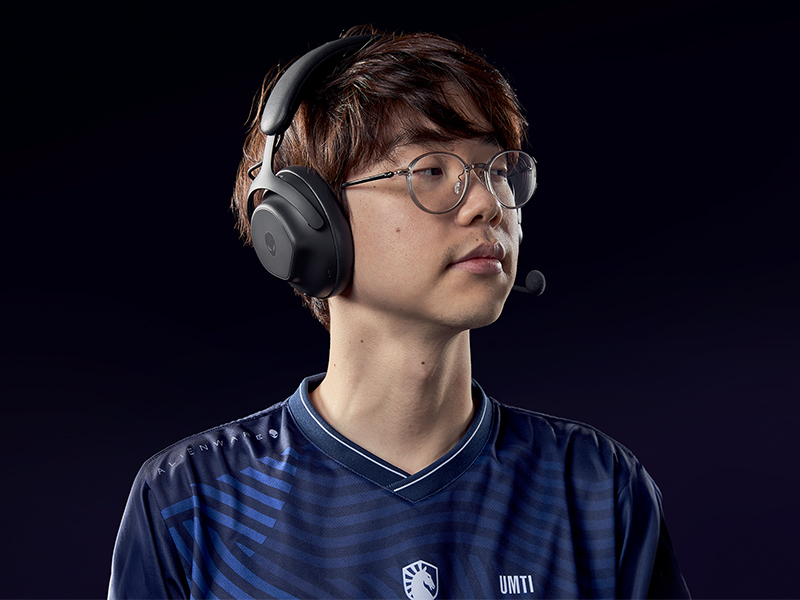
Рисунок 3: Варіанти підключення за допомогою электронного ключа та адаптера.
3.4 Встановлення програмного забезпечення
Для повного налаштування та розширених функцій встановіть програмне забезпечення Alienware Command Center на свій ПК. Це програмне забезпечення дозволяє налаштувати звук, зокрема інтеграцію Dolby Atmos, та керувати параметрами гарнітури.
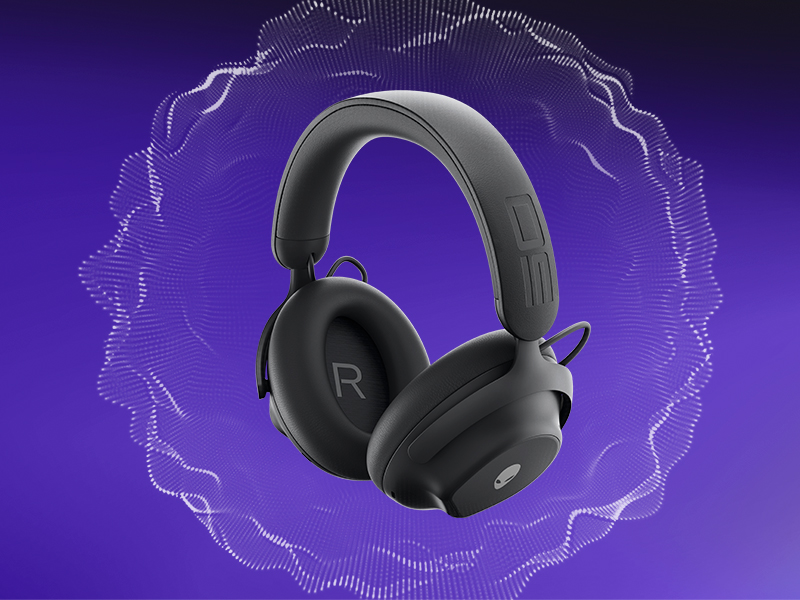
Рисунок 4: Налаштування параметрів звуку через Alienware Command Center.
4. Керування гарнітурою
4.1 Контроль надview
Гарнітура має інтуїтивно зрозуміле керування живленням, гучністю, мікрофоном та режимами ANC. Дивіться схему виробу, щоб дізнатися точне розташування кнопок.
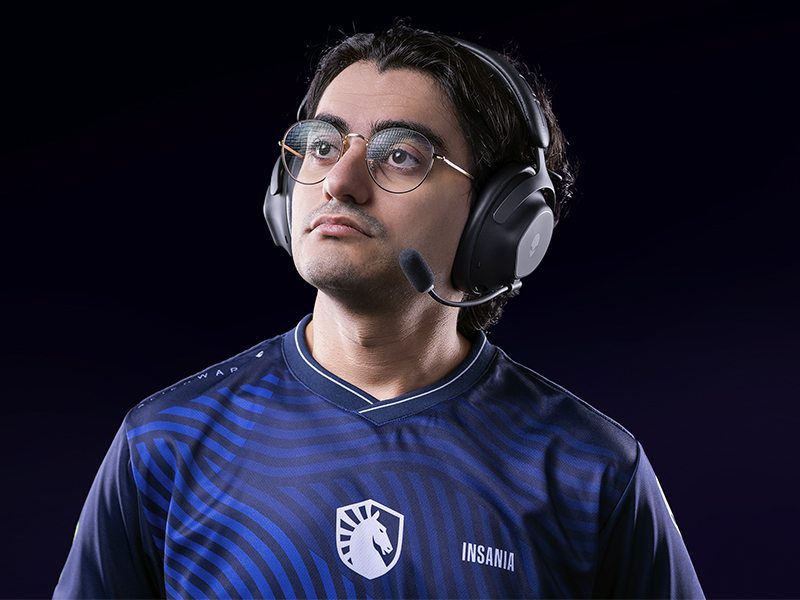
Рисунок 5: Вбудовані елементи керування на гарнітурі.
4.2 Аудіофункції
4.2.1 50-міліметрові драйвери з графеновим покриттям
Гарнітура оснащена 50-міліметровими динамічними драйверами з графеновим покриттям, що забезпечують високоякісний звук з частотною характеристикою до 40 кГц для захопливого звучання.
Відео 1: Демонстрація технології драйверів Alienware 50 мм з графеновим покриттям.
4.2.2 Активне шумопоглинання (ANC)
Увімкніть активне шумозаглушення, щоб мінімізувати зовнішні відволікаючі фактори та підтримувати концентрацію під час гри чи інших дій. Гарнітура оснащена гібридною технологією шумозаглушення.
Відео 2: Пояснення функції активного шумозаглушення Alienware.
4.2.3 Режим прозорості
Режим прозорості дозволяє чути навколишнє середовище, не знімаючи гарнітуру, що корисно для ситуаційної обізнаності.
4.3 Використання мікрофона
Двомікрофонна система шумозаглушення зі штучним інтелектом фокусується на вашому голосі, забезпечуючи чітке спілкування шляхом фільтрації фонового шуму. Налаштуйте гучність мікрофона та налаштування за допомогою програмного забезпечення Alienware Command Center.
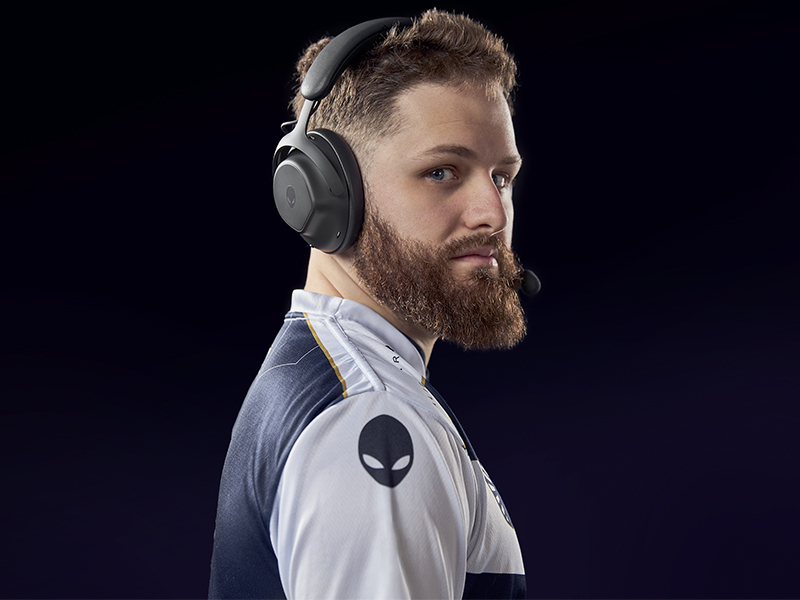
Рисунок 6: Двомікрофонне шумозаглушення зі штучним інтелектом у дії.
5. Технічне обслуговування
5.1 Очищення
Для очищення гарнітури використовуйте м’яку суху тканину. Уникайте абразивних засобів для чищення, розчинників або агресивних хімікатів. Вушні чашки обережно протріть злегка сухою тканиною.amp тканиною та дайте повністю висохнути на повітрі перед використанням.
5.2 Зберігання
Зберігайте гарнітуру в прохолодному, сухому місці, подалі від прямих сонячних променів та екстремальних температур. Коли вона не використовується, рекомендується зберігати її в захисному чохлі, щоб запобігти пошкодженню.
6. Вирішення проблем
Якщо у вас виникли проблеми з бездротовою ігровою гарнітурою Alienware Pro, зверніться до наведених нижче поширених рішень.
6.1 Немає звуку або звук переривчастий
- Перевірити підключення: Переконайтеся, що адаптер 2.4 ГГц правильно вставлено або Bluetooth правильно підключено. Для дротового підключення перевірте надійність USB-кабелю.
- Живлення та батарея: Переконайтеся, що гарнітура увімкнена та має достатній заряд акумулятора.
- Рівні гучності: Перевірте як регулятор гучності гарнітури, так і налаштування аудіовиходу вашого пристрою.
- Джерело звуку: Переконайтеся, що на вашому комп’ютері або консолі вибрано правильний аудіопристрій.
- Драйвери/Програмне забезпечення: Оновіть аудіодрайвери та програмне забезпечення Alienware Command Center до останньої версії.
6.2 Проблеми з мікрофоном
- Підключення мікрофона: Переконайтеся, що знімний мікрофон на штанзі повністю вставлено у відповідний порт.
- Стан без звуку: Перевірте, чи не вимкнено мікрофон на гарнітурі або в налаштуваннях вашого пристрою.
- Пристрій введення: Переконайтеся, що мікрофон гарнітури Alienware Pro вибрано як пристрій введення за замовчуванням у налаштуваннях звуку вашої системи.
- Налаштування програмного забезпечення: Налаштуйте чутливість мікрофона та параметри шумозаглушення за допомогою штучного інтелекту в Alienware Command Center.
6.3 Проблеми з підключенням
- Повторне підключення Bluetooth: Якщо з’єднання Bluetooth нестабільне, роз’єднайте та повторно з’єднайте гарнітуру з пристроєм.
- Повторне підключення электронного ключа: Для частоти 2.4 ГГц спробуйте відключити та знову вставити USB-адаптер.
- Перешкоди: Відійдіть від інших бездротових пристроїв, які можуть створювати перешкоди.
- Оновлення мікропрограми: Перевірте наявність та встановіть усі доступні оновлення мікропрограми для гарнітури через Alienware Command Center.
7. Технічні характеристики
| Особливість | Деталь |
|---|---|
| Назва моделі | Гарнітура AW Pro |
| Технологія підключення | Bluetooth / радіочастота 2.4 ГГц / USB |
| Технологія бездротового зв'язку | 2.4 ГГц, Bluetooth 5.3 |
| Діапазон Bluetooth | 30 метрів |
| Контроль шуму | Гібридне шумозаглушення |
| Тип аудіо драйвера | Динамічний драйвер (50 мм з графеновим покриттям) |
| АЧХ | 40 кГц |
| Термін служби батареї | До 75 годин (Bluetooth, ANC вимкнено) |
| Час зарядки | 15 хвилин, до 8 годин відтворення (з вимкненим шумопоглинанням) |
| мікрофон | Знімний мікрофон на штанзі з 2-мікрофонним шумозаглушенням на базі штучного інтелекту та формуванням променя |
| Особливості | Захист слуху, режим прозорості |
| Сумісні пристрої | Ігрові консолі, комп'ютери, мобільні пристрої |
| Вага товару | 11 унцій (312 г) |
| Розміри продукту | 3.55 x 5.91 x 8.07 дюйми (9.02 x 15.01 x 20.50 см) |
| UPC | 884116469728 |
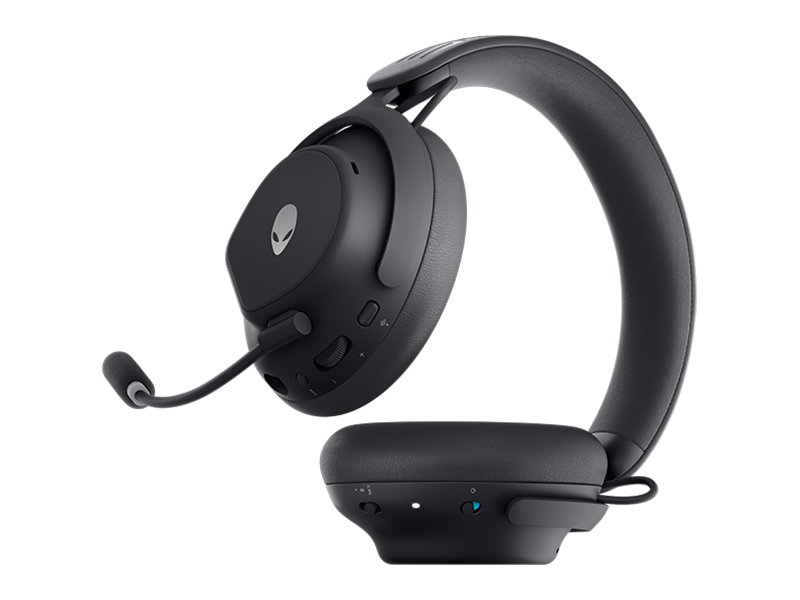
Рисунок 7: Розміри гарнітури.
8. Гарантія та підтримка
Щоб отримати інформацію про гарантію, технічну підтримку або додаткову допомогу, відвідайте офіційний сайт підтримки Alienware або Dell. webсайт. Там ви можете знайти драйвери, оновлення прошивки та детальні посібники з усунення несправностей.
Виробник: Dell


