вступ
Цей посібник користувача містить вичерпні інструкції щодо налаштування, експлуатації та обслуговування вашого телевізора Kogan 55" QLED 4K 144Hz Smart AI Google TV (модель: KAQL55XQ98GSTA). Будь ласка, уважно прочитайте цей посібник перед використанням телевізора, щоб забезпечити його належну функціональність та максимально ефективно використовувати ваші можливості. viewнабутий досвід. Збережіть цей посібник для подальшого використання.

Рисунок 1: Kogan 55" QLED 4K 144Hz Smart AI Google TV
На цьому зображенні показано 55-дюймовий QLED 4K 144Hz Smart AI Google TV Kogan спереду, що підкреслює його тонкі рамки та яскравий дисплей. Логотип Kogan видно внизу ліворуч, а на екрані відображається барвистий абстрактний візерунок, що підкреслює технологію QLED.
Налаштування
Розпакування та первинний огляд
Обережно вийміть телевізор з упаковки. Перевірте телевізор та всі аксесуари на наявність будь-яких ознак пошкоджень. Якщо виявлено будь-які пошкодження, не продовжуйте налаштування та негайно зверніться до служби підтримки клієнтів Kogan.
Кріплення підставки або настінного кріплення
Ваш телевізор постачається з підставкою для розміщення на столі. Для настінного кріплення потрібне настінне кріплення, сумісне зі стандартом VESA (не входить до комплекту). Зверніться до інструкцій до настінного кріплення для правильного встановлення.
- Монтаж підставки:
- Покладіть телевізор екраном донизу на м’яку, чисту поверхню, щоб запобігти пошкодженню екрана.
- Зіставте кронштейни підставки з отворами для гвинтів у нижній частині телевізора.
- Закріпіть підставку за допомогою наданих гвинтів. Переконайтеся, що підставка надійно закріплена.
- Настінне кріплення:
Цей телевізор можна кріпити на стіну. Переконайтеся, що ви використовуєте сумісний настінний кронштейн і дотримуйтесь інструкцій виробника для безпечного та надійного встановлення. Для настінного монтажу рекомендується професійне встановлення.
Підключення периферійних пристроїв
Підключіть зовнішні пристрої, такі як телеприставки, ігрові консолі або звукові системи, до вхідних портів телевізора (HDMI, USB тощо).
- Підключення HDMI: Використовуйте кабелі HDMI для відео та аудіо високої чіткості. Цей телевізор має кілька входів HDMI.
- Підключення USB: Підключайте USB-пристрої для відтворення медіа.
- Підключення живлення: Підключіть шнур живлення до входу живлення телевізора, а потім до розетки.
Інструкція з експлуатації
Перше налаштування та Google TV
Після першого ввімкнення телевізор проведе вас через процес початкового налаштування, включаючи підключення до мережі, вхід до облікового запису Google та сканування каналів. Google TV об’єднує ваші улюблені потокові сервіси та контент в один персоналізований центр.

Рисунок 2: Інтерфейс Google TV у використанні
На цьому зображенні зображено двох людей, які зручно розташовуються у вітальні, viewвикористання Kogan Google TV. На екрані телевізора відображається інтерфейс Google TV з різними піктограмами потокових програм та рекомендаціями щодо контенту, що ілюструє зручність використання системи Smart TV.

Рисунок 3: Детальний головний екран Google TV
Це зображення дозволяє детальніше розглянути головний екран Google TV,asinрекомендації контенту g, такі як «Дев’ять ідеальних незнайомців», та значки різних програм, таких як Netflix, YouTube та Prime Video. Інтерфейс зрозумілий та організований, що робить пошук контенту інтуїтивно зрозумілим.

Рисунок 4: Усі ваші улюблені програми
Це зображення демонструє широкий вибір потокових програм, доступних на Kogan Google TV. На ньому зображено численні логотипи популярних програм, зокрема Netflix, Prime Video, Disney+, YouTube та Stan, що підкреслює здатність телевізора служити комплексним центром розваг.
Основні характеристики та функції
- Технологія QLED: Насолоджуйтесь захопливим відтворенням кольорів та яскравим зображенням завдяки технології квантових точок.
- Роздільна здатність 4K UHD: Насолоджуйтесь приголомшливою чіткістю та деталізацією завдяки роздільній здатності 3840 x 2160 пікселів.

Рисунок 5: Візуальне порівняння Ultra HD (4K)
Це зображення візуально порівнює роздільну здатність Full HD та Ultra HD (4K) за допомогою мальовничого... view човнів на чистій воді. Сторона 4K демонструє значно чіткішу якість зображення та чіткіші кольори, що ілюструє покращений захопливий ефект viewвраження від перегляду, що забезпечується роздільною здатністю 4K.
- Змінна частота оновлення (VRR) 144 Гц: Отримайте плавніше зображення без розривів, що особливо корисно для динамічних сцен та ігор.

Рисунок 6: Змінна частота оновлення 144 Гц у дії
Це зображення ілюструє перевагу змінної частоти оновлення (VRR) 144 Гц для ігор. На ньому показано розділений екран з гоночною грою, порівнюючи візуальну якість «Без VRR 144 Гц» (розмито) та «З VRR 144 Гц» (чітко та плавно), що підкреслює покращений ігровий досвід.
- Dolby Vision™: Насолоджуйтесь кінематографічним зануренням з реалістичним та яскравим зображенням.
- Розширений динамічний діапазон (HDR): Забезпечує яскравіші відблиски, кращу контрастність та реалістичніші кольори.
- Вбудований Google Chromecast: Транслюйте контент безпосередньо зі свого смартфона, ноутбука або планшета на телевізор.
- Магазин Google Play: Отримайте доступ до понад 400 000 фільмів, телеепізодів, прямих трансляцій та широкого спектру програм.
- Оцінка руху та компенсація руху (MEMC): Покращує чіткість та зменшує розмиття у швидкознімних сценах для плавнішого зображення.
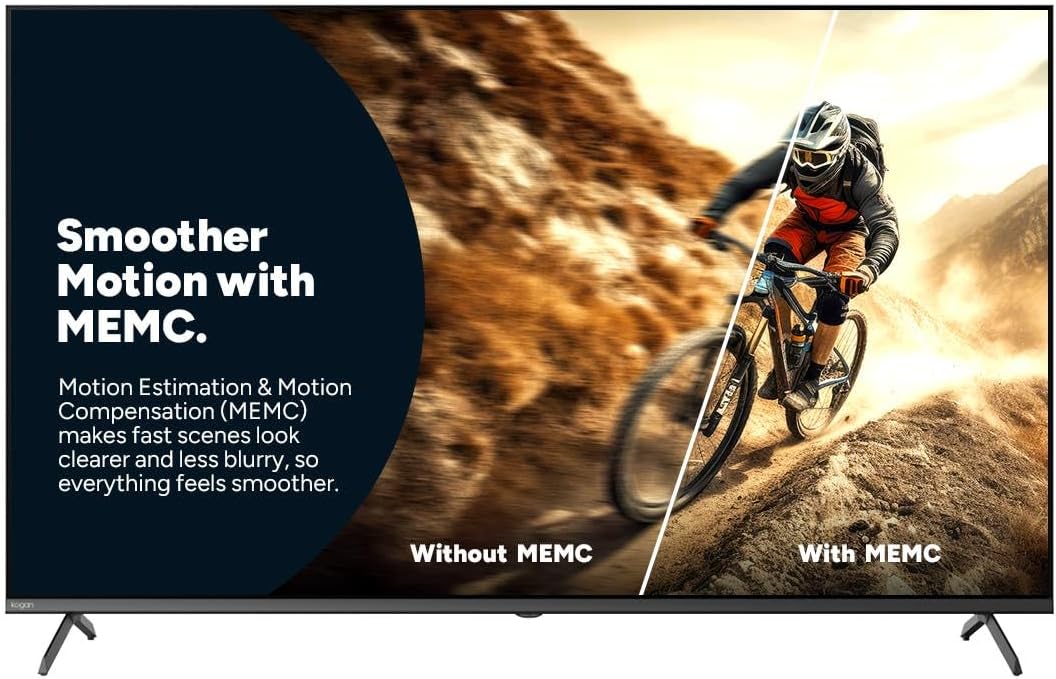
Рисунок 7: Плавніший рух з MEMC
Це зображення демонструє ефект оцінки руху та компенсації руху (MEMC). На ньому показано розкол view велосипедиста в русі, порівнюючи візуальні ефекти «Без MEMC» (розмиті) та «З MEMC» (чіткіші та плавніші), що ілюструє, як MEMC покращує чіткість динамічних сцен.
- Автоматичний режим низької затримки (ALLM): Автоматично зменшує час відгуку для надзвичайно плавної гри без затримок.
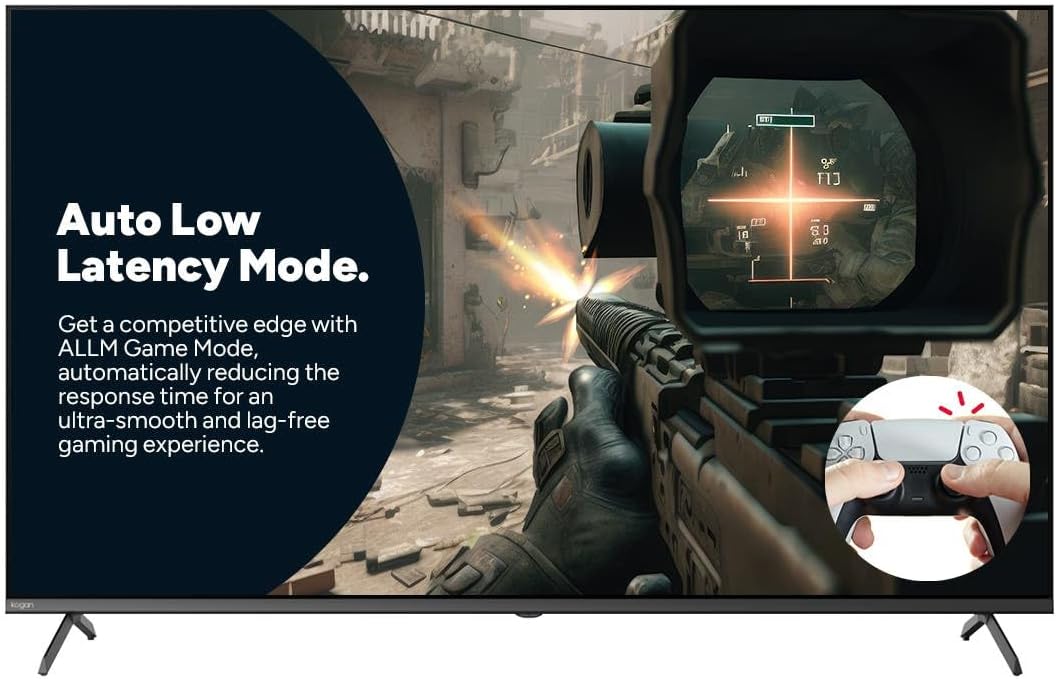
Рисунок 8: Автоматичний режим низької затримки для ігор
Це зображення підкреслює переваги автоматичного режиму низької затримки (ALLM) для ігор. На ньому зображено сцену шутера від першої особи, підкреслюючи, як ALLM автоматично зменшує час відгуку, забезпечуючи конкурентну перевагу завдяки надзвичайно плавному ігровому процесу без затримок.
Використання дистанційного керування
Пульт дистанційного керування, що входить до комплекту, дозволяє вам керувати інтерфейсом Google TV, налаштовувати параметри, перемикати канали та керувати підключеними пристроями. Ознайомтеся з розташуванням кнопок для оптимального використання.
Технічне обслуговування
Чистка телевізора
- екран: Обережно протріть екран м’якою тканиною без ворсу. Для стійких плям використовуйте засіб для чищення екранів, спеціально розроблений для телевізорів, наносячи його на тканину, а не безпосередньо на екран.
- Рама: Протріть каркас телевізора та підставку м’якою сухою тканиною.
- Не використовувати: Уникайте використання абразивних засобів для чищення, воску або розчинників, оскільки вони можуть пошкодити покриття телевізора.
Загальний догляд
- Забезпечте належну вентиляцію навколо телевізора, щоб запобігти перегріву.
- Тримайте телевізор подалі від прямих сонячних променів, джерел тепла та надмірного запилу.
- Від’єднуйте телевізор від розетки під час грози або якщо його залишають без нагляду протягом тривалого часу.
Усунення несправностей
Якщо у вас виникли проблеми з телевізором Kogan, зверніться до наведених нижче поширених проблем та способів їх вирішення. Якщо проблема не зникає, зверніться до служби підтримки клієнтів Kogan.
| проблема | Можлива причина / рішення |
|---|---|
| Немає живлення | Перевірте, чи шнур живлення надійно підключено до телевізора та розетки. Переконайтеся, що розетка є. Спробуйте іншу розетку. |
| Немає зображення / звуку | Перевірте, чи вибрано правильне джерело вхідного сигналу (наприклад, HDMI 1, телевізор). Перевірте підключення кабелів до зовнішніх пристроїв. Переконайтеся, що гучність не вимкнена або не занадто низька. |
| Пульт дистанційного керування не працює | Перевірте та замініть батарейки. Переконайтеся, що між пультом дистанційного керування та ІЧ-датчиком телевізора немає перешкод. |
| Погана якість зображення | Перевірте підключення антени/кабелю. Налаштуйте параметри зображення (яскравість, контрастність, різкість). Переконайтеся, що вихідний контент має високу якість. |
| Немає підключення до Інтернету | Перевірте Wi-Fi роутер і модем. Знову підключіться до мережі Wi-Fi в налаштуваннях телевізора. Спробуйте перезавантажити телевізор і роутер. |
Технічні характеристики
| Особливість | Деталь |
|---|---|
| Бренд | Коган |
| Назва моделі | Kogan 55" QLED 4K 144Hz Smart AI Google TV |
| Номер моделі | KAQL55XQ98GSTA |
| Розмір екрана | 55 дюймів |
| Технологія дисплея | QLED |
| роздільна здатність | 4K (3840 x 2160) |
| Частота оновлення | 144 Гц |
| Операційна система | Google TV |
| Розмір оперативної пам'яті | 3 ГБ |
| Особливості | Chromecast, Dolby Vision, HDR, MEMC, ALLM |
| Технологія підключення | USB, HDMI |
| Сумісний аудіовхід | USB, HDMI |
| томtage | 240 вольт |
| Вага товару | 18.2 кг |
| Розміри упаковки | 134 х 85 х 14 см |
Гарантія та підтримка
Щоб отримати інформацію про гарантію та технічну підтримку, зверніться до гарантійного талона, що додається до вашого продукту, або відвідайте офіційний веб-сайт Kogan. webсайт. Ви також можете звернутися безпосередньо до служби підтримки клієнтів Kogan, щоб отримати допомогу з питань, пов’язаних з продуктом, або отримати запити.
Підтримка Когана: https://www.kogan.com/au/help/