1. Вступ
EE Smart 4G Hub 2 (модель HH10E) – це універсальний 4G WiFi маршрутизатор, призначений для забезпечення високошвидкісного інтернет-з’єднання за допомогою SIM-картки мобільної мережі. Він пропонує альтернативу традиційному фіксованому широкосмуговому доступу, ідеально підходить для тимчасових установок, районів з поганою інфраструктурою фіксованого зв’язку або мобільних офісів. Цей посібник містить детальні інструкції щодо налаштування, експлуатації та обслуговування вашого пристрою для забезпечення оптимальної продуктивності.
2. Що в коробці
Будь ласка, перевірте, чи всі наступні компоненти входять до вашої упаковки:
- Розумний 4G-хаб 2 (HH10E): Головний блок маршрутизатора.
- Адаптер живлення: Для підключення концентратора до розетки.
- USB-кабель (живлення): Використовується з адаптером живлення.
- Короткий посібникКороткий посібник з початкового налаштування.
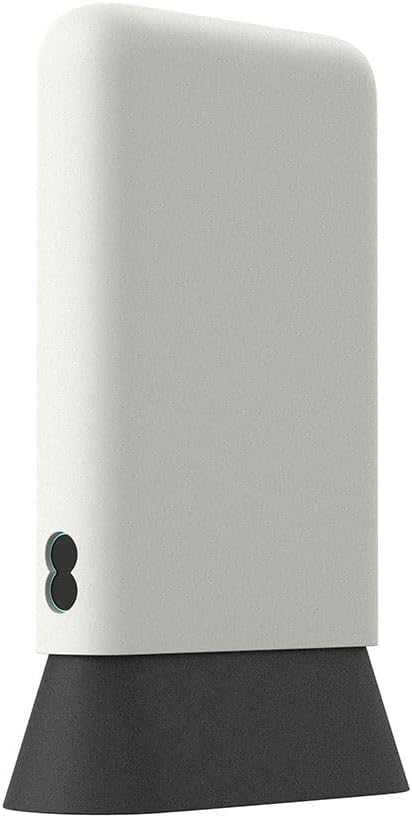
Рисунок 2.1: EE Smart 4G Hub 2 та його стандартні аксесуари. Перш ніж продовжувати, переконайтеся, що всі елементи присутні.
3. Схема пристрою
Ознайомтеся з різними портами, індикаторами та кнопками на вашому Smart 4G Hub 2.
Малюнок 3.1: Спереду view маршрутизатора HH10E, демонструючи мінімалістичний дизайн та індикатори стану.

Малюнок 3.2: Задня частина view відображення портів локальної мережі, входу живлення та слота для SIM-картки.
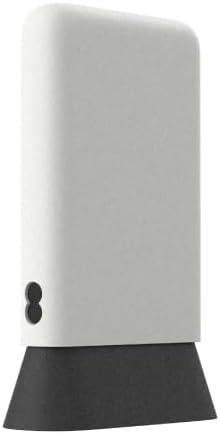
Малюнок 3.3: Сторона view, що підкреслює компактний форм-фактор.
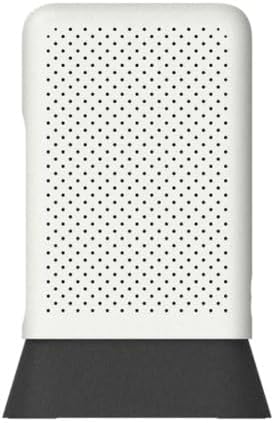
Малюнок 3.4: Верх view, що показує схему вентиляції для розсіювання тепла.
4. Посібник із налаштування
4.1. Встановлення SIM-карти
Для доступу до мобільних даних Smart 4G Hub 2 потрібна Nano SIM-картка (продається окремо). Перед вставленням або вийманням SIM-картки переконайтеся, що пристрій вимкнено.
- Знайдіть гніздо для SIM-картки на задній панелі пристрою (див. малюнок 3.2).
- Обережно вставте Nano-SIM-картку у гніздо золотистими контактами вниз, а надрізаний куточок має бути правильно вирівняний. Натисніть, доки вона не зафіксується почутим клацання.
- Щоб вийняти, обережно натисніть на SIM-картку всередину, доки вона не вискочить.
4.2. Увімкнення
Підключіть наданий адаптер живлення до вхідного порту живлення на задній панелі концентратора, а потім підключіть адаптер до розетки. Пристрій автоматично увімкнеться та розпочне процес запуску.
4.3. Початкова конфігурація
Після першого ввімкнення хаб спробує підключитися до мобільної мережі. Індикатори стану на передній панелі пристрою нададуть інформацію:
- Блимає аква: Пристрій намагається підключитися до мережі.
- Стійка аква: Пристрій успішно підключено до мережі та забезпечує доступ до Інтернету.
Назва мережі Wi-Fi за замовчуванням (SSID) та пароль (ключ Wi-Fi) зазвичай знаходяться на етикетці на нижній або задній панелі пристрою. Використовуйте ці облікові дані для підключення пристроїв.
5. Інструкція з експлуатації
5.1. Підключення пристроїв
Ви можете підключити пристрої до Smart 4G Hub 2 через WiFi або Ethernet-кабель.
- Підключення WiFiНа вашому пристрої (ноутбуці, смартфоні, планшеті) знайдіть доступні мережі Wi-Fi. Виберіть SSID вашого Smart 4G Hub 2 та введіть ключ Wi-Fi, коли з’явиться відповідний запит. Хаб підтримує до 60 підключених пристроїв.
- Підключення EthernetДля дротового підключення використовуйте стандартний кабель Ethernet для підключення пристрою (наприклад, настільного комп’ютера, ігрової консолі) до одного з портів LAN на задній панелі концентратора.
5.2. Доступ до Web Інтерфейс
Для розширених налаштувань та моніторингу ви можете отримати доступ до хаба webінтерфейс управління на основі:
- Переконайтеся, що ваш пристрій підключено до мережі Wi-Fi Smart 4G Hub 2 або через кабель Ethernet.
- Відкрийте a web браузер (наприклад, Chrome, Firefox, Edge).
- В адресному рядку введіть IP-адресу за замовчуванням (зазвичай
192.168.1.1or192.168.8.1) або web адресу, зазначену на етикетці пристрою, а потім натисніть Enter. - Введіть ім’я користувача та пароль адміністратора. Зазвичай вони вказані на етикетці пристрою.
5.3. Налаштування мережі
В межах web інтерфейс, ви можете налаштувати різні параметри мережі, зокрема:
- Ім'я Wi-Fi (SSID) та пароль: Змініть ці налаштування для кращої безпеки або персоналізації.
- Гостьовий Wi-Fi: Увімкнути окрему мережу для гостей.
- Налаштування APN: Якщо ваша SIM-картка вимагає певних налаштувань назви точки доступу, їх можна налаштувати тут.
- Оновлення мікропрограми: Перевірте та встановіть найновішу версію прошивки для покращення продуктивності та безпеки.
6. Технічне обслуговування
Щоб забезпечити довговічність та оптимальну роботу вашого EE Smart 4G Hub 2, дотримуйтесь цих інструкцій з технічного обслуговування:
- РозміщенняРозташуйте концентратор у центральному місці, подалі від перешкод, великих металевих предметів та інших електронних пристроїв, які можуть створювати перешкоди. Уникайте прямих сонячних променів та екстремальних температур.
- прибирання: Використовуйте м’яку суху тканину для очищення зовнішньої частини пристрою. Не використовуйте рідкі засоби для чищення або аерозолі. Переконайтеся, що вентиляційні отвори чисті від пилу.
- Оновлення мікропрограмиРегулярно перевіряйте наявність оновлень прошивки та встановлюйте їх через web інтерфейс. Оновлення часто включають покращення продуктивності, виправлення помилок та покращення безпеки.
- Перезапуск: Якщо у вас виникли проблеми з підключенням, спробуйте перезавантажити концентратор, від’єднавши адаптер живлення, зачекаючи 10 секунд, а потім знову підключивши його.
7. Вирішення проблем
У цьому розділі розглядаються поширені проблеми, з якими ви можете зіткнутися під час використання Smart 4G Hub 2.
| проблема | Можлива причина | Рішення |
|---|---|---|
| Немає інтернет-з’єднання (блимає синій індикатор) | Немає SIM-картки, неправильно вставлена SIM-картка, немає сигналу мережі, неправильні налаштування точки доступу (APN). | Переконайтеся, що SIM-картка вставлена правильно. Перевірте покриття мережі у вашому регіоні. Перевірте налаштування точки доступу (APN) через web інтерфейс. Перезавантажте хаб. |
| Низька швидкість інтернету | Поганий мережевий сигнал, занадто багато підключених пристроїв, перевантаження мережі, розташування концентратора. | Перенесіть хаб у місце з кращим сигналом. Зменште кількість активних пристроїв. Спробуйте перезавантажити хаб. |
| Неможливо підключитися до WiFi | Неправильний пароль Wi-Fi, пристрій занадто далеко від хаба, Wi-Fi вимкнено. | Двічі перевірте пароль Wi-Fi. Підійдіть ближче до хаба. Переконайтеся, що Wi-Fi увімкнено через web інтерфейс. |
| Неможливо отримати доступ web інтерфейс | Неправильна IP-адреса, пристрій не підключений до хаба, неправильні облікові дані для входу. | Перевірте IP-адресу (наприклад, 192.168.1.1). Переконайтеся, що ваш пристрій підключено до хаба. Використовуйте правильне ім’я користувача та пароль адміністратора з етикетки пристрою. |
Якщо проблеми не зникають після виконання цих кроків, зверніться до служби підтримки клієнтів для отримання додаткової допомоги.
8. Технічні характеристики
Основні технічні характеристики EE Smart 4G Hub 2 (HH10E):
| Назва моделі | HH10E |
| Бренд | EE |
| Технологія підключення | Wi-Fi, LTE |
| Стандарт бездротового зв'язку | 802.11n, 802.11b, 802.11a, 802.11g, 802.11ac |
| Клас діапазону частот | Дводіапазонний |
| Розмір SIM-карти | Nano SIM |
| Порти LAN | 2 |
| Максимальна кількість підключених пристроїв | До 60 |
| Радіус Wi-Fi | 30 метрів |
| Середня швидкість завантаження | 40 Мбіт/с |
| Включені компоненти | Розумний 4G-хаб, USB-кабель (живлення), адаптер живлення, короткий посібник користувача |
| Розміри (прибл.) | 22 х 14.1 х 7.8 см |
| Вага (прибл.) | 350 г |
9. Гарантія та підтримка
Оскільки цей продукт позначено як «Поновлений» компанією Amazon Renewed, він зазвичай постачається зі спеціальною політикою повернення та обмеженою гарантією, що надається продавцем або програмою Amazon Renewed. Будь ласка, зверніться до документації про покупку або політики Amazon Renewed, щоб дізнатися більше про гарантійне покриття та терміни повернення.
Щоб отримати технічну підтримку або допомогу з вашим EE Smart 4G Hub 2, зверніться безпосередньо до продавця через історію замовлень Amazon. Із загальними питаннями щодо мережі або послуг EE звертайтеся до офіційних каналів підтримки EE.