вступ
Цей посібник містить вичерпні інструкції щодо налаштування, експлуатації та обслуговування вашої цифрової фоторамки Aura Walden 15" WiFi. Рамка Aura Walden розроблена для зручного відображення ваших улюблених фотографій та відео, пропонуючи дисплей високої чіткості та інтелектуальні функції для покращеного перегляду. viewдосвід використання. Будь ласка, уважно прочитайте цей посібник перед використанням пристрою, щоб забезпечити оптимальну продуктивність та довговічність.

Зображення: Цифрова фоторамка Aura Walden 15 дюймів білого кольору з паспарту, зображена поруч зі смартфоном, на якому відображається інтерфейс застосунку Aura. Це ілюструє дизайн рамки та її підключення до мобільного застосунку.
Посібник із налаштування
1. Розпакування та первинна перевірка
Обережно вийміть усі компоненти з упаковки. Перевірте наявність наступних елементів:
- Цифрова фоторамка Aura Walden 15 дюймів
- Адаптер живлення
- Настільна підставка-рамка (попередньо встановлена або окрема)
- Набір для настінного кріплення (якщо є)
- Короткий посібник
Перевірте раму на наявність видимих пошкоджень. Якщо будь-які компоненти відсутні або пошкоджені, негайно зверніться до служби підтримки Aura.
2. Увімкнення рами
Підключіть адаптер живлення до порту живлення рамки, а потім підключіть його до стандартної електричної розетки. Рамка автоматично увімкнеться та відобразить логотип Aura.
3. Встановлення програми та створення облікового запису
Для налаштування та керування фотографіями рамки Aura потрібен додаток Aura.
- Завантажте безкоштовний додаток Aura з Apple App Store (для пристроїв iOS) або Google Play Store (для пристроїв Android).
- Відкрийте застосунок Aura та дотримуйтесь підказок на екрані, щоб створити новий обліковий запис Aura, або увійдіть, якщо у вас вже є обліковий запис Aura.
4. Підключення до Wi-Fi
Додаток Aura допоможе вам підключити рамку до домашньої мережі Wi-Fi. Переконайтеся, що ваша рамка знаходиться в зоні дії вашого Wi-Fi маршрутизатора.
- Виберіть свою мережу Wi-Fi зі списку, наданого в додатку.
- Якщо буде запропоновано, введіть свій пароль Wi-Fi.
- Рамка підтвердить успішне підключення.
5. Додавання фотографій та відео
Після підключення ви можете почати додавати фотографії та відео до своєї рамки за допомогою програми Aura.
- У застосунку Aura перейдіть до розділу «Фотографії» або «Додати фотографії».
- Виберіть фотографії та відео з галереї вашого пристрою або хмарних сервісів.
- Завантажте їх у свою рамку. Aura пропонує безкоштовне необмежене сховище для ваших спогадів.

Зображення: Сімейна сцена, на якій зображено людину, яка користується додатком Aura на смартфоні, з акцентом на можливості додавання необмеженої кількості фотографій та відео до кадру. Це підкреслює зручність керування контентом застосунку.
6. Розміщення рами (настільне або настінне кріплення)
Рамку Walden 15 дюймів можна розмістити на столі або закріпити на стіні.
- Настільна: Використовуйте вбудовану підставку, щоб розташувати рамку в портретній або альбомній орієнтації.
- Настінне кріплення: Використовуйте комплект для настінного кріплення, що входить до комплекту, та дотримуйтесь інструкцій, що додаються до комплекту, для безпечного встановлення. Переконайтеся, що рама рівна та надійно закріплена.

Зображення: Задня частина view 15-дюймової рамки Aura Walden, що підкреслює її інтерактивну сенсорну панель, вбудований динамік для відтворення відео та дизайн, що дозволяє використовувати як портретну, так і альбомну орієнтації. Це зображення демонструє універсальність рамки щодо орієнтації дисплея.
Інструкція з експлуатації
1. Основні елементи керування: інтерактивна сенсорна панель
Рамка Aura Walden оснащена інтерактивною сенсорною панеллю, розташованою на верхньому краю (у альбомній орієнтації) або збоку (у портретній орієнтації).
- Проведіть вліво/вправо: Щоб вручну перегортати фотографії вперед або назад.
- Торкніться: Щоб розкрити деталі фотографії (наприклад, хто її додав).
- Тривале натискання: Щоб видалити фотографію з рамки (потрібне підтвердження в додатку).
2. Viewзавантажувати фотографії та відео
Рамка автоматично перемикатиметься між завантаженими фотографіями та відео.
- Фотографії відображаються у повній роздільній здатності HD.
- Відео відтворюватимуться зі звуком через вбудований динамік.
- Рамка інтелектуально обрізає фотографії відповідно до розміру дисплея, зберігаючи при цьому ключові елементи.
3. Налаштування параметрів через додаток Aura
Усі розширені налаштування та параметри керуються через додаток Aura.
- Яскравість: Регулювання яскравості екрана. Рамка також має датчик навколишнього освітлення для автоматичного регулювання яскравості.
- Автоматичне включення/вимкнення: Встановіть розклади для автоматичного ввімкнення та вимкнення рамки, заощаджуючи енергію.
- Замовлення фотографій: Вибирайте між хронологічним, перемішаним або іншим порядком відображення.
- Орієнтація кадру: Рамка автоматично розпізнає та налаштовується на портретну або альбомну орієнтацію.

Зображення: Крупний план 15-дюймової рамки Aura Walden, на якій детально показано її матовий екран високої роздільної здатності з антибліковим покриттям, датчик автоматичного ввімкнення/вимкнення та текстурований білий килимок. Це зображення підкреслює якість та інтелектуальні функції дисплея.
4. Запрошення інших поділитися
Ви можете запросити родину та друзів додавати фотографії та відео до вашої фоторамки з будь-якої точки світу.
- У застосунку Aura перейдіть до розділу «Учасники» або «Запросити».
- Надішліть посилання-запрошення текстовим повідомленням, електронною поштою або через інші сервіси обміну повідомленнями.
- Після прийняття запрошені учасники зможуть завантажувати фотографії безпосередньо у вашу рамку.
Технічне обслуговування
1. Очищення рами
Щоб зберегти чіткість дисплея:
- Обережно протріть екран м’якою тканиною без ворсу.
- Для стійких плям злегкаampпрополощіть тканину водою. Уникайте агресивних хімікатів або абразивних засобів для чищення.
- Протріть корпус рами сухою м’якою тканиною.
2. Оновлення програмного забезпечення
Aura регулярно випускає оновлення програмного забезпечення для покращення продуктивності та додавання нових функцій. Переконайтеся, що ваша рамка підключена до Wi-Fi для автоматичних оновлень. Додаток сповістить вас, якщо оновлення доступне або потрібне.
Усунення несправностей
| проблема | Можливе рішення |
|---|---|
| Рамка не вмикається. | Переконайтеся, що адаптер живлення надійно підключено як до рами, так і до робочої електричної розетки. Спробуйте іншу розетку. |
| Неможливо підключитися до Wi-Fi. |
|
| Фотографії не відображаються в рамці. |
|
| Екран кадру порожній або завислий. | Від’єднайте адаптер живлення від рамки, зачекайте 10 секунд, а потім знову під’єднайте його, щоб перезавантажити пристрій. |
| Звук відео не відтворюється. | Переконайтеся, що гучність рамки не вимкнена або не встановлено занадто низько в налаштуваннях програми Aura. Перевірте відео. file себе через проблеми зі звуком. |
Скидання налаштувань рамки
Якщо проблеми не зникають, може знадобитися скидання до заводських налаштувань. Це видалить усі фотографії з рамки та відключить її від Wi-Fi. Вам потрібно буде налаштувати її знову через додаток Aura. Зверніться до розділу довідки додатка Aura, щоб отримати конкретні інструкції щодо скидання до заводських налаштувань.
Технічні характеристики
| Особливість | Деталь |
|---|---|
| Модель | Волден 15 дюймів |
| Розмір дисплея | 15 дюймів (діагональ) |
| роздільна здатність | Повний HD (1280p) |
| Підключення | Wi-Fi |
| Зберігання | Безкоштовне, необмежене хмарне сховище |
| Розміри (продукт) | 8.13 x 15 x 0.99 дюймів |
| Вага товару | 7.72 фунта |
| Сумісні пристрої | Смартфони (Apple iOS, Android) |
| особливості | Антибліковий екран, датчик автоматичного ввімкнення/вимкнення, вбудований динамік, інтерактивна сенсорна панель, портретна/альбомна орієнтація, можливість кріплення на стіну. |
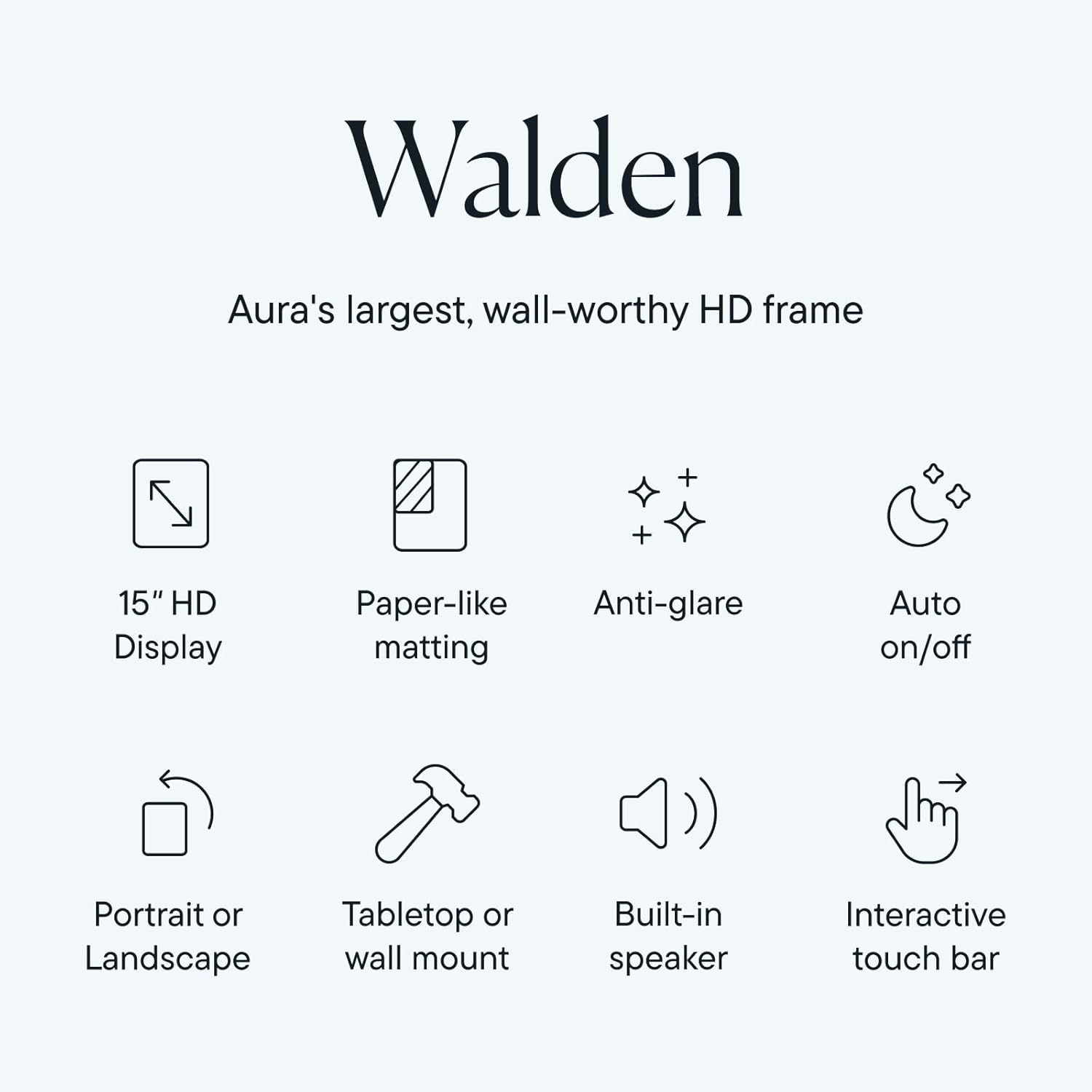
Зображення: Інфографіка, що підсумовує ключові характеристики рамки Aura Walden, включаючи 15-дюймовий HD-дисплей, папероподібне паспарту, антиблікове покриття, функцію автоматичного ввімкнення/вимкнення, можливість подвійної орієнтації, варіанти кріплення на стіл/стіну, вбудований динамік та інтерактивну сенсорну панель.
Гарантія та підтримка
Інформація про гарантію
Ваша цифрова фоторамка Aura Walden 15" WiFi постачається зі стандартною гарантією виробника. Щоб отримати докладнішу інформацію щодо гарантійного терміну та гарантійного покриття, зверніться до гарантійного талона, що входить до комплекту поставки продукту, або відвідайте офіційний веб-сайт Aura. webсайт. Зберігайте чек про покупку для гарантійних претензій.
Підтримка клієнтів
Щоб отримати додаткову допомогу, технічну підтримку або запити щодо гарантії, зверніться до служби підтримки клієнтів Aura:
- Інтернет-підтримка: Відвідайте офіційну службу підтримки Aura webсайт із поширеними запитаннями, посібниками з усунення несправностей та контактними формами.
- Додаток Аура: Отримайте доступ до ресурсів підтримки безпосередньо через мобільний додаток Aura.
Звертаючись до служби підтримки, будь ласка, підготуйте номер моделі вашої рами (Walden 15 дюймів) та серійний номер (знаходиться на задній панелі рами або в налаштуваннях застосунку).


