1. Вступ
This manual provides essential information for setting up, operating, maintaining, and troubleshooting your Acer Swift Go 14" Touch Slim Laptop. Please read this guide thoroughly to ensure proper use and to maximize the performance and longevity of your device.

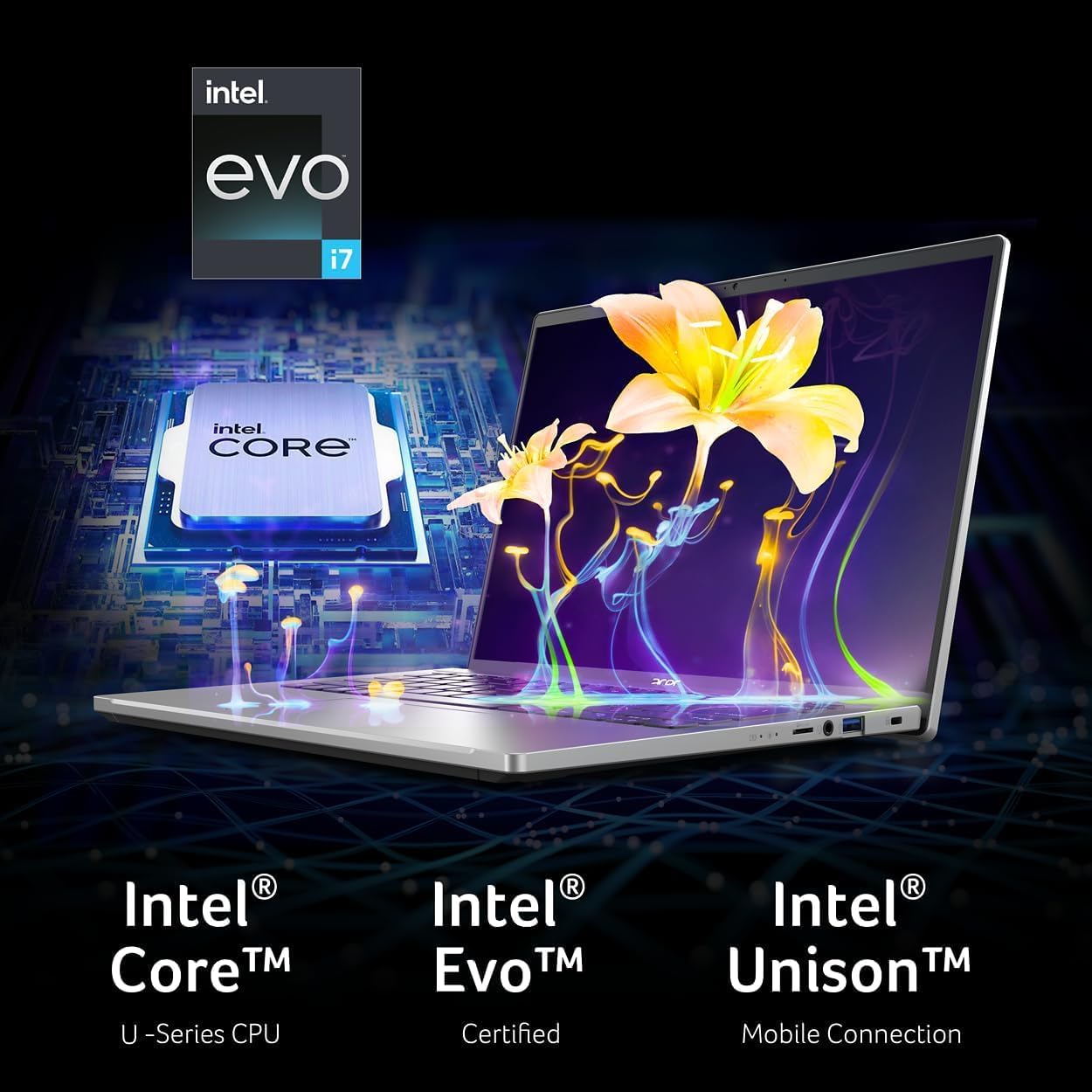
The Acer Swift Go 14 is a portable laptop designed for productivity and entertainment, featuring a 14-inch touchscreen display, Intel EVO Core i7 processor, Intel Iris Xe Graphics, and Windows 11 Home operating system.
2. Налаштування
2.1 Розпакування та початковий огляд
Carefully remove the laptop and all accessories from the packaging. Verify that all components are present and undamaged. The package should include the laptop, power adapter, and this instruction manual.
2.2 Підключення адаптера живлення
Before first use, connect the power adapter to the laptop's USB-C port (Thunderbolt 4 compatible) and then to a power outlet. Allow the battery to charge fully before initial use, though you can begin using the laptop while it charges.
2.3 Перше ввімкнення та налаштування Windows
Open the laptop lid. The laptop may power on automatically, or you may need to press the power button located on the keyboard. Follow the on-screen instructions to complete the Windows 11 Home setup process. This includes selecting your region, connecting to a Wi-Fi network, and creating a user account.
2.4 Налаштування зчитувача відбитків пальців
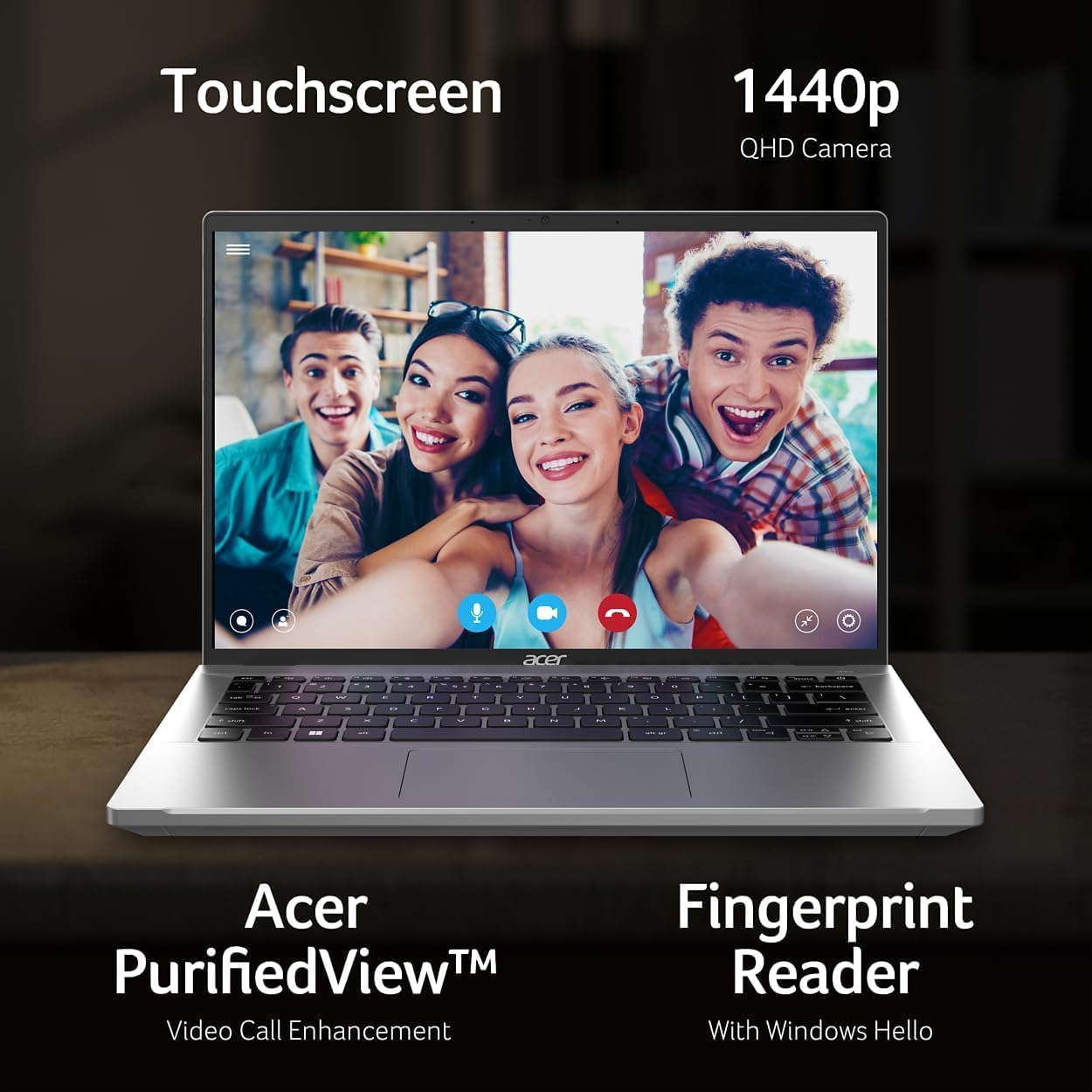
During or after the initial Windows setup, you can configure the fingerprint reader for secure login using Windows Hello. Navigate to Налаштування > Облікові записи > Параметри входу to set up your fingerprint.
2.5 Wi-Fi 6E Connection
To connect to a wireless network, click the Wi-Fi icon in the taskbar, select your desired network, and enter the password if prompted. The laptop supports Wi-Fi 6E for faster and more reliable wireless connectivity.
3. Керування ноутбуком
3.1 Використання сенсорного екрана
The 14-inch WUXGA (1920 x 1200) touchscreen allows for intuitive interaction with Windows 11. Use gestures such as tap, swipe, pinch-to-zoom, and scroll directly on the display.

3.2 Клавіатура та сенсорна панель
The laptop features a backlit keyboard for comfortable typing in various lighting conditions. The OceanGlass Touchpad provides precise cursor control and supports multi-touch gestures. Refer to Windows settings for customizing touchpad gestures.
3.3 Підключення зовнішніх пристроїв
Ваш ноутбук оснащений різними портами для підключення периферійних пристроїв:
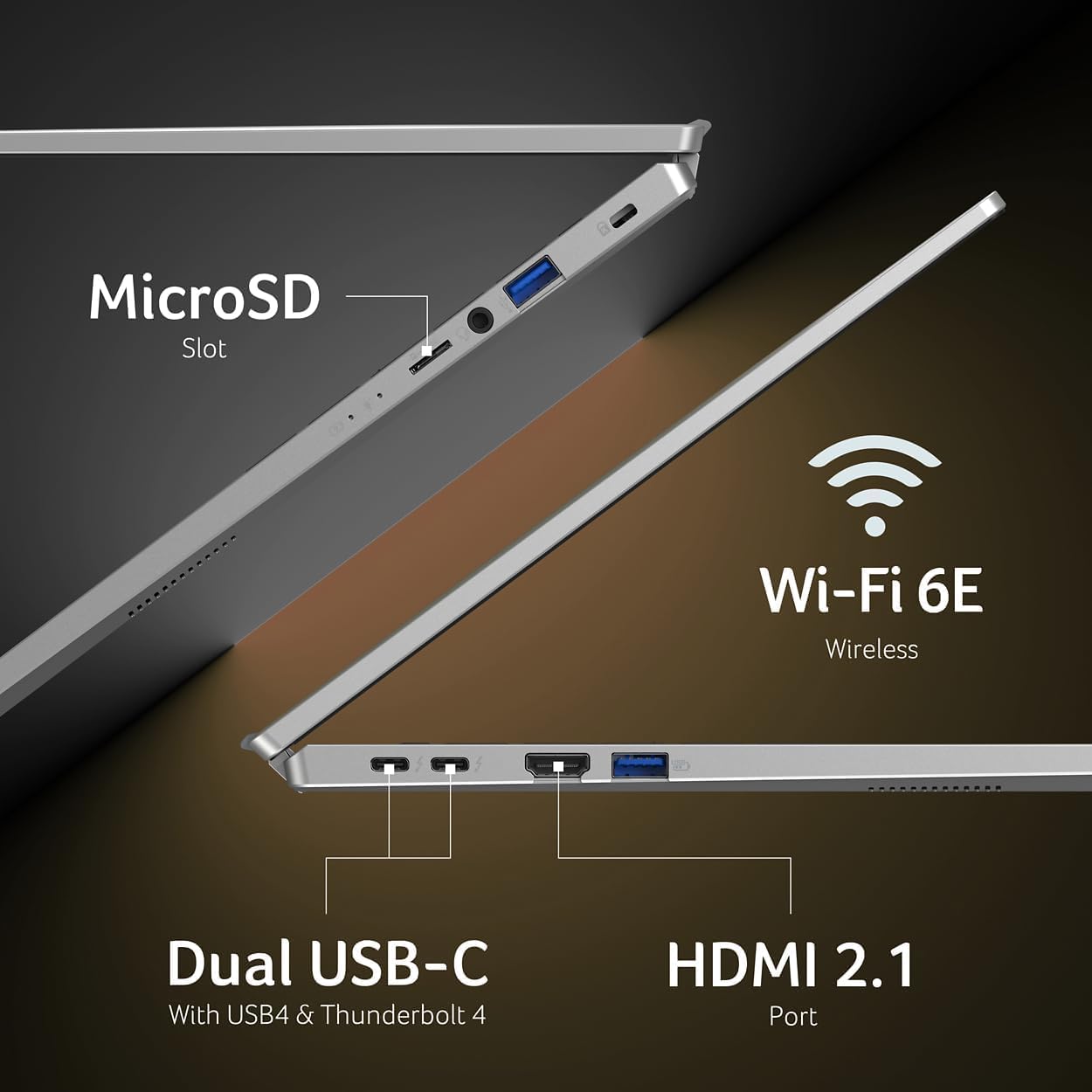
- USB Type-C (Thunderbolt 4): Two ports supporting USB4 (up to 40 Gbps), Thunderbolt 4, USB Charging, and Power Delivery (Up to 100W). Use these for high-speed data transfer, external displays, and charging.
- USB 3.2 Gen 1: Two ports, one with power-off charging capability.
- HDMI 2.1: Для підключення до зовнішніх моніторів або телевізорів.
- Headphone/Microphone-in Jack: Для аудіовходу/виходу.
- Слот MicroSD: Для розширення сховища або перенесення fileз карт пам’яті.

3.4 Використання Webкулачок
The integrated 1440p QHD Webcam is suitable for video calls and online meetings. Acer PurifiedView™ technology enhances video call quality. Ensure proper lighting for best results.
4. Технічне обслуговування
4.1 Очищення ноутбука
- екран: Злегка протріть м’якою тканиною без ворсу dampводою або розчином для чищення екрану. Уникайте агресивних хімікатів.
- Клавіатура та корпус: Use a soft cloth. For dust, use compressed air. Do not spray liquids directly onto the keyboard.
4.2 Догляд за акумулятором
To prolong battery life, avoid extreme temperatures. It is recommended to occasionally discharge the battery below 20% and then fully recharge it. If storing the laptop for an extended period, charge it to about 50%.
4.3 Оновлення програмного забезпечення
Regularly check for and install Windows updates and Acer driver updates to ensure optimal performance and security. Go to Налаштування > Оновлення Windows to check for OS updates.
5. Вирішення проблем
5.1 Проблеми з живленням
- Ноутбук не вмикається: Переконайтеся, що адаптер живлення надійно підключено, а акумулятор достатньо заряджений. Спробуйте утримувати кнопку живлення протягом 10-15 секунд, щоб виконати апаратне скидання налаштувань.
- Акумулятор не заряджається: Перевірте, чи не пошкоджено адаптер живлення та кабель. Спробуйте підключитися до іншої розетки.
5.2 Проблеми з дисплеєм
- Немає дисплея: Connect an external monitor to check if the issue is with the laptop's screen. If the external monitor works, the laptop screen may require service.
- Мерехтіння екрана: Оновіть драйвери відеокарти. Налаштуйте частоту оновлення дисплея в налаштуваннях Windows.
5.3 Проблеми з підключенням
- Wi-Fi не підключається: Restart your router and laptop. Ensure Wi-Fi is enabled in Windows settings. Update wireless drivers.
- Пристрій Bluetooth не підключається: Ensure the device is in pairing mode and within range. Restart Bluetooth on your laptop.
5.4 Продуктивність системи
- Повільна продуктивність: Close unnecessary applications. Check for malware. Ensure sufficient free storage space.
- Перегрів: Переконайтеся, що вентиляційні отвори вільні. Використовуйте ноутбук на твердій, рівній поверхні.
6. Технічні характеристики
| Особливість | Специфікація |
|---|---|
| Бренд | Acer |
| Назва моделі | Acer Swift Go |
| Розмір екрана | 14 дюймів |
| Роздільна здатність дисплея | 1920x1200 (WUXGA) |
| Процесор | Intel EVO Core i7-1355U (13th Gen, 10 Cores, 1.5 GHz up to 2.01 GHz) |
| Графіка | Графіка Intel Iris Xe (інтегрована) |
| Пам'ять RAM | 16 ГБ LPDDR5 |
| Зберігання | 512 ГБ SSD |
| Операційна система | Windows 11 Домашня |
| Порти | 2x USB Type-C (Thunderbolt 4), 2x USB 3.2 Gen 1, 1x HDMI 2.1, 1x Headphone/Microphone Jack, 1x MicroSD Slot |
| Бездротове підключення | Wi-Fi 6E (IEEE 802.11ax), Bluetooth 5.1 |
| Webкулачок | 1440p QHD Webкулачок |
| Особливості | Touchscreen, Fingerprint Reader, Backlit Keyboard |
| Вага товару | 2.76 фунта |
| Акумулятор | Літій-іонний, 43 Вт-годин |
7. Гарантія та підтримка
7.1 Гарантія на виріб
Your Acer Swift Go 14" Touch Laptop comes with a 1 рік обмеженої гарантії з дати покупки. Ця гарантія поширюється на виробничі дефекти та несправності обладнання за умов нормального використання. Будь ласка, збережіть підтвердження покупки для пред'явлення претензій по гарантії.
7.2 Технічна підтримка
Щоб отримати технічну допомогу, завантаження драйверів або додаткову підтримку, відвідайте офіційний сайт підтримки Acer. website. You can typically find support resources by searching for "Acer Support" and your specific model name (Swift Go 14) online.
When contacting support, have your laptop's serial number and proof of purchase readily available.


