1. Вступ
Цей посібник містить вичерпні інструкції щодо встановлення, експлуатації та обслуговування вашої вітрини Kolink Unity Peak ARGB Midi Tower. Будь ласка, уважно прочитайте цей посібник перед початком складання, щоб забезпечити правильне налаштування та запобігти пошкодженню виробу чи інших компонентів. Зберігайте цей посібник для подальшого використання.
Kolink Unity Peak розроблений для розміщення високопродуктивних компонентів ПК, має великі сітчасті панелі для оптимального потоку повітря та панелі із загартованого скла для демонстрації вашої збірки. Він підтримує материнські плати ATX та пропонує універсальні варіанти охолодження.
2. Інформація про безпеку
Дотримуйтесь наступних правил безпеки, щоб запобігти травмам та пошкодженню вашої системи:
- Обережно поводьтеся: Панелі із загартованого скла крихкі. Уникайте ударів та ставте корпус на стійку, рівну поверхню під час складання.
- Гострі краї: Будьте обережні з гострими краями всередині корпусу. За необхідності використовуйте захисні рукавички.
- Електрична безпека: Перед встановленням або видаленням переконайтеся, що все живлення компонентів відключено.
- Статична електрика: Зніміть статичну електрику, доторкнувшись до заземленого металевого предмета, перш ніж торкатися внутрішніх компонентів.
- Вентиляція: Не закривайте вентиляційні отвори корпусу, щоб забезпечити належну циркуляцію повітря та запобігти перегріву.
3. Вміст упаковки
Будь ласка, перевірте наявність усіх предметів у упаковці:
- Вітрина Kolink Unity Peak ARGB Midi Tower
- Коробка з аксесуарами (містить гвинти, стійки, кабельні стяжки тощо)
- Посібник користувача (цей документ)
- ARGB-контролер (може бути попередньо встановлений або включений до комплекту аксесуарів)
4. Технічні характеристики
| Особливість | Деталь |
|---|---|
| Назва моделі | Пік Єдності |
| Тип корпусу | Міді Тауер |
| Розміри (ДxШxВ) | 20.67 x 10.63 x 20.67 дюйми (52.5 x 27 x 52.5 см) |
| вага | 2.2 фунта (приблизно 1 кг) |
| матеріал | Загартоване скло, сталь, пластик |
| Сумісність материнської плати | ATX, Micro ATX, Mini ITX |
| Слоти розширення | 7 |
| Передні порти вводу-виводу | 2x USB 3.0, 2x USB 2.0, HD Audio (мікрофон/навушники), кнопка живлення, кнопка скидання, кнопка керування ARGB |
| Опора вентилятора (передня) | 3x 120 мм / 3x 140 мм |
| Підтримка вентилятора (зверху) | 3x 120 мм / 2x 140 мм |
| Опора вентилятора (задня) | 1x 120 мм |
| Опора радіатора (передня) | До 360 мм |
| Опора радіатора (верхня) | До 360 мм |
| Опора радіатора (задня) | 120 мм |
| Привідні відсіки | 2 жорсткі диски 3.5 дюйма, 2 твердотільні накопичувачі 2.5 дюйма (або 4 твердотільні накопичувачі 2.5 дюйма) |
| Максимальна довжина GPU | 380 мм |
| Максимальна висота процесорного кулера | 165 мм |
| Тип блоку живлення | ATX (нижнє кріплення) |
5. Налаштування та встановлення
5.1. Підготовка справи
- Розпакуйте корпус: Обережно вийміть Kolink Unity Peak з упаковки. Перевірте на наявність пошкоджень під час транспортування.
- Зняти бічні панелі: Бічні панелі корпусу виготовлені із загартованого скла. Знайдіть гвинти з накатною головкою на задній панелі корпусу, що кріплять ці панелі. Відкрутіть їх та обережно зніміть скляні панелі. Покладіть їх на м’яку, рівну поверхню, щоб запобігти подряпинам або пошкодженням.

Зображення 5.1: Передній лівий view вітрини Kolink Unity Peak ARGB Midi Tower, що ілюструє бічну та передню панелі із загартованого скла.
5.2. Встановлення материнської плати
- Встановити Standoffs: Переконайтеся, що встановлено правильні стійки для форм-фактора вашої материнської плати (ATX, Micro-ATX, Mini-ITX). Зазвичай на материнській платі Unity Peak стійки ATX попередньо встановлені.
- Встановлення щитка вводу/виводу: Якщо ваша материнська плата постачалася з окремою панеллю вводу/виводу, встановіть її в задній отвір корпусу перед встановленням материнської плати.
- Кріплення материнської плати: Обережно вирівняйте материнську плату з опорами та екраном вводу/виводу. Обережно опустіть її на місце. Закріпіть материнську плату за допомогою наданих гвинтів. Не перетягуйте.
5.3. Установка джерела живлення
- Посада блоку живлення: Блок живлення (БЖ) встановлений у нижній задній частині корпусу, всередині кожуха БЖ.
- Безпечний блок живлення: Вставте блок живлення у призначений для нього відсік із задньої частини корпусу. Зіставте отвори для гвинтів та закріпіть його наданими гвинтами.
5.4. Встановлення накопичувача
Kolink Unity Peak підтримує як 3.5-дюймові жорсткі диски, так і 2.5-дюймові SSD-накопичувачі.
- 3.5-дюймові жорсткі диски: Знайдіть відсік для дисків під кожухом блоку живлення. Вставте 3.5-дюймові диски в лотки та закріпіть їх гвинтами.
- 2.5-дюймові SSD-накопичувачі: Твердотільні накопичувачі можна встановити на спеціальні кронштейни за лотком материнської плати або на лотки для 3.5-дюймових дисків. Закріпіть їх гвинтами.
5.5. Відеокарта та плати розширення
- Зніміть кришки слотів: Зніміть необхідні кришки слотів PCIe із задньої частини корпусу, що відповідають вашим платам розширення.
- Встановлення карти: Зіставте карту зі слотом PCIe на материнській платі та міцно натисніть, доки вона не зафіксується. Закріпіть карту на корпусі гвинтами.
5.6. Встановлення вентилятора та радіатора
Unity Peak пропонує широкий спектр можливостей охолодження:
- Спереду: Підтримує до трьох 120-мм або 140-мм вентиляторів або радіатор до 360 мм.
- Вгорі: Підтримує до трьох 120-мм або двох 140-мм вентиляторів, або радіатор до 360 мм.
- задній: Підтримує один 120-мм вентилятор або 120-мм радіатор.
Встановіть вентилятори або радіатори, вирівнявши їх з монтажними отворами та закріпивши відповідними гвинтами. Забезпечте правильний напрямок потоку повітря для оптимального охолодження.

Зображення 5.2: Зверху вниз view підкреслюючи широкі сітчасті панелі та варіанти кріплення вентиляторів і радіаторів зверху та спереду корпусу.
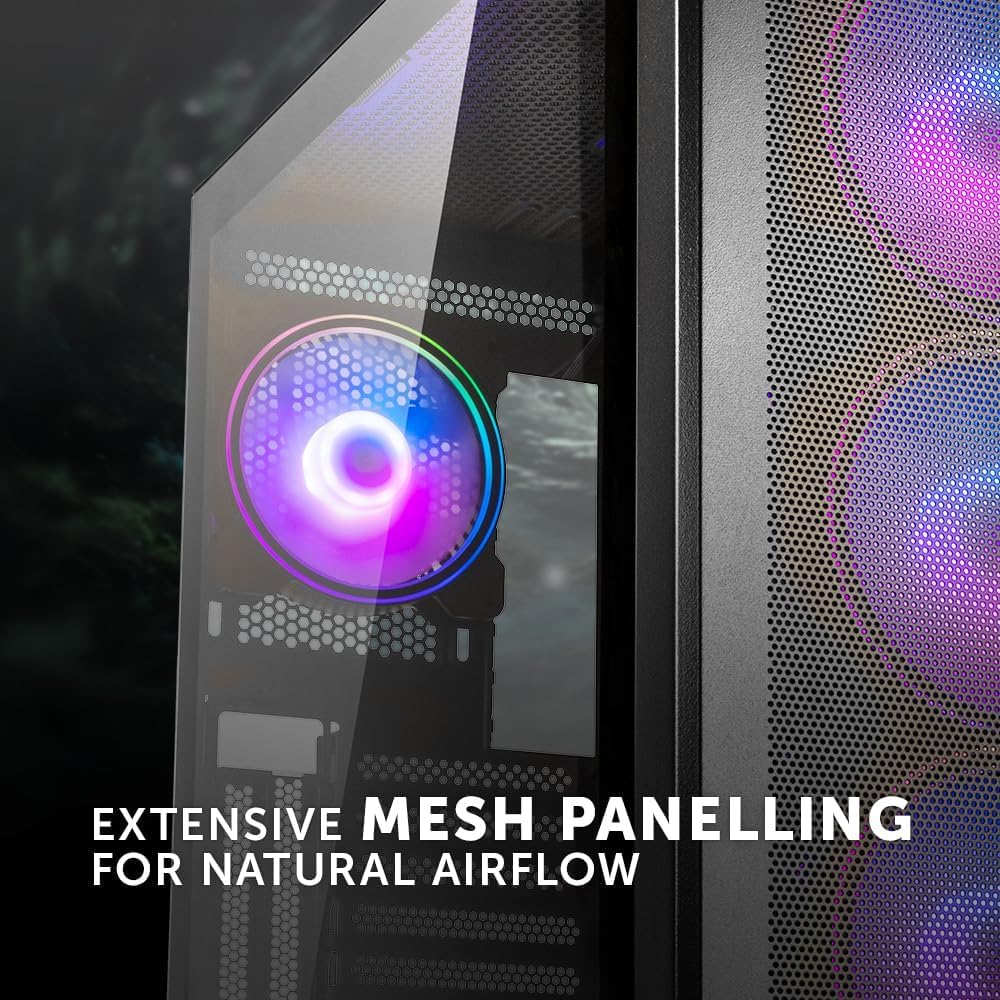
Зображення 5.3: Деталь великої сітчастої панелі, призначеної для природного потоку повітря, видимої на передній та верхній частинах корпусу.
5.7. Кабельний менеджмент
Корпус передбачає спеціальний простір 24 мм за лотком материнської плати для прокладання кабелів. Використовуйте вирізи та точки для кабельних стяжок для організації та закріплення кабелів. Це покращує потік повітря та естетику.

Зображення 5.4: Інтер'єр view корпусу, що ілюструє виділений простір за лотком материнської плати для ефективного прокладання кабелів.
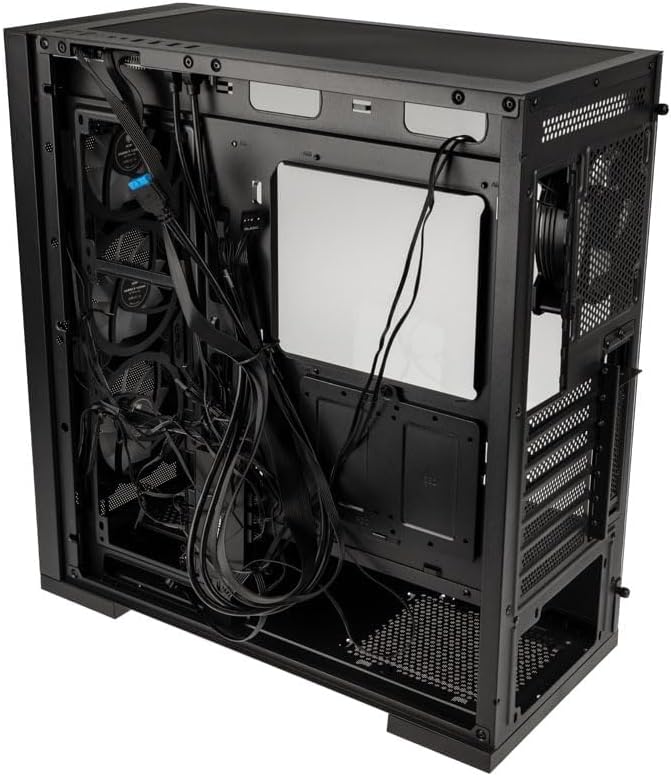
Зображення 5.5: Вигляд корпусу ззаду, що показує область за лотком материнської плати, де можна акуратно організувати та закріпити кабелі.
5.8. Підключення передньої панелі вводу/виводу
Підключіть кабелі від передньої панелі вводу/виводу до відповідних роз'ємів на материнській платі. До них належать:
- USB 3.0 (2x)
- USB 2.0 (2x)
- HD Audio (для роз'ємів для мікрофона та навушників)
- Вимикач живлення, вимикач скидання, світлодіод живлення, світлодіод жорсткого диска
- Керування ARGB (якщо можливо, підключіть до роз'єму ARGB на материнській платі або до контролера, що входить до комплекту)

Зображення 5.6: Детальний опис view повнофункціональної передньої панелі введення/виведення, включаючи USB 3.0, USB 2.0, аудіороз'єми та кнопки керування.
6. Інструкція з експлуатації
6.1. Увімкнення системи
- Переконайтеся, що всі компоненти правильно встановлені, а всі кабелі надійно підключені.
- Підключіть кабель живлення до блоку живлення та розетки.
- Перемкніть перемикач живлення на блоці живлення в положення «УВІМК.».
- Натисніть кнопку живлення на передній панелі вводу/виводу вашого корпусу Kolink Unity Peak, щоб запустити систему.
6.2. Керування освітленням ARGB
Вентиляторами Kolink Unity Peak ARGB можна керувати за допомогою вбудованого контролера ARGB або шляхом підключення їх до сумісного роз'єму ARGB материнської плати (3-контактний, 5 В). Якщо використовується вбудований контролер, використовуйте спеціальну кнопку ARGB на передній панелі вводу/виводу або пульт дистанційного керування, що входить до комплекту (за наявності), для перемикання режимів та кольорів підсвічування.
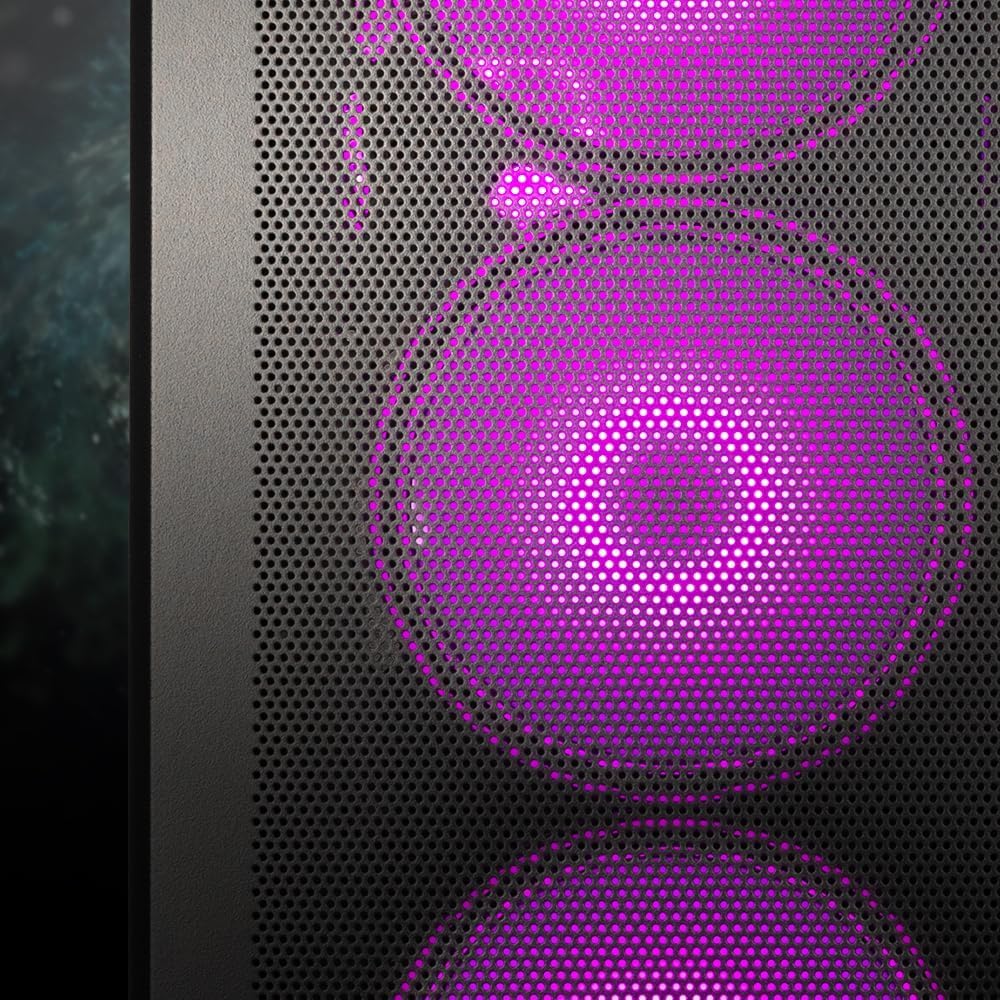
Зображення 6.1: Деталь передньої панелі дисплеяasinяскраве ARGB-підсвічування попередньо встановлених вентиляторів.
7. Технічне обслуговування
Регулярне технічне обслуговування допомагає забезпечити оптимальну продуктивність та довговічність компонентів вашого ПК.
- Пилові фільтри: Kolink Unity Peak має знімні пилові фільтри (наприклад, зверху та знизу). Періодично знімайте та очищуйте ці фільтри стисненим повітрям або водою (переконайтеся, що вони повністю сухі перед повторним встановленням).
- Зовнішнє очищення: Протріть зовнішні поверхні, включаючи панелі із загартованого скла, м’якою тканиною без ворсу. Для скла можна використовувати м’який засіб для чищення скла. Уникайте абразивних засобів для чищення.
- Прибирання салону: Використовуйте стиснене повітря для видалення пилу з внутрішніх компонентів, вентиляторів і радіаторів. Перед чищенням переконайтеся, що система вимкнена та відключена від мережі.
- Оптимізація повітряного потоку: Періодично перевіряйте, чи кабелі не перешкоджають потоку повітря, а вентилятори вільно обертаються.
8. Вирішення проблем
У цьому розділі розглядаються поширені проблеми, з якими ви можете зіткнутися.
- Система не вмикається:
- Перевірте, чи блок живлення увімкнено ззаду.
- Переконайтеся, що кабель живлення надійно підключений до блоку живлення та розетки.
- Перевірте, чи кабель вимикача живлення на передній панелі правильно підключений до роз'єму материнської плати.
- Переконайтеся, що всі внутрішні кабелі живлення (24-контактний ATX, процесор, графічний процесор тощо) правильно підключені.
- Вентилятори не обертаються / ARGB не світиться:
- Перевірте підключення живлення вентилятора до материнської плати або контролера вентилятора.
- Перевірте, чи правильно підключені кабелі ARGB до контролера ARGB або роз'єму ARGB на материнській платі.
- Якщо ви використовуєте ARGB-контролер, переконайтеся, що він отримує живлення (зазвичай живлення SATA).
- Передні USB-порти не працюють:
- Переконайтеся, що роз'єми USB 3.0 та USB 2.0 на передній панелі правильно підключені до відповідних роз'ємів на материнській платі.
- Поганий потік повітря / Високі температури:
- Перевірте орієнтацію вентиляторів; переконайтеся, що впускні вентилятори втягують повітря, а витяжні вентилятори виштовхують його.
- Очистіть пилові фільтри та внутрішні компоненти.
- Переконайтеся, що жодні кабелі не перешкоджають потоку повітря.
9. Гарантія та підтримка
Продукція Kolink виготовляється за високими стандартами якості. Щоб отримати інформацію про гарантійні умови, зверніться до гарантійного талона, що додається до вашого продукту, або відвідайте офіційний веб-сайт Kolink. webсайт. Щоб отримати технічну підтримку або додаткову допомогу, зверніться до свого продавця або до служби підтримки клієнтів Kolink.
Примітка: Конкретні умови гарантії можуть відрізнятися залежно від регіону та продавця. Збережіть підтвердження покупки.


