1. Вступ
PRISMXR Puppis S1 — це спеціалізований VR-роутер AX3000 WiFi6, розроблений для забезпечення стабільного та швидкого бездротового потокового передавання даних з ПК до віртуальної реальності для Meta Quest 3S/3/2, Quest Pro, Pico 4 та інших сумісних VR-гарнітур. Він має на меті замінити традиційні з’єднувальні кабелі, пропонуючи спеціалізоване з’єднання з низьким рівнем перешкод, що покращує ваше занурення у віртуальну реальність.
Цей посібник містить вичерпні інструкції щодо налаштування, експлуатації, обслуговування та усунення несправностей вашого пристрою Puppis S1.
2. Посібник із налаштування
2.1. Вміст упаковки
Перш ніж почати, переконайтеся, що всі компоненти присутні в упаковці:
- Пристрій PRISMXR Puppis S1
- Кабель USB-C – подвійний USB-A (для живлення та підключення до ПК)
- Короткий посібник
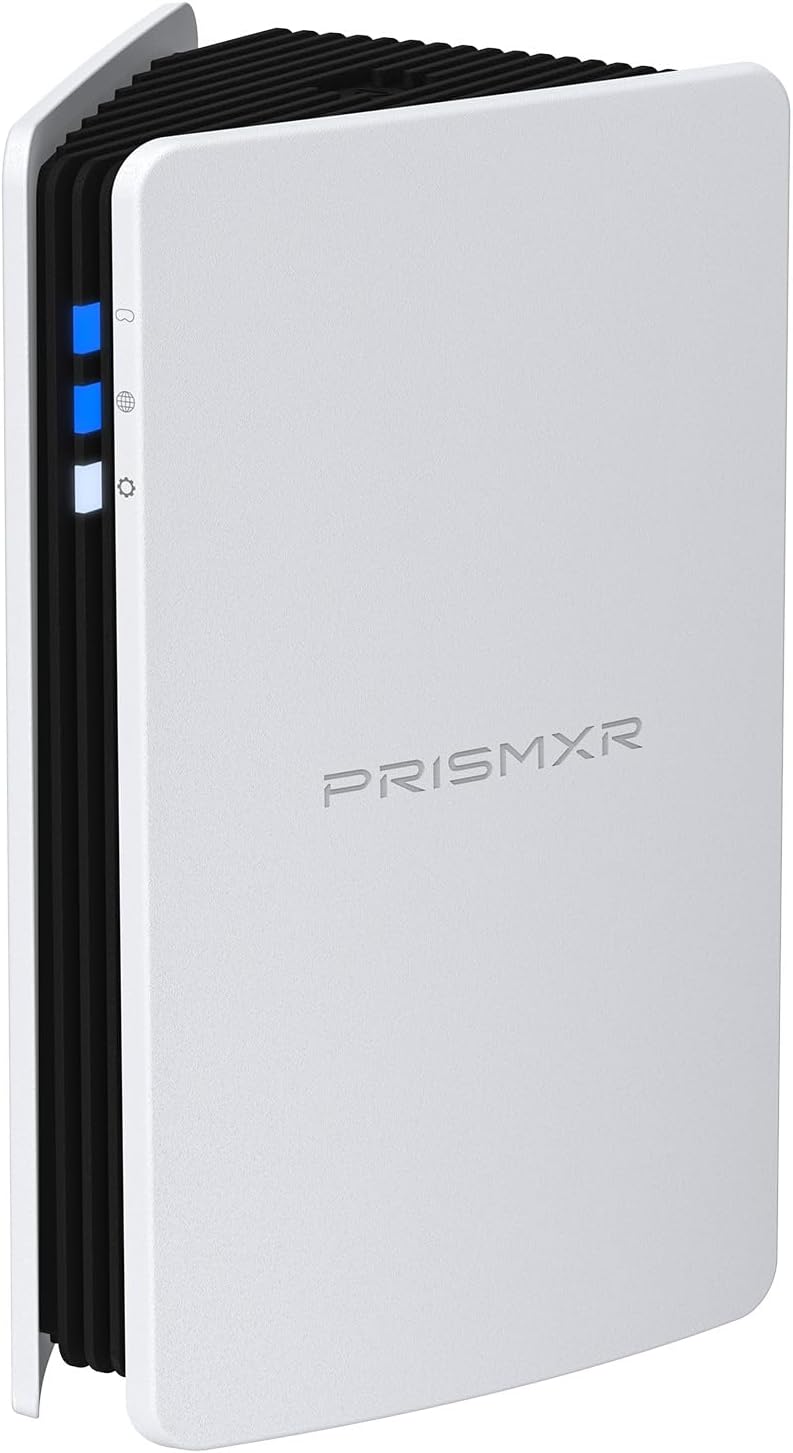
Зображення: Пристрій PRISMXR Puppis S1, білий прямокутний блок із чорними ребрами та синіми індикаторами.

Зображення: Пристрій Puppis S1, розташований поруч із VR-гарнітурою, що ілюструє його компактний розмір та цільове призначення.
2.2. Фізичне підключення
Підключіть Puppis S1 до комп’ютера за допомогою наданого кабелю USB-C – подвійний USB-A. Один роз’єм USB-A призначений для передачі даних (рекомендовано USB 3.0), а інший – для живлення (USB 2.0 або вище). Переконайтеся, що обидва кабелі надійно підключені до USB-портів комп’ютера.

Зображення: Діаграма, що показує Puppis S1, підключений до настільного ПК через USB-кабель, з виділенням з’єднань USB 3.0 та USB 2.0.
Важливо: Роз’єм USB-C на Puppis S1 має певну орієнтацію. Переконайтеся, що кабель вставлено правильно, вирівнявши індикатори «R» та «L» на пристрої з відповідними сторонами кабелю для оптимальної роботи.
2.3. Встановлення програмного забезпечення (додаток PrismXR для робочого столу)
Для безперебійної потокової передачі з ПК на віртуальну реальність та керування пристроями встановіть настільний додаток PrismXR на свій ПК з Windows 10/11. Цей додаток надає функцію «Сканування та виправлення одним клацанням миші» для оптимізації вашої системи для потокової передачі віртуальної реальності.
- Завантажте найновішу версію програми PrismXR для робочого столу з офіційного сайту PRISMXR. webсайт.
- Дотримуйтеся вказівок на екрані, щоб завершити встановлення.
- Запустіть програму після встановлення.

Зображення: Монітор комп’ютера, на якому відображається інтерфейс програми PrismXR Desktop, а також результати сканування з елементами, які потребують відновлення або виправлення для оптимальної продуктивності.
2.4. Сполучення з VR-гарнітурою та застосунком
Puppis S1 використовує технологію EaseLink для надійного та простого налаштування. Ви можете керувати пристроєм через десктопний додаток PrismXR або мобільний додаток.
- Переконайтеся, що ваш Puppis S1 підключено до ПК та увімкнено.
- Відкрийте настільний додаток PrismXR або мобільний додаток.
- Додаток має виявити Puppis S1. Якщо ні, натисніть кнопку «SET» на верхній частині Puppis S1 один раз, щоб перевести його в режим підключення Bluetooth (індикатор стану блиматиме білим).
- Дотримуйтесь інструкцій у додатку, щоб підключити гарнітуру віртуальної реальності до виділеної мережі Wi-Fi Puppis S1 (PrismPulse Wi-Fi).
Відео: «Відеоінструкція з налаштування PrisimXR Puppis S1» – демонструє процес налаштування та підключення Puppis S1.
Відео: «Настільний додаток PrismXR – як використовувати сканування одним клацанням миші» – показує, як використовувати функцію сканування та виправлення в настільному додатку.
3. Режими роботи та індикатори
3.1. Режими роботи
Puppis S1 підтримує три універсальні режими роботи, які можна вибрати за допомогою кнопки «SET» на верхній частині пристрою:
- Режим PrismPulse (режим 1): Спеціальне з’єднання для потокової передачі з ПК до віртуальної реальності. Це основний режим підключення вашої VR-гарнітури безпосередньо до ПК для оптимальної продуктивності.
- Режим точки доступу Wi-Fi (режим 2): Дозволяє використовувати мережу вашого ПК як точку доступу для мобільних пристроїв (2.4 ГГц або 5 ГГц).
- Режим Wi-Fi адаптера (режим 3): Допомагає ПК без вбудованого Wi-Fi встановити Wi-Fi-з'єднання.

Зображення: Пристрій Puppis S1 зображено у трьох різних орієнтаціях, що представляють його режим PrismPulse, режим точки доступу WiFi та режим адаптера WiFi.
3.2. Світлодіодні індикатори
Puppis S1 має три світлодіодні індикатори на передній панелі, які надають інформацію про стан:
- Верхній світлодіод (індикатор режиму PrismPulse):
- Блимає синім: Очікується підключення до VR-гарнітури.
- Світло -синій: Гарнітуру віртуальної реальності успішно підключено.
- Помаранчевий: Підключено, але режим PrismPulse не працює належним чином (можлива проблема).
- Червоний: З'єднання повністю провалилося.
- Середній світлодіод (індикатор підключення до Інтернету):
- Червоний: Інтернет відключений.
- Синій: Інтернет підключений.
- Нижній світлодіод (індикатор стану):
- Миготливий білий: У режимі підключення Bluetooth (для початкового сполучення).
- Жовтий: У режимі точки доступу Wi-Fi.
- фіолетовий: У режимі Wi-Fi адаптера.
- Червоний: Увімкнено, але працює неналежним чином (загальна проблема).
3.3. Функції кнопки «SET»
Кнопка «SET» на верхній частині Puppis S1 виконує кілька функцій:
- Одноразовий прес: Повторно підключається до режиму PrismPulse або переводить пристрій у режим підключення Bluetooth для початкового сполучення.
- Натисніть і утримуйте (3+ секунди): Перемикає три режими роботи (PrismPulse, Точка доступу WiFi, Адаптер WiFi).
- Натисніть і утримуйте (10+ секунди): Повторно вводить режим сполучення для застосунку PrismXR.
4. Технічне обслуговування
Щоб забезпечити довговічність та оптимальну роботу вашого PRISMXR Puppis S1, враховуйте наступні поради щодо обслуговування:
- Тримати в чистоті: Регулярно протирайте пристрій м’якою сухою тканиною, щоб видалити пил. Уникайте рідких засобів для чищення.
- Вентиляція: Переконайтеся, що ребра охолодження пристрою не засмічені, щоб запобігти перегріву.
- Оновлення прошивки: Періодично перевіряйте наявність оновлень прошивки за допомогою програми PrismXR Desktop, щоб мати доступ до найновіших функцій та покращень продуктивності.
- Безпечне зберігання: Якщо пристрій не використовується протягом тривалого часу, зберігайте його в прохолодному, сухому місці, подалі від прямих сонячних променів та екстремальних температур.
5. Вирішення проблем
Якщо у вас виникли проблеми з Puppis S1, спробуйте виконати такі дії з усунення несправностей:
5.1. Проблеми з підключенням
- Немає з'єднання (верхній світлодіод блимає синім/червоним):
- Переконайтеся, що кабель USB-C правильно орієнтований і повністю вставлений у Puppis S1.
- Переконайтеся, що обидва роз'єми USB-A надійно підключені до вашого ПК.
- Перезапустіть настільний додаток PrismXR та гарнітуру віртуальної реальності.
- Натисніть кнопку «SET» на Puppis S1 один раз, щоб знову розпочати режим підключення Bluetooth.
- Нестабільне з'єднання (верхній світлодіод помаранчевий):
- Запустіть функцію «Сканування та виправлення одним клацанням миші» в настільному додатку PrismXR, щоб виявити та вирішити проблеми на системному рівні.
- Переконайтеся, що ваш ПК відповідає рекомендованим характеристикам для потокової передачі з ПК у віртуальну реальність.
- Мінімізуйте інші перешкоди Wi-Fi, переконавшись, що Puppis S1 розташований оптимально, а інші пристрої не використовують ту саму смугу частот.
5.2. Відключення інтернету (середній червоний світлодіод)
- Переконайтеся, що інтернет-з’єднання вашого ПК активне та стабільне.
- Якщо ви використовуєте «Режим точки доступу Wi-Fi» або «Режим адаптера Wi-Fi», переконайтеся, що налаштування виконано належним чином у застосунку PrismXR.
5.3. Пристрій не відповідає / Ненормальна робота (нижній світлодіод червоний)
- Програмне скидання: Від’єднайте та знову під’єднайте USB-кабель від ПК.
- Заводські налаштування: Якщо проблеми не зникають, знайдіть кнопку скидання на задній панелі пристрою (зазвичай це невеликий отвір для штифта) та натисніть на неї скріпкою протягом 5-10 секунд, щоб відновити заводські налаштування. Зверніть увагу, що це призведе до видалення всіх користувацьких конфігурацій.
Відео: «P1411 Puppis S1 PC VR стрімінг. Частина 1» – Надає оглядview пристрою та його функцій, включаючи підключення та індикаторні світлові індикатори.
Відео: «P1411 Puppis S1 PC VR Streaming Part 2» – Продовжує пояснення функціональності та налаштування пристрою.
6. Технічні характеристики
| Особливість | Деталь |
|---|---|
| Бренд | PRISMXR |
| Назва моделі | P1411011 (Пуппіс S1) |
| Бездротовий тип | 802.11ax (Wi-Fi 6) |
| Клас діапазону частот | Дводіапазонний (2.4 ГГц та 5 ГГц) |
| Загальна швидкість мережі | До 3000 Мбіт/с (2402 Мбіт/с на частоті 5 ГГц, 575 Мбіт/с на частоті 2.4 ГГц) |
| ЦП | Двоядерний чіпсет 1.3 ГГц |
| Підтримка MIMO | 2x2 MIMO, пропускна здатність 160 МГц |
| Підтримка QAM | 1024-QAM |
| USB порти | 1x USB-C (для передачі даних та живлення), 1x USB 3.0, 1x USB 2.0 (через кабель у комплекті) |
| Апаратна платформа | PC |
| Сумісність операційної системи | Windows 10/11 |
| Сумісні VR-гарнітури | Meta Quest 3S, Quest 3, Quest 2, Quest Pro, Pico 4 тощо. |
| Сумісне програмне забезпечення сторонніх розробників | Віртуальний робочий стіл, Steam, Steam Link |
| Розміри | 6.69 x 4.72 x 3.54 дюймів |
| Вага товару | 1.12 фунта |
| Колір | Білий |
7. Гарантія та підтримка
Щоб отримати інформацію про підтримку продукту, гарантію та відповіді на поширені запитання, відвідайте офіційний веб-сайт PRISMXR. webсайт або зверніться до служби підтримки клієнтів. Ви також можете звернутися до Керівництво користувача (PDF) доступно онлайн для отримання додаткової інформації.
PRISMXR прагне надавати високоякісні продукти та підтримку для покращення вашого досвіду віртуальної реальності.


