вступ
Цей посібник містить детальні інструкції щодо ігрової клавіатури Taiahiro 201. Ця 87-клавішна механічна клавіатура розроблена для покращеного набору тексту та гри, оснащена клавішами, що не конфліктують між собою, для одночасного натискання без затримки. Її компактний та ергономічний дизайн забезпечує комфортне використання на різних пристроях.
Вміст упаковки
- Механічна клавіатура Taiahiro 201
- Кабель USB-C – USB-A
- Посібник користувача
Продукт закінченийview
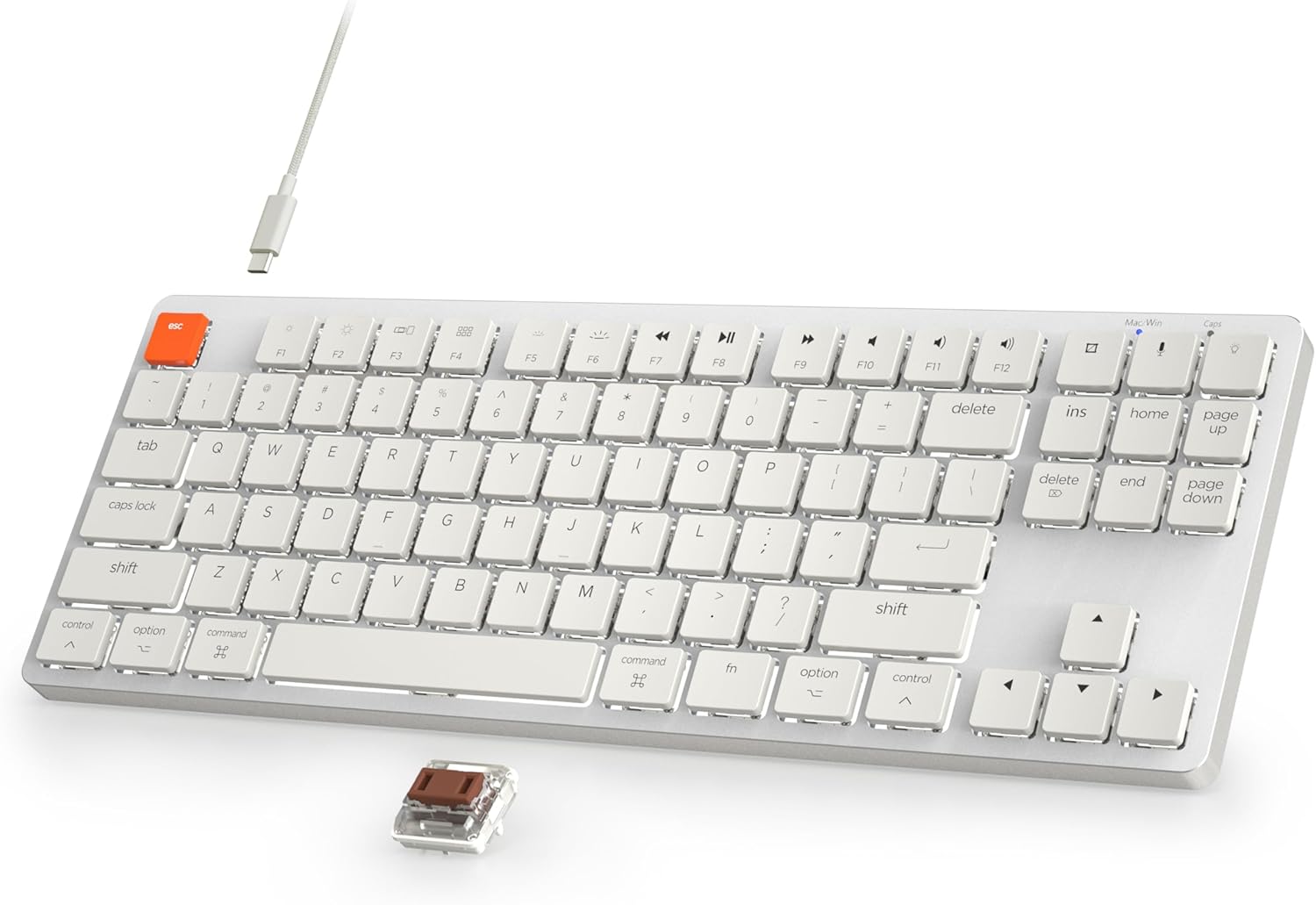
Рисунок 1: Механічна клавіатура Taiahiro 201. На цьому зображенні показано повну клавіатуру з білими клавішами та срібною рамкою, підключену за допомогою білого кабелю USB-C.
Клавіатура Taiahiro 201 має 87-клавішне розташування клавіш, що забезпечує компактний форм-фактор без шкоди для основної функціональності. Вона включає окремі функціональні клавіші та елементи керування мультимедіа.
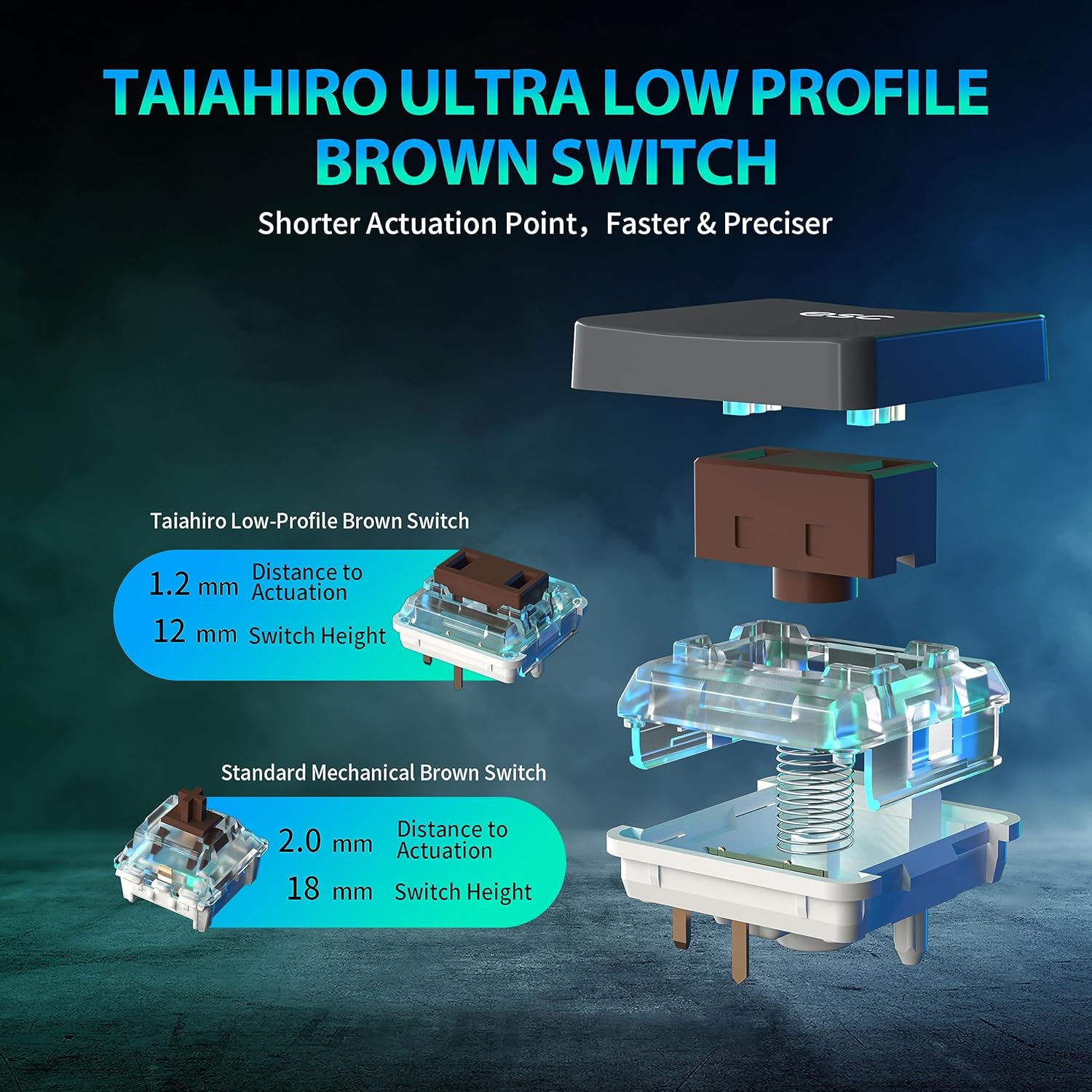
Рисунок 2: Тайахіро Лоу-Проfile Коричневий перемикач. Ця схема ілюструє внутрішні компоненти та розміри низькопрофільногоfile коричневий перемикач порівняно зі стандартним механічним коричневим перемикачем, що підкреслює його коротшу точку спрацьовування та загальну висоту.
Клавіатура використовує технологію Taiahiro Low-Pro.file Перемикачі Brown Switches, розроблені для коротшої точки спрацьовування, що забезпечує швидше та точніше натискання клавіш. Висота перемикача становить 12 мм, а відстань спрацьовування — 1.2 мм.
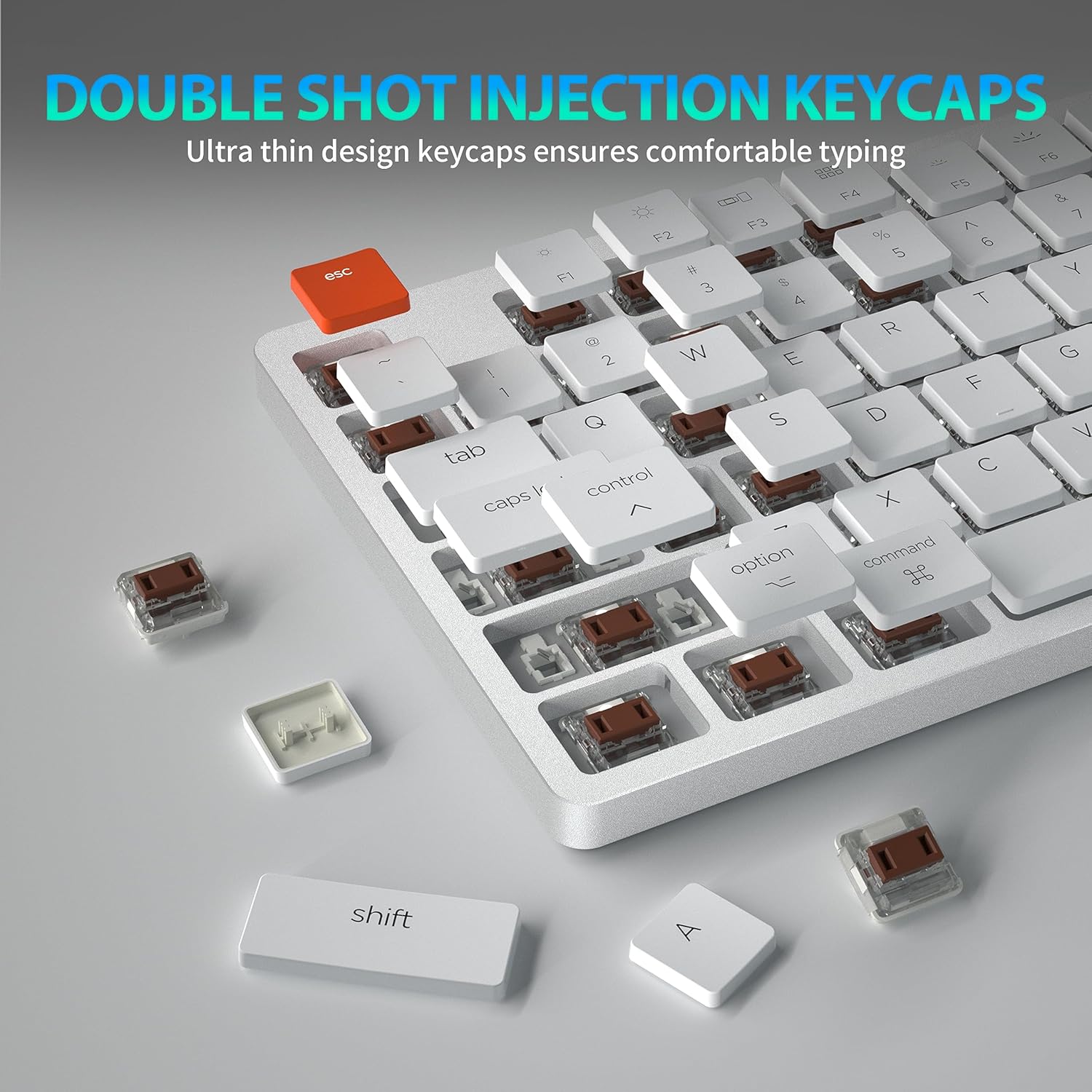
Рисунок 3: Клавіатури з подвійним впорскуванням. Крупний план view клавіатури, на якій видно кілька видалених ковпачків клавіш, що демонструє процес подвійного лиття під тиском, що забезпечує довговічність та чіткі написи.
Ковпачки клавіш виготовляються методом подвійного лиття під тиском, що забезпечує довговічність і запобігає вицвітанню написів з часом. Ультратонкий дизайн сприяє комфортному друкуванню.
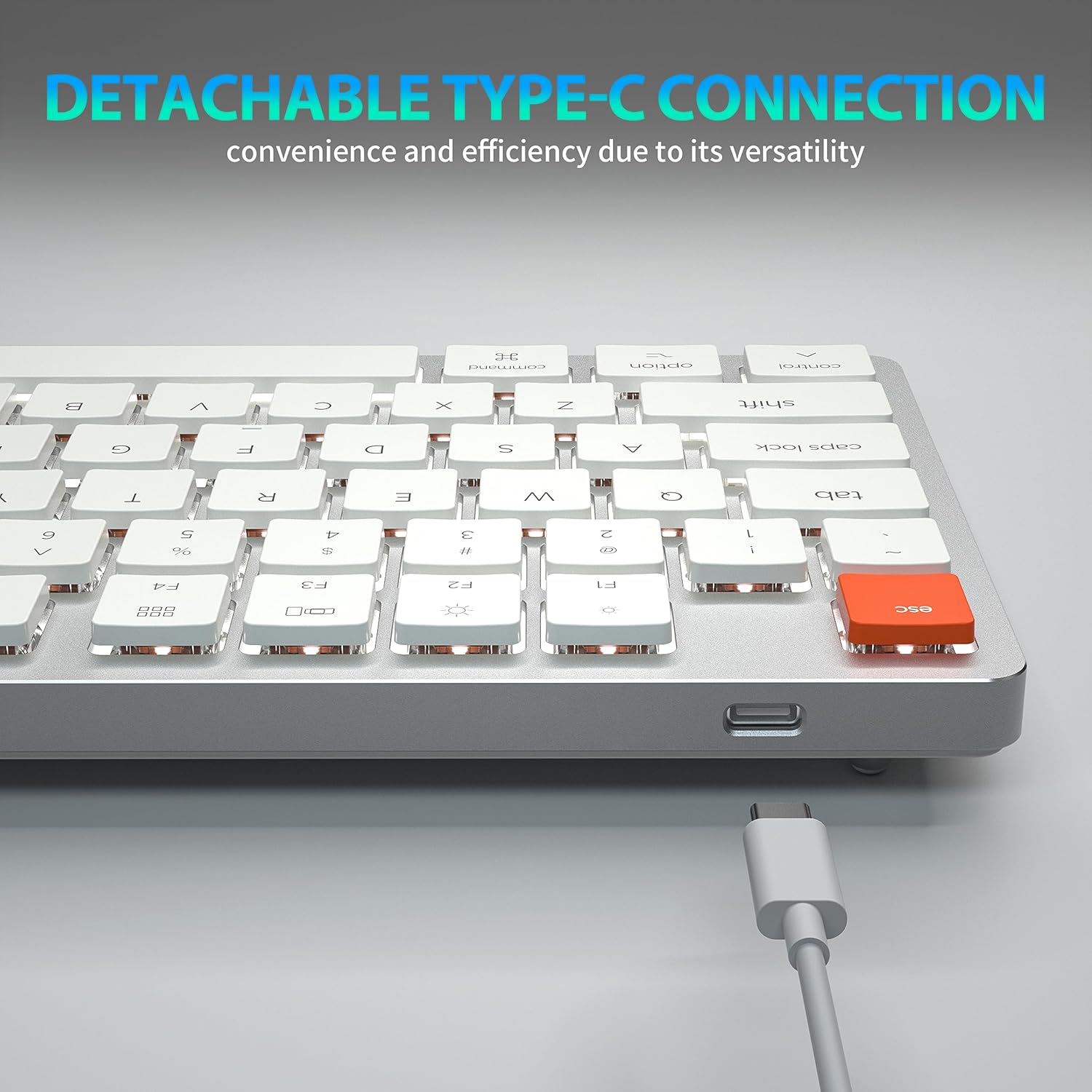
Рисунок 4: Знімне з’єднання Type-C. На цьому зображенні виділено порт USB-C на клавіатурі та знімний кабель, що підкреслює його універсальність та зручність транспортування.
Клавіатура оснащена знімним роз'ємом USB Type-C, що забезпечує зручність та ефективність завдяки універсальному та широко сумісному інтерфейсу.
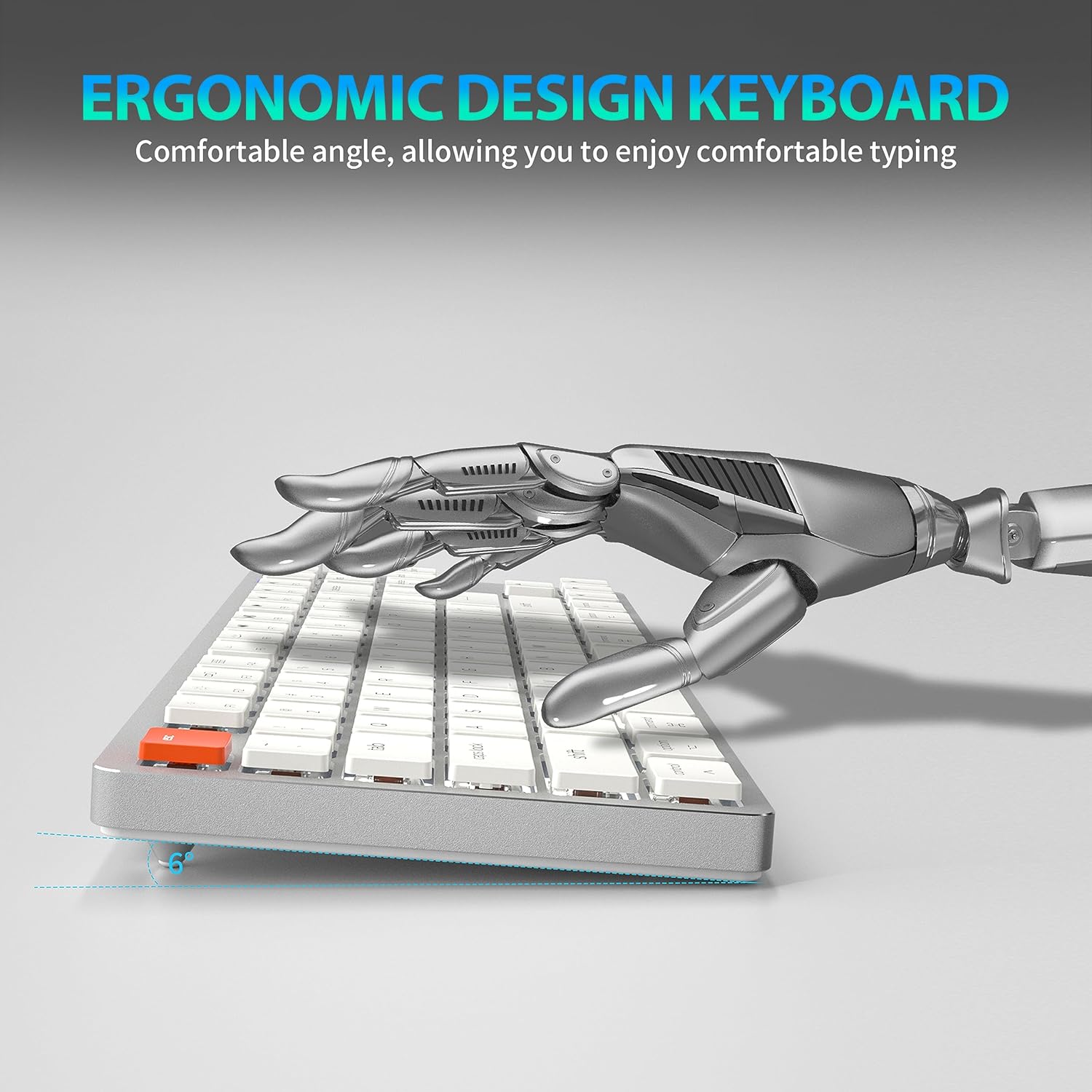
Рисунок 5: Ергономічний дизайн. Сторона A view клавіатури, що ілюструє зручний кут нахилу для друку, розроблений для зменшення навантаження під час тривалого використання.
Ергономічний дизайн забезпечує зручний кут для друку, зменшуючи навантаження на зап'ястя під час тривалого використання.
Налаштування
Дротове підключення (USB-C)
- Підключіть кінець USB-C наданого кабелю до порту USB-C клавіатури.
- Підключіть кінець кабелю USB-A до вільного порту USB на вашому комп’ютері або пристрої.
- Клавіатуру буде автоматично розпізнано та готово до використання.
Бездротове з'єднання (Bluetooth 5.1)
Клавіатура підтримує стабільне з'єднання Bluetooth 5.1, що дозволяє легко перемикатися між трьома пристроями.
- Переконайтеся, що клавіатура заряджена або підключена через USB-C.
- Увімкніть вимикач живлення клавіатури (зазвичай він розташований на задній або бічній панелі).
- Щоб увійти в режим сполучення, натисніть і утримуйте Fn + Q, Fn + W, або Fn + E протягом 3-5 секунд. Індикатор вибраного каналу (Q, W або E) швидко блиматиме, що вказує на готовність до сполучення.
- На своєму пристрої (ПК, ноутбуці, планшеті, телефоні) увімкніть Bluetooth та почніть пошук нових пристроїв.
- Виберіть «Клавіатура Taiahiro 201» (або подібну назву) зі списку доступних пристроїв.
- Після підключення індикатор перестане блимати та світитиметься постійно кілька секунд, а потім згасне.
- Щоб перемикатися між сполученими пристроями, просто натисніть Fn + Q, Fn + W, або Fn + E.
Інструкція з експлуатації
Керування підсвічуванням
Клавіатура Taiahiro 201 має регульоване підсвічування. Використовуйте такі комбінації клавіш для керування підсвічуванням:
- Fn + \ |: Перемикання режимів підсвічування.
- Fn + ↑: Збільшення яскравості підсвічування.
- Fn + ↓: Зменшення яскравості підсвічування.
- Fn + ←: Зменшення швидкості підсвічування (для динамічних режимів).
- Fn + →: Збільшення швидкості підсвічування (для динамічних режимів).
Мультимедійні та функціональні клавіші
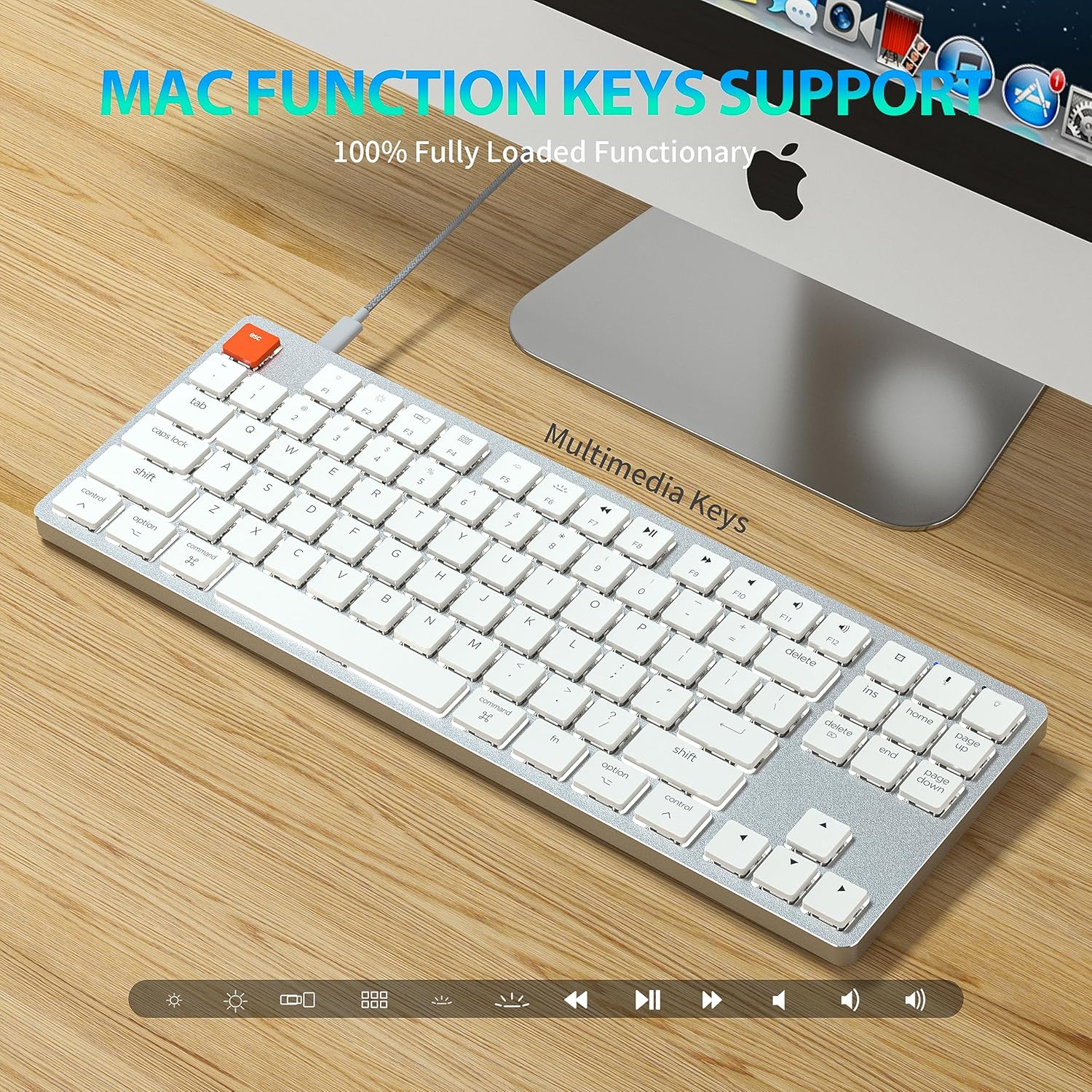
Рисунок 6: Підтримка функціональних клавіш Mac. На цьому зображенні показано клавіатуру в конфігурації Mac, з виділенням мультимедійних та функціональних клавіш (F1-F12) та їхньої сумісності з macOS.
Клавіатура підтримує повну функціональність як для операційних систем Windows, так і для Mac. Використовуйте Fn клавіша в поєднанні з функціональними клавішами для мультимедійних та системних функцій:
- Fn + F1Зменшити яскравість екрана
- Fn + F2Збільшити яскравість екрана
- Fn + F3: Центр управління місіями (Mac) / Завдання View (Windows)
- Fn + F4Панель запуску (Mac) / Пошук (Windows)
- Fn + F5Цикл режимів підсвічування
- Fn + F6: Цикл кольорів підсвічування
- Fn + F7: Попередній трек
- Fn + F8: відтворення/пауза
- Fn + F9: Наступний трек
- Fn + F10: Вимкнути звук
- Fn + F11: зменшення гучності
- Fn + F12: збільшення гучності
- fn + A: Переключитися на розкладку Mac (клавіші Command/Option)
- Fn + S: Перемикання на розкладку Windows (клавіші Ctrl/Alt)
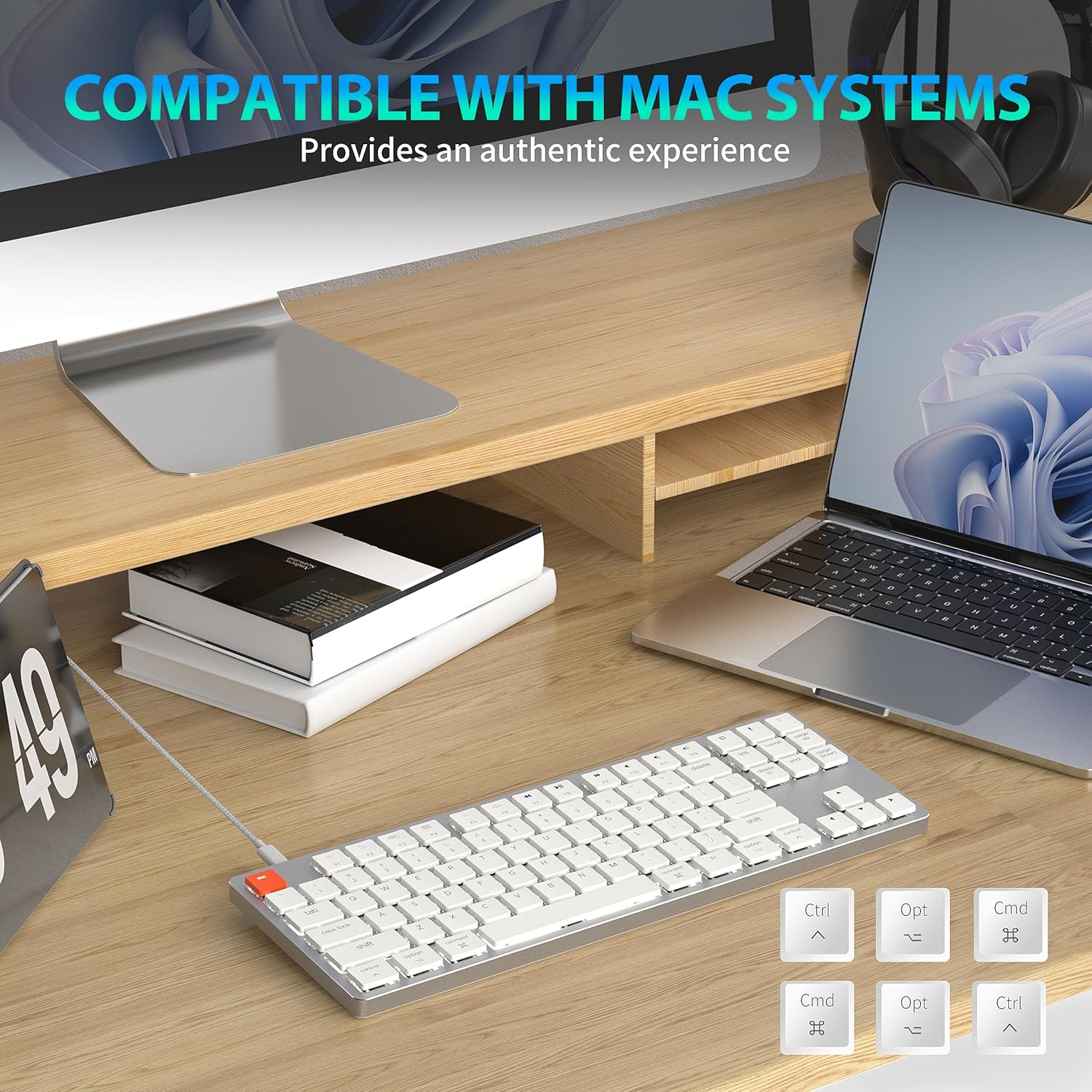
Рисунок 7: Сумісність із системами Mac. На цьому зображенні показано клавіатуру, підключену до комп’ютера Mac, зі вставкою, що відображає альтернативні позначення клавіш Command, Option та Control, що вказує на повну сумісність та автентичний досвід для користувачів Mac.
Клавіатура повністю сумісна з системами Mac, забезпечуючи автентичний досвід роботи завдяки спеціальним функціональним клавішам Mac та варіантам розкладки.
Технічне обслуговування
- Прибирання: Використовуйте м’яку суху тканину для протирання поверхні клавіатури. Для ретельнішого очищення обережно зніміть ковпачки клавіш і видаліть бруд стисненим повітрям.
- Зберігання: Зберігайте клавіатуру в прохолодному, сухому місці, подалі від прямих сонячних променів та екстремальних температур.
- Вплив рідини: Уникайте контакту рідин на клавіатурі. У разі розливання рідин негайно від’єднайте клавіатуру та дайте їй повністю висохнути перед повторним підключенням.
Усунення несправностей
Клавіатура не відповідає
- Провідний режим: Переконайтеся, що кабель USB-C надійно підключено як до клавіатури, так і до комп’ютера. Спробуйте інший порт USB або кабель.
- Бездротовий режим:
- Перевірте, чи клавіатура увімкнена.
- Переконайтеся, що клавіатура заряджена.
- Перевірте, чи Bluetooth увімкнено на вашому пристрої.
- Повторно з’єднайте клавіатуру з пристроєм (див. розділ «Бездротове з’єднання»).
- Переконайтеся, що ви налаштовані на правильний канал Bluetooth (Fn+Q/W/E).
Підсвічування не працює/тьмяне
- Збільште яскравість за допомогою Fn + ↑.
- Перемикайтеся між режимами підсвічування за допомогою Fn + \ |.
- Переконайтеся, що клавіатура не перебуває в стані низького рівня заряду. Зарядіть клавіатуру, якщо використовуєте бездротовий режим.
Проблеми з відключенням Bluetooth
- Переконайтеся, що клавіатура знаходиться в межах ефективного радіусу дії вашого пристрою.
- Мінімізуйте перешкоди від інших бездротових пристроїв.
- Повторно підключіть клавіатуру.
- За потреби оновіть драйвери Bluetooth на вашому пристрої.
Технічні характеристики
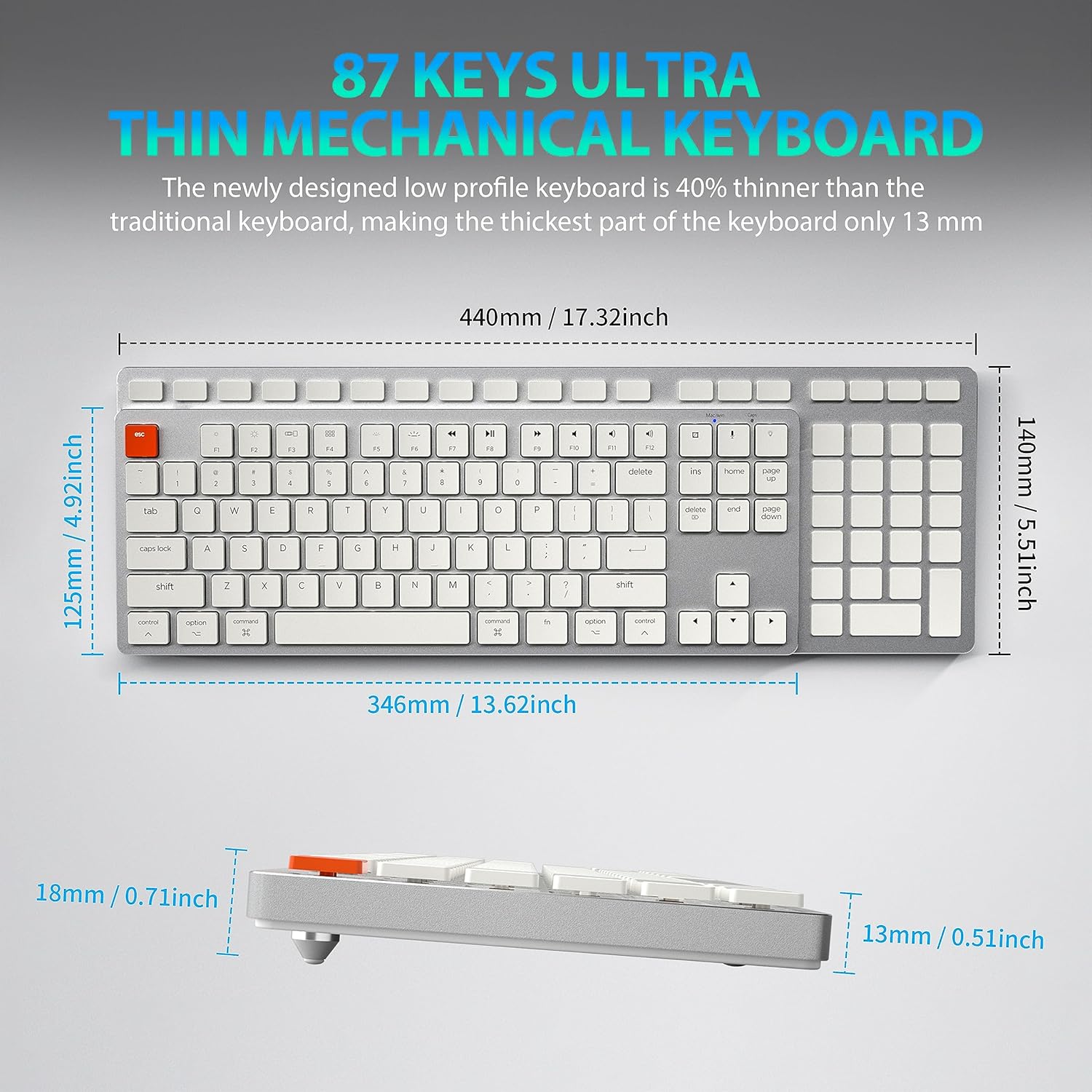
Рисунок 8: Розміри клавіатури. Ця діаграма надає точні вимірювання довжини, ширини та товщини клавіатури, що ілюструє її надтонку конструкцію.file.
| Бренд | Тайахіро |
| Назва моделі | 201 |
| Технологія підключення | Bluetooth, USB-C (дротовий) |
| Опис клавіатури | Механічний |
| Кількість клавіш | 87 |
| Особливість | Ергономічний, N-клавішне перемикання, підсвічування |
| Сумісні пристрої | ПК, ноутбук, планшет, телефон (сумісний з Mac/Windows) |
| Вага товару | 2.18 фунта |
| Розміри упаковки | 16.93 x 6.69 x 1.54 дюймів |
| Виробник | Технологічний інститут Тайахіро |
Гарантія та підтримка
Щоб отримати інформацію про гарантію та технічну підтримку, зверніться до контактної інформації, наданої на упаковці вашого продукту, або відвідайте офіційний веб-сайт Taiahiro. webсайт. Зберігайте чек про покупку для гарантійних претензій.


