1. Вступ
UniFi Gateway Dream Wall (UDW) – це консоль UniFi OS корпоративного класу, розроблена для настінного розгортання. Вона інтегрує високопродуктивний шлюз безпеки, мережевий контролер UniFi та багатопортовий комутатор з можливостями PoE, забезпечуючи комплексне рішення для керування та захисту вашої мережевої інфраструктури. Цей посібник містить важливу інформацію для правильного налаштування, експлуатації, обслуговування та усунення несправностей вашого пристрою UDW.
2. Інформація про безпеку
Будь ласка, прочитайте, дотримуйтесь та зберігайте ці інструкції. Зверніть увагу на всі попередження. Використовуйте лише насадки/аксесуари, зазначені виробником.
- Не використовуйте цей продукт поблизу води.
- Не розбирайте виріб. Звертайтеся до кваліфікованого сервісного персоналу з будь-яким обслуговуванням.
- Не блокуйте вентиляційні отвори.
- Використовуйте лише блок живлення, наданий виробником.
- Забезпечте належне заземлення для безпеки.
- Захищайте шнур живлення від наступання або защемлення.
3. Вміст упаковки
Перевірте, чи всі перелічені нижче предмети присутні у вашій упаковці:
- Стіна мрії UniFi Gateway (UDW)
- Шнур живлення (залежно від регіону)
- Настінний кронштейн
- Монтажні гвинти та анкери для стіни
- Короткий посібник

Зображення: Пристрій UniFi Gateway Dream Wall, зображений разом із шнуром живлення, кронштейном для настінного кріплення та монтажними елементами.
4. Продукт закінчивсяview
UDW має надійну конструкцію з різними портами та індикаторами для комплексного управління мережею.

Зображення: спереду view стіни мрії UniFi Gateway, шоуasinйого елегантний білий дизайн та центральний екран.

Зображення: Збоку view стіни UniFi Gateway Dream Wall, що підкреслює її тонкий корпусfile при монтажі.

Зображення: UniFi Gateway Dream Wall з відкритою передньою кришкою, що відкриває внутрішні компоненти та сенсорний дисплей.
4.1 Передня панель
- 4.7-дюймовий сенсорний дисплей: Надає інформацію про стан мережі в режимі реального часу, надає статистику мережі та дозволяє виконувати базове керування пристроями.
- Світлодіодний індикатор: Показує стан пристрою (наприклад, завантаження, онлайн, помилка).
4.2 Порти та роз’єми
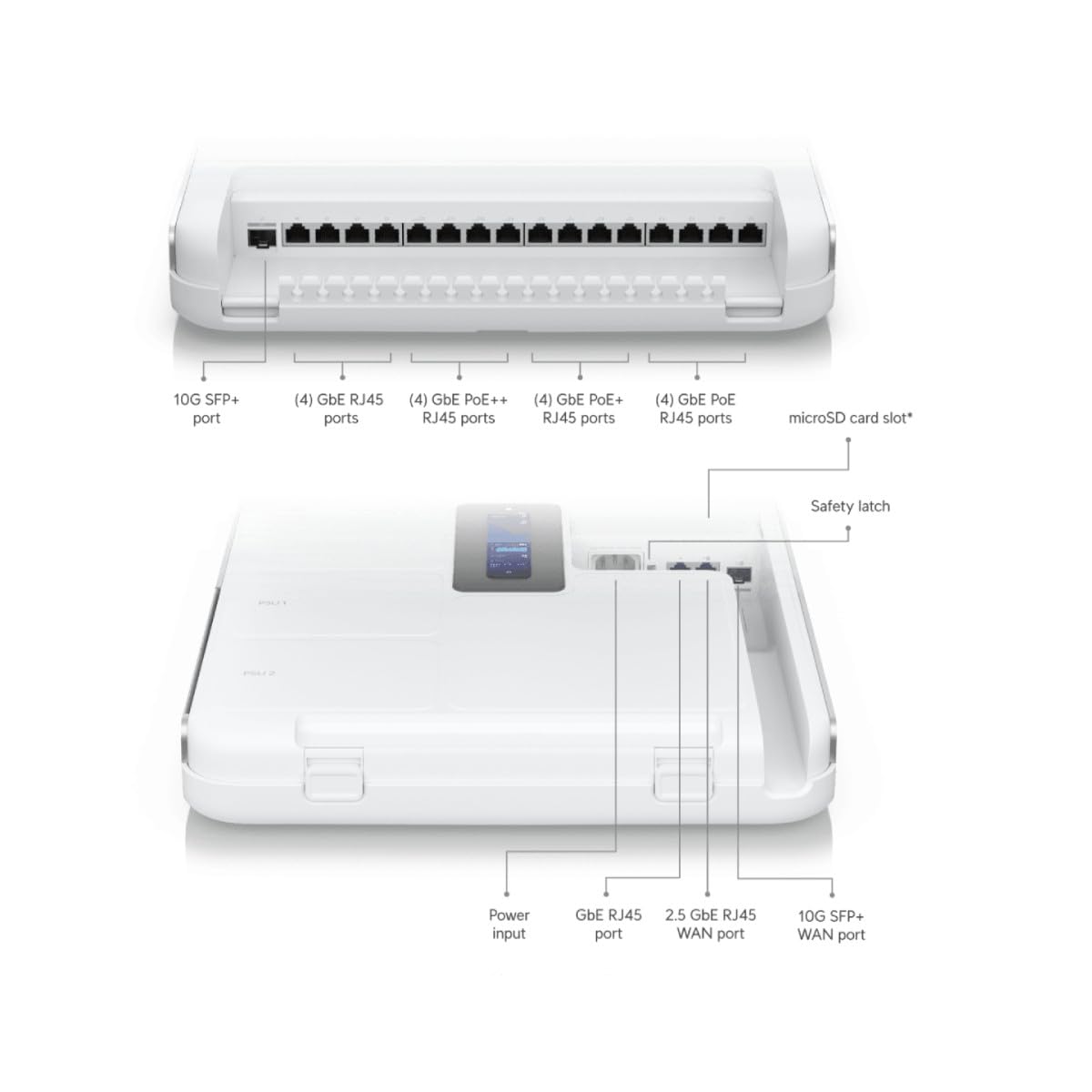
Зображення: Детальна схема, що ілюструє різні порти та роз'єми на UniFi Gateway Dream Wall, включаючи SFP+, RJ45 та входи живлення.
| Порт/Функція | опис |
|---|---|
| Порт 10G SFP+ | Високошвидкісний висхідний/низхідний оптоволоконний канал зв'язку. |
| (4) порти GbE RJ45 | Гігабітні Ethernet-порти для загальних мережевих підключень. |
| (4) порти GbE PoE++ RJ45 | Гігабітні Ethernet-порти з технологією Power over Ethernet Plus (802.3bt) для потужних пристроїв. |
| (4) порти GbE PoE+ RJ45 | Гігабітні Ethernet-порти з функцією живлення через Ethernet Plus (802.3at) для стандартних пристроїв PoE. |
| (4) порти GbE PoE RJ45 | Гігабітні Ethernet-порти з живленням через Ethernet (802.3af) для базових пристроїв PoE. |
| Слот для картки microSD | Для додаткового сховища (наприклад, записів UniFi Protect). |
| Вхідна потужність | Підключається до шнура живлення, що входить до комплекту. |
| Порт GbE RJ45 WAN | Гігабітний Ethernet-порт для підключення до глобальної мережі. |
| 2.5-гігабітний порт WAN RJ45 | 2.5-гігабітний порт Ethernet для високошвидкісного підключення до глобальної мережі. |
| 10G SFP+ WAN-порт | 10-гігабітний порт SFP+ для високошвидкісного оптоволоконного WAN-з'єднання. |
| Кнопка скидання | Використовується для скидання до заводських налаштувань або режиму відновлення. |
5. Налаштування
5.1 Монтаж пристрою
- Виберіть відповідне місце на стіні, забезпечивши достатню вентиляцію та доступ до розеток.
- Використовуйте настінний кронштейн як шаблон для позначення точок свердління.
- Просвердліть початкові отвори та за потреби вставте анкери в стіну.
- Закріпіть настінний кронштейн на стіні за допомогою наданих гвинтів.
- Обережно вирівняйте UDW з кронштейном і засуньте його на місце, доки він надійно не клацне.

Зображення: UniFi Gateway Dream Wall, закріплений на стіні, з відкритою кришкою, що дозволяє побачити внутрішню структуру та точки кріплення.
5.2 Підключення живлення
Підключіть шнур живлення з комплекту до вхідного порту живлення на пристрої UDW, а потім до заземленої електричної розетки. Пристрій увімкнеться автоматично.
5.3 Мережеві підключення
Підключіть модем або маршрутизатор вашого інтернет-провайдера до одного з портів WAN (GbE RJ45 WAN, 2.5 GbE RJ45 WAN або 10G SFP+ WAN) на UDW. Підключіть пристрої вашої локальної мережі (наприклад, комп'ютери, комутатори, точки доступу UniFi) до доступних портів LAN (GbE RJ45, GbE PoE, GbE PoE+, GbE PoE++).

Зображення: Мережева схема, що ілюструє, як UniFi Dream Wall інтегрується в мережу, підключаючись до Інтернету, камер безпеки, точок доступу, телефонних систем та систем контролю доступу до дверей.
5.4 Початкова конфігурація
UDW можна налаштувати через мобільний додаток UniFi або web браузер.
- Використання мобільного додатку UniFi: Завантажте додаток UniFi Network з магазину мобільних додатків. Переконайтеся, що Bluetooth увімкнено на вашому мобільному пристрої. Додаток має виявити UDW. Дотримуйтесь підказок на екрані, щоб завершити налаштування, включаючи назву пристрою, налаштування Wi-Fi та створення пароля адміністратора.
- Використання Web Браузер: Підключіть комп’ютер безпосередньо до одного з портів локальної мережі UDW. Відкрийте web браузер і перейдіть до IP-адреси за замовчуванням (зазвичай 192.168.1.1). Дотримуйтесь інструкцій майстра налаштування, щоб налаштувати мережу.
6. Операційна
6.1 Доступ до інтерфейсу UniFi
Після налаштування ви можете керувати своєю мережею UDW та UniFi через інтерфейс мережевого контролера UniFi. Доступ до неї можна отримати через мобільний додаток UniFi або перейшовши за IP-адресою UDW у web браузер з пристрою у вашій локальній мережі.
6.2 Керування мережею
Мережевий контролер UniFi надає централізовану панель керування для керування всіма аспектами вашої мережі, включаючи:
- Моніторинг продуктивності мережі та підключених пристроїв.
- Налаштування віртуальних локальних мереж (VLAN) та правил брандмауера.
- Керування доступом користувачів та гостьовими мережами.
- Впровадження та керування іншими пристроями UniFi (наприклад, точками доступу, комутаторами).
6.3 Конфігурація Wi-Fi
UDW включає вбудовані можливості Wi-Fi 6. Ви можете налаштовувати мережі Wi-Fi (SSID), параметри безпеки та розширені бездротові функції безпосередньо з мережевого контролера UniFi.
7. Технічне обслуговування
Регулярне технічне обслуговування забезпечує оптимальну продуктивність та довговічність вашої UDW.
- Оновлення прошивки: Регулярно перевіряйте наявність та встановлюйте останні оновлення прошивки через мережевий контролер UniFi. Це гарантує, що у вас є найновіші функції, патчі безпеки та виправлення помилок.
- Прибирання: Тримайте пристрій чистим і без пилу. Використовуйте м’яку суху тканину для протирання зовнішньої поверхні. Не використовуйте рідкі засоби для чищення або аерозолі.
- Вентиляція: Переконайтеся, що вентиляційні отвори не засмічені, щоб запобігти перегріванню.
- Конфігурація резервного копіювання: Періодично створюйте резервні копії конфігурації мережевого контролера UniFi у безпечному місці.
8. Вирішення проблем
У цьому розділі розглядаються поширені проблеми, з якими ви можете зіткнутися під час використання вашої незахищеної роботи.
- Пристрій не вмикається: Переконайтеся, що шнур живлення надійно підключено як до UDW, так і до справної електричної розетки. Переконайтеся, що розетка має живлення.
- Повідомлення «Перевірте підключення» на дисплеї: Якщо після ініціалізації UDW зависає на екрані «Перевірити підключення», переконайтеся, що ваше WAN-з’єднання активне та правильно підключене. Якщо для налаштування використовується мобільний додаток UniFi, переконайтеся, що Bluetooth увімкнено, і додаток може виявити пристрій. Іноді може знадобитися скидання до заводських налаштувань (див. нижче), якщо початкове налаштування не вдається повторно.
- Без доступу до Інтернету: Перевірте, чи активний ваш модем/послуга інтернет-провайдера. Перевірте підключення порту WAN на UDW. Забезпечте правильну конфігурацію мережі в мережевому контролері UniFi.
- Немає доступу до інтерфейсу UniFi: Переконайтеся, що ваш пристрій підключено до мережі UDW. Спробуйте отримати доступ до інтерфейсу, використовуючи IP-адресу UDW. Перезапустіть UDW.
- Повільна продуктивність мережі: Перевірте наявність високого завантаження мережі в мережевому контролері UniFi. Переконайтеся, що прошивка оновлена. Перевірте цілісність кабелю.
- Заводські налаштування: Щоб виконати скидання до заводських налаштувань, знайдіть кнопку скидання (часто це невеликий отвір для штифта) на пристрої. Увімкнувши UDW, за допомогою скріпки або подібного тонкого предмета натисніть і утримуйте кнопку скидання приблизно 10-15 секунд, доки пристрій не перезавантажиться. Це поверне всі налаштування до заводських значень.
9. Технічні характеристики
Основні технічні характеристики UniFi Gateway Dream Wall (UDW):

Зображення: Внутрішній view UniFi Gateway Dream Wall з виділенням ключових характеристик та розмірів, включаючи вбудований SSD, Wi-Fi 6, швидкість маршрутизації та блоки живлення.
| Особливість | Деталь |
|---|---|
| Номер моделі | UDW |
| Розміри (В x Ш x Г) | 26.14 x 17.48 x 4.96 дюйма (приблизно 664 x 444 x 126 мм) |
| вага | 1.32 фунта (приблизно 0.6 кг) |
| Інтегроване сховище | 128 ГБ SSD |
| Стандартний Wi-Fi | Wi-Fi 6 (для підприємств, подвійний радіомодуль) |
| Пропускна здатність маршрутизації | 3.5+ Гбіт/с |
| Джерело живлення | Інтегрована система резервного живлення |
| Дисплей | 4.7-дюймовий сенсорний екран для керування |
| Перший доступний | 6 серпня 2023 р |
10. Інформація про гарантію
На продукцію Ubiquiti поширюється обмежена гарантія. Детальні умови гарантії дивіться на офіційному сайті Ubiquiti. webсайт або гарантійний талон, що додається до вашого продукту. Зберігайте підтвердження покупки для гарантійних претензій.
11. Підтримка
Для отримання технічної підтримки, документації по продукту та форумів спільноти, будь ласка, відвідайте офіційну сторінку підтримки Ubiquiti. webсайт:
Ви також можете знайти додаткові ресурси та звернутися до служби підтримки безпосередньо через інтерфейс UniFi Network Controller або мобільний додаток UniFi.


