1. Вступ
Дякуємо, що обрали бездротовий контролер TERIOS T32 Pro. Цей високопродуктивний контролер розроблений для покращення вашого ігрового досвіду на різних платформах, включаючи Nintendo Switch, Switch OLED, Switch Lite та ПК. Завдяки вдосконаленим джойстикам на основі ефекту Холла для точності та відсутності дрейфу, подвійним лінійним двигунам для захопливої вібрації, функції NFC та налаштовуваній функції Turbo, T32 Pro пропонує чудовий контроль та комфорт. Будь ласка, уважно прочитайте цей посібник, щоб забезпечити правильне налаштування та експлуатацію.

Зображення: Бездротовий контролер TERIOS T32 Pro, демонстраціяasinзавдяки ергономічному дизайну та USB-адаптеру в комплекті.
2. Вміст упаковки
Будь ласка, перевірте вміст упаковки, щоб переконатися, що всі елементи присутні:
- 1 x Бездротовий контролер TERIOS T32 Pro
- 1 x 2.4G USB бездротовий адаптер
- 1 x USB-C зарядний кабель
- 2 додаткові ручки джойстика (різної висоти)
- 2 х ручки для великого пальця
- 1 x Посібник користувача (цей документ)
- 1 x Захисний чохол Ghost (силіконовий чохол)
- 1 x Змінна кришка для обличчя (срібляста)

Зображення: Візуальне представлення всіх елементів, що входять до комплекту контролера TERIOS T32 Pro.
3. Продукт закінчивсяview
Контролер TERIOS T32 Pro розроблений для забезпечення точності та довговічності, а також має кілька передових функцій:
- Джойстики на ефекті Холла: Відчуйте нульовий дрейф та високу точність завдяки технології електромагнітної індукції, що забезпечує точне та чуйне керування.
- Подвійні лінійні двигуни: Забезпечує більш делікатний та реалістичний вібраційний зворотний зв'язок порівняно з традиційними двигунами з гуркотом, посилюючи занурення.
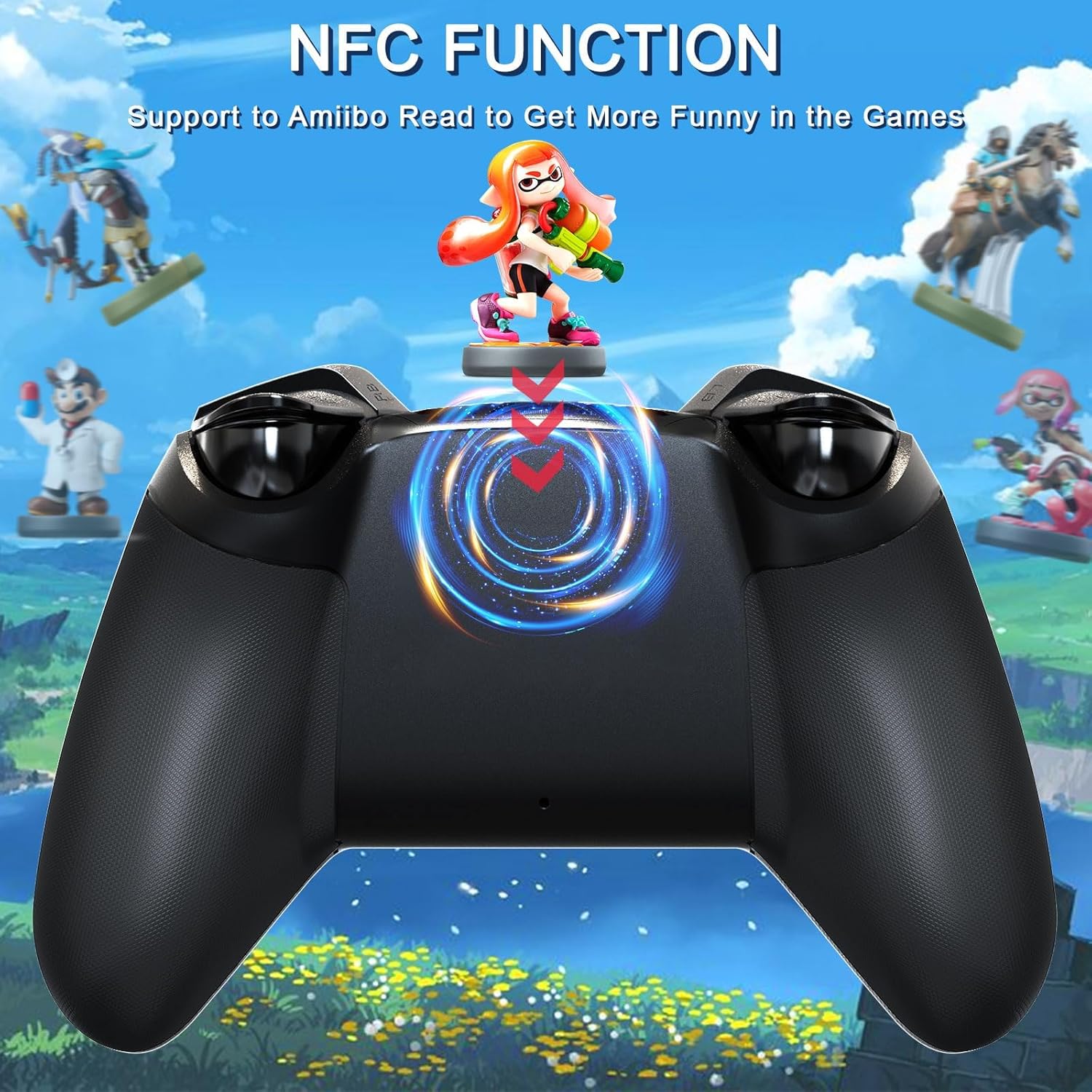
- Функція NFC: Підтримує зчитування Amiibo для сумісних ігор, що дозволяє розблоковувати ігровий контент.
- Антипригарний D-pad: Розроблено для запобігання заїданню, забезпечуючи швидше та точніше керування напрямком.
- Вбудовані елементи керування рухами: Пориньте в ігри завдяки чуйному датчику руху.
- Пробудження однією кнопкою: Зручно вмикайте консоль Nintendo Switch одним натисканням кнопки «Додому».
- Ергономічний дизайн: Форма для комфортних тривалих ігрових сесій, що зменшує втому рук і зап'ястя.
Компонування контролера:
Знайоме розташування кнопок для інтуїтивного використання:
- Лівий/правий аналогові джойстики (ефект Холла)
- D-pad
- Кнопки A/B/X/Y
- Ґудзики на лівому/правому плечі
- Тригери ZL/ZR
- Кнопка «Додому».
- Кнопки Плюс (+) / Мінус (-)
- Кнопка знімка екрана
- Кнопка Турбо (T)
- Зона зчитування NFC (на задній панелі)

Зображення: Вибух view ілюструє технологію джойстика на ефекті Холла, підкреслюючи нульовий дрейф та точність.

Зображення: Діаграма, що показує внутрішні подвійні лінійні двигуни та їх вплив на вібраційний зворотний зв'язок (без вібрації, слабкий, помірний, сильний).

Зображення: Ілюстрація функції NFC на задній панелі контролера, що підтримує фігурки Amiibo.
4. Налаштування та підключення
Контролер TERIOS T32 Pro пропонує кілька способів підключення для різних пристроїв.
4.1 Підключення до Nintendo Switch/OLED/Lite (бездротове)
- У меню HOME на вашому Nintendo Switch виберіть Контролери > Змінити захоплення/порядок.
- На контролері натисніть і утримуйте Кнопка «Головна» + кнопка Y одночасно протягом 3-5 секунд, доки світлодіодні індикатори не почнуть швидко блимати.
- Контролер автоматично підключиться до вашого Switch. Після підключення відповідні світлодіоди плеєра на контролері світитимуться постійно.
- Щоб вивести консоль з режиму сну, просто натисніть кнопка додому на контролері.
4.2 Підключення до ПК (Windows)
Ви можете підключити контролер до ПК за допомогою бездротового адаптера 2.4G або USB-кабелю.
Використання бездротового адаптера 2.4G:
- Підключіть бездротовий USB-адаптер 2.4G до вільного USB-порту на вашому ПК.
- На контролері натисніть і утримуйте Кнопка «Головна» + кнопка Y одночасно протягом 3-5 секунд, доки світлодіодні індикатори не почнуть швидко блимати.
- Контролер автоматично підключиться до адаптера. Світлодіодні індикатори почнуть світитися постійно після підключення.
- Контролер буде розпізнано як контролер Xbox або звичайний геймпад.
Використання USB-кабелю (дротовий режим):
- Підключіть один кінець зарядного кабелю USB-C до контролера, а інший кінець – до USB-порту на вашому ПК.
- Контролер буде автоматично розпізнано як контролер Xbox або звичайний геймпад.
4.3 Підключення до пристроїв Android/iOS (Bluetooth)
- Переконайтеся, що на вашому пристрої Android/iOS увімкнено Bluetooth.
- На контролері натисніть і утримуйте Кнопка «Додому» + кнопка A одночасно протягом 3-5 секунд, доки світлодіодні індикатори не почнуть швидко блимати.
- На своєму пристрої знайдіть нові пристрої Bluetooth і виберіть «TERIOS T32 Pro» (або подібний) для сполучення.
- Світлодіодні індикатори на контролері почнуть світитися постійно після підключення.
Зображення: Контролер TERIOS T32 Pro, показаний з різними сумісними пристроями, включаючи Nintendo Switch, ПК та мобільні телефони.
5. Інструкція з експлуатації
5.1 Функція Турбо
Функція «Турбо» дозволяє швидко та безперервно натискати кнопки. Вона має 3 регульовані рівні швидкості.
- Щоб активувати Турбо: Натисніть і утримуйте Кнопка Турбо (T), а потім натисніть потрібну кнопку дії (A/B/X/Y, L/R, ZL/ZR), яку потрібно встановити в режим Турбо. Тепер кнопка працюватиме безперервно, якщо її утримувати натиснутою.
- Щоб налаштувати швидкість турбо: Коли Турбо активовано кнопкою, утримуйте Кнопка Турбо (T) і перемістіть Правий аналоговий стік вгору або вниз щоб перемикатися між 3 рівнями швидкості (5 пострілів/с, 12 пострілів/с, 20 пострілів/с).
- Щоб вимкнути Турбо: Тримайте Кнопка Турбо (T) і знову натисніть ту саму кнопку дії. Або ж утримуйте Кнопка Турбо (T) і натисніть Кнопка мінус (-) щоб очистити всі налаштування Турбо.

Зображення: Візуальне представлення 3-рівневої функції Turbo, що показує різну швидкість зйомки кадрів за секунду.
5.2 Налаштування чутливості джойстика
Ви можете налаштувати чутливість джойстиків відповідно до вашого стилю гри. Існує 3 рівні чутливості:
- Тримайте Кнопка «Турбо» (T) + L3 (натискання лівого аналогового джойстика) / R3 (натискання правого аналогового джойстика) разом.
- Світлодіодний індикатор блимне один раз для чутливості 50%.
- Двічі спалахніть для чутливості 70%.
- Спалахніть тричі для 100% чутливості.
Примітка: Цей параметр не запам'ятовується після вимкнення консолі.
5.3 Функція NFC (підтримка Amiibo)
Контролер підтримує функціональність Amiibo. Щоб скористатися ним, просто помістіть фігурку Amiibo в область NFC, розташовану на задній панелі контролера.
5.4 Функція антипригарного керування D-pad
D-pad має функцію антипригарного керування. Ви можете вільно перемикати цю функцію, щоб забезпечити плавне та точне керування, що особливо корисно для файтингів або ігор, що вимагають швидких і точних рухів D-pad.

Зображення: Крупний план D-pad з антипригарним покриттям для плавної гри.
5.5 Керування рухами
Вбудований 6-осьовий датчик дозволяє керувати рухами в підтримуваних іграх, забезпечуючи захопливий ігровий досвід, де ви можете відчути кожен удар, аварію та вибух.

Зображення: Геймер використовує контролер TERIOS T32 Pro з керуванням рухами для захопливого ігрового процесу.
6. Технічне обслуговування та заряджання
6.1 Заряджання контролера
Контролер оснащений вбудованим акумулятором ємністю 1000 мАг.
- Підключіть зарядний кабель USB-C, що постачається в комплекті, до порту USB-C у верхній частині контролера.
- Підключіть інший кінець кабелю до джерела живлення USB (наприклад, док-станції Switch, ПК, USB-адаптера для зарядки).
- Час зарядки приблизно 2.5 години.
- Повний заряд забезпечує приблизно 12-15 годин безперервної гри.
- Контролер можна використовувати під час заряджання.

Зображення: Ілюстрація, що показує заряджання контролера через USB-C, з інформацією про ємність акумулятора та час відтворення.
6.2 Очищення та зберігання
- Використовуйте м’яку суху тканину для очищення контролера. Не використовуйте агресивні хімікати або абразивні матеріали.
- Зберігайте контролер у прохолодному, сухому місці, подалі від прямих сонячних променів та екстремальних температур.
- Якщо контролер не використовується протягом тривалого періоду, заряджайте його принаймні раз на три місяці, щоб підтримувати його в робочому стані.
7. Вирішення проблем
Якщо у вас виникли проблеми з контролером TERIOS T32 Pro, зверніться до наступних поширених рішень:
- Контролер не підключається/не сполучається:
- Переконайтеся, що контролер достатньо заряджений.
- Переконайтеся, що ви використовуєте правильний метод сполучення для свого пристрою (наприклад, Home + Y для Switch/2.4G, Home + A для Bluetooth).
- На Nintendo Switch переконайтеся, що ви перебуваєте на екрані «Змінити хват/порядок».
- Для підключення до ПК через стандарт 2.4G переконайтеся, що USB-адаптер правильно вставлено. Якщо використовується кілька адаптерів 2.4G, розділіть їх, щоб уникнути перешкод.
- Якщо ви підключаєтеся до ПК через Bluetooth, спробуйте утримувати Дім + Y щоб увійти в режим сполучення Switch та підключитися через стандартні налаштування Bluetooth на вашому ПК, а не покладатися виключно на доданий донгл для режиму Switch.
- Дрейф/неточність джойстика:
- Джойстики на ефекті Холла розроблені для запобігання дрейфу. Якщо у вас виникли проблеми, переконайтеся, що прошивка контролера оновлена (перевірте офіційну сторінку TERIOS). webсайт для оновлень).
- Перекалібруйте джойстики через налаштування консолі або ПК, якщо вони доступні.
- Налаштуйте чутливість джойстика (див. розділ 5.2).
- Вібрація не працює/занадто слабка/сильна:
- Перевірте налаштування гри щодо опцій вібрації.
- Переконайтеся, що функція вібрації контролера увімкнена.
- NFC не зчитує Amiibo:
- Переконайтеся, що Amiibo правильно розміщено на зоні зчитування NFC на задній панелі контролера.
- Перевірте, чи гра підтримує функціональність Amiibo.
- Контролер автоматично вимикається:
- Контролер вимкнеться, якщо протягом 5 хвилин не буде натиснуто жодної кнопки, щоб заощадити заряд. Натисніть кнопку «Головна», щоб знову підключитися.
- Переконайтеся, що заряд батареї не критично низький.
Для отримання додаткової допомоги зверніться до служби підтримки клієнтів TERIOS.
8. Технічні характеристики
| Модель | Професійний контролер T32 |
| Бренд | ТЕРІОС |
| Сумісність | Nintendo Switch/OLED/Lite, Android, iOS, ПК (через адаптер 2.4G або USB-кабель) |
| Підключення | Бездротовий (Bluetooth, 2.4G), дротовий (USB-C) |
| Тип джойстика | Джойстики на ефекті Холла (без дрейфу) |
| вібрація | Подвійні лінійні двигуни |
| Контроль руху | 6-осьовий датчик |
| Ємність акумулятора | Полімер літію 1000mAh |
| Час зарядки | прибл. 2.5 години |
| Час відтворення | прибл. 12-15 години |
| вага | 1.19 фунта (приблизно 0.54 кг) |
| Розміри | 6.65 x 5.04 x 3.7 дюймів (приблизно 16.9 x 12.8 x 9.4 см) |
9. Гарантія та підтримка
На контролер TERIOS T32 Pro надається 365-денна гарантія з дати покупки. Ця гарантія покриває виробничі дефекти та гарантує вашу задоволеність продуктом.
З будь-якими питаннями, технічною підтримкою або гарантійними претензіями, будь ласка, не соромтеся звертатися до нас через Amazon. Наша служба підтримки клієнтів готова вам допомогти.
Відвідайте Магазин TERIOS на Amazon для отримання додаткової інформації та продуктів.


