1. Вступ і даліview
Бороскоп Anykit з кутом огляду 360° та 4-стороннім шарнірним змієподібним зосередженням — це вдосконалений промисловий інспекційний інструмент, призначений для детального візуального огляду у важкодоступних місцях. Оснащений шарнірною змієподібною камерою діаметром 0.26 дюйма (6.5 мм), він пропонує неперевершену маневреність завдяки 4-сторонньому джойстиковому керуванню, що дозволяє проводити комплексні огляди з різних кутів. Цей пристрій ідеально підходить для застосування в ремонті автомобілів, інспекції промислового обладнання, технічному обслуговуванні літаків та інспекції будівель.

Зображення: Бороскоп Anykit з кутом огляду 360° та 4-стороннім шарнірним механізмом, встановлений на ньому смартфон, крупний план view внутрішніх шестерень. Гнучкий зонд висувається з основного блоку.
Оснащений 6 регульованими світлодіодними лампами, бороскоп забезпечує чітке зображення навіть в умовах слабкого освітлення. Його водонепроникний кріплення зі стандартом IP67 дозволяє використовувати його у вологих умовах, а інтелектуальна система виявлення температури забезпечує безпеку, попереджаючи та відключаючи пристрій, якщо температура перевищує 70°C (158°F). Ергономічний дизайн та сумісність з широким спектром мобільних пристроїв (iPhone серії 15, iPad Pro 2020, iPad Air 4, Galaxy S23, Android 8.0+ з OTG) роблять його універсальним та зручним рішенням для інспекції.
2. Посібник із налаштування
Виконайте такі кроки, щоб налаштувати ваш шарнірний бороскоп Anykit:
- Розпакуйте пристрій: Обережно вийміть усі компоненти з футляра для перенесення. Переконайтеся, що у вас є бороскоп, різні USB-кабелі для заряджання/з’єднання (USB-C, старий USB, iPhone) та кришка об’єктива камери.
- Зарядіть бороскоп: Знайдіть порт заряджання на ручці бороскопа. Підключіть відповідний зарядний кабель до джерела живлення. Вбудований акумулятор ємністю 2600 мАг забезпечує до 4 годин безперервної роботи після повного заряду.
- Завантажте додаток: Завантажте додаток «Smart Endoscope» з магазину додатків вашого смартфона. Для прямого доступу зверніться до QR-коду на самому бороскопі або в інструкції, що додається.
- Підключити мобільний пристрій: Прикрутіть тримач мобільного телефону до верхньої частини бороскопа. Надійно закріпітьamp ваш смартфон у тримач.
- Підключити мобільний пристрій: Використовуйте наданий USB-кабель, який відповідає порту вашого телефону (USB-C, старий USB або iPhone), щоб підключити смартфон до порту даних на бороскопі.
- Увімкнення: Натисніть і утримуйте кнопку живлення на ручці бороскопа протягом двох секунд, щоб увімкнути його. Додаток має автоматично відкритися на пристроях Android після підключення USB-аксесуара.
- Підтвердити підключення: Після відкриття програми ви повинні побачити пряму трансляцію з камери бороскопа на екрані свого смартфона.
3. Інструкція з експлуатації
Керування вашим шарнірним бороскопом Anykit інтуїтивно зрозуміле:
- Керування шарнірною камерою: Використовуйте джойстик на ручці бороскопа для керування поворотом камери-зонда на 360° у 4 напрямках. Це дозволяє вам переміщатися та view об'єкти з різних кутів (вгору, вниз, ліворуч, праворуч) без необхідності переміщення всього зонда.
- Регулювання світлодіодних ламп: Бороскоп оснащений 6 світлодіодами високої інтенсивності. Натисніть кнопку регулювання яскравості (часто інтегровану з кнопкою живлення або окрему кнопку), щоб перемикатися між 4 рівнями регульованої яскравості, забезпечуючи чітку видимість у темряві.
- Зйомка зображень і відео: Використовуйте спеціальну кнопку Фото/Відео на ручці бороскопа для зйомки фотографій або запису відео.tagбезпосередньо на ваш підключений мобільний пристрій. Додаток «Smart Endoscope» дозволяє робити детальний запис зображень та відео для подальшого аналізу.
- Особливості програми: Додаток «Smart Endoscope» надає додаткові функції, такі як зміна якості відео (SD/HD), відображення показників температури з об’єктива камери та показ кількості кадрів за секунду.
- Температурна безпека: Інтелектуальна система визначення температури спрацює сповіщення та автоматично відключить пристрій, якщо температура об'єктива камери перевищить 70°C (158°F), щоб забезпечити безпечну роботу та довговічність.
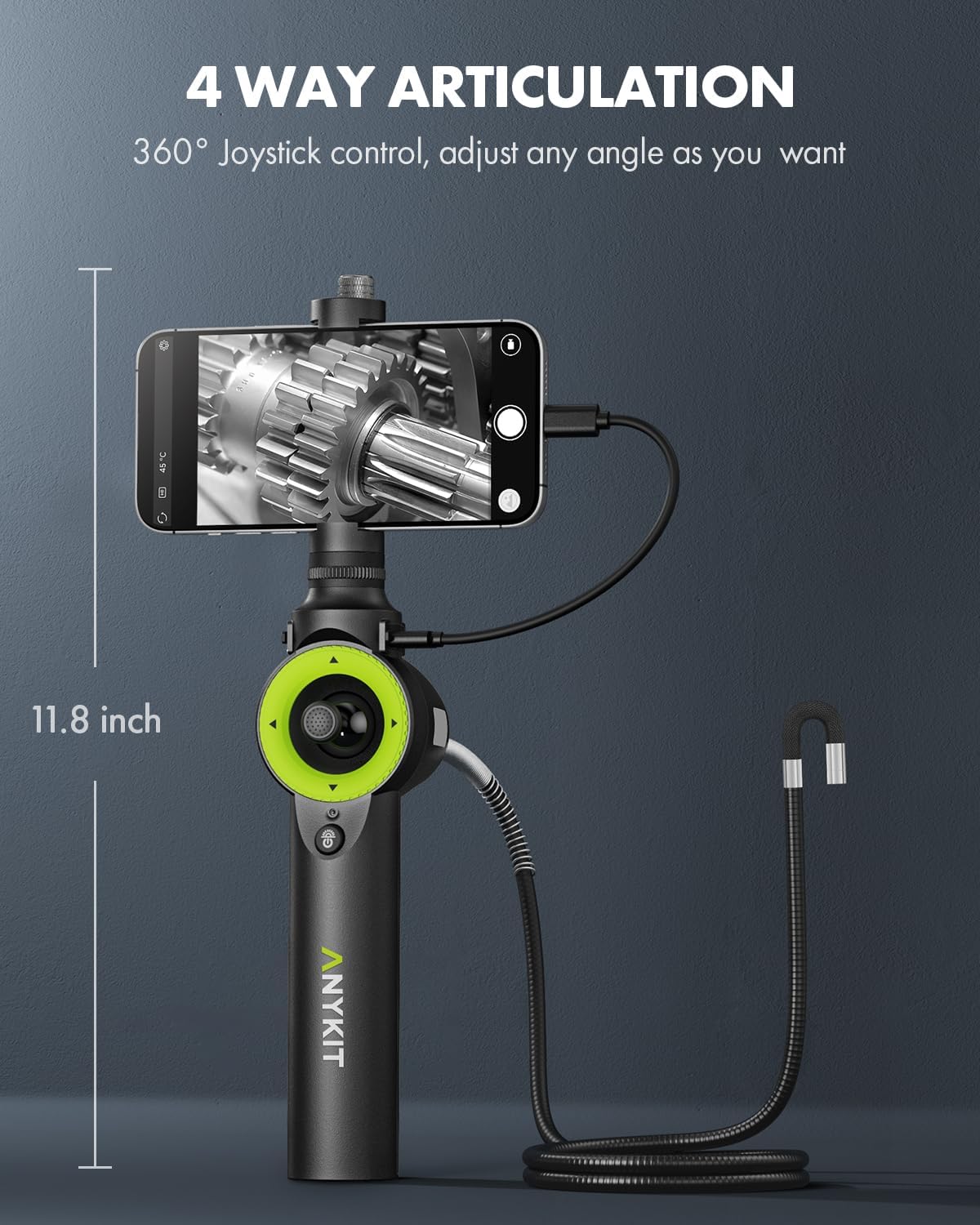
Зображення: Візуальне представлення функції 4-стороннього шарнірного зчленування бороскопа, що демонструє, як головка камери може згинатися та обертатися на 360 градусів за допомогою джойстика.

Зображення: Користувач тримає бороскоп із підключеним смартфоном та оглядає внутрішні компоненти двигуна автомобіля. Екран телефону показує чітке зображення. view деталей двигуна.
4. Технічне обслуговування
Правильне обслуговування забезпечує довговічність та оптимальну роботу вашого бороскопа:
- Очищення лінзи: Після кожного використання, особливо в брудному або масляному середовищі, обережно очищуйте об’єктив камери за допомогою наданої серветки для чищення. Уникайте використання абразивних матеріалів або агресивних хімікатів, які можуть пошкодити об’єктив.
- Зарядка: Регулярно заряджайте внутрішню батарею бороскопа, щоб підтримувати її ємність. Уникайте повної розрядки батареї перед заряджанням.
- Зберігання: Зберігайте бороскоп та всі його аксесуари у наданому міцному футлярі для перенесення, коли вони не використовуються. Це захищає пристрій від пилу, вологи та фізичних пошкоджень.
- Водонепроникний догляд: Хоча гусяча шийка має захист IP67, переконайтеся, що основний пристрій та порти підключення сухі. Якщо гусяча шийка використовується у вологих умовах, ретельно протріть її перед зберіганням.

Зображення: Детальний view водонепроникної головки камери бороскопа IP67, зануреної у краплі води, що підкреслює її довговічність у вологому середовищі. Видно регульовані світлодіодні індикатори.
5. Вирішення проблем
Якщо у вас виникли проблеми з бороскопом Anykit, розгляньте такі поширені способи їх вирішення:
- Немає зображення на екрані:
- Переконайтеся, що бороскоп увімкнено (синій індикатор повинен світитися).
- Переконайтеся, що USB-кабель між бороскопом та вашим мобільним пристроєм надійно підключено з обох кінців.
- Переконайтеся, що програма «Smart Endoscope» відкрита та має необхідні дозволи для доступу до USB-пристроїв.
- Перевірте налаштування вашого мобільного пристрою, щоб переконатися, що функція OTG (On-The-Go) увімкнена, якщо це необхідно для вашого пристрою Android.
- Погана якість зображення:
- Відрегулюйте яскравість світлодіодних індикаторів за допомогою спеціальної кнопки на ручці бороскопа.
- Протріть об’єктив камери за допомогою наданої серветки для чищення, щоб видалити будь-які забруднення або плями.
- Переконайтеся, що об'єкт, що перевіряється, знаходиться в межах діапазону макрофокусування (1-10 см).
- Перевірте налаштування програми, щоб переконатися, що ви viewу режимі HD (висока чіткість), якщо доступний.
- Пристрій несподівано відключається:
- Це може бути пов’язано з інтелектуальною системою захисту від перегріву. Якщо температура об’єктива камери перевищує 70°C (158°F), пристрій автоматично відключиться. Дайте йому охолонути, перш ніж продовжувати використання.
- Перевірте рівень заряду батареї бороскопа. Низький заряд батареї може призвести до неочікуваних відключень.
- Переконайтеся, що USB-з’єднання стабільне та не тремтить під час використання.
Для отримання додаткової допомоги, будь ласка, зверніться до повного PDF-документа з інформацією про безпеку, доступного від виробника, або зверніться до служби підтримки клієнтів Anykit.
6. Технічні характеристики
| Особливість | Деталь |
|---|---|
| Номер моделі | AN150 |
| Розміри продукту | 11.8 x 9.1 x 3.3 дюйма; 2.67 фунтів |
| Діаметр камери | 0.26 дюйми (6.5 мм) |
| Артикуляція | Джойстик для керування на 360° у 4 напрямках |
| Світлодіодні ліхтарі | 6 регульованих світлодіодних ламп (4 рівні яскравості) |
| Рейтинг водонепроникності | IP67 (для ґудзикової шиї) |
| Акумулятор | 1 літій-іонний акумулятор (в комплекті), 2600 мАг, до 4 годин роботи |
| Роздільна здатність захоплення відео | 1080p |
| Діапазон макрофокусування | 1-10 см |
| Колір | чорний |
| Температурний захист | Автоматичне сповіщення та відключення при температурі понад 70°C (158°F) |
| Сумісність | iPhone 15/15 Pro/15 Plus/15 Pro Max, iPad Pro 2020, iPad Air 4, Galaxy S23, пристрої Android 8.0+ (з підтримкою OTG) та інші |
7. Гарантія та підтримка
Щоб отримати інформацію щодо гарантії на продукт, повернення або технічної підтримки, зверніться до офіційного постачальника Anykit. webсайт або зверніться безпосередньо до служби підтримки клієнтів. Виробником є Anykit.
Додаткова інформація з безпеки доступна в Інформація про безпеку (PDF) документ.


