1. Вступ
Дякуємо, що обрали бездротову клавіатуру ENDORFY Thock TKL. Цей посібник містить детальні інструкції щодо налаштування, експлуатації, обслуговування та усунення несправностей вашої нової клавіатури. Будь ласка, уважно прочитайте цей посібник перед використанням, щоб забезпечити оптимальну продуктивність та довговічність вашого пристрою.
2. Вміст упаковки
Будь ласка, перевірте наявність усіх предметів у вашій упаковці:
- Бездротова клавіатура ENDORFY Thock TKL
- Кабель USB-C – USB-A
- Бездротовий USB-приймач 2.4 ГГц
- Інструмент для знімання ковпачка/перемикача
- Посібник користувача (цей документ)
3. Налаштування
3.1 Початкове налаштування та заряджання
Перед першим використанням рекомендується повністю зарядити клавіатуру. Підключіть наданий кабель USB-C до порту USB-C клавіатури, а кінець USB-A – до порту USB з живленням на комп’ютері або до адаптера. Індикатор клавіатури показуватиме стан заряджання.
3.2 Режими підключення
Бездротова клавіатура ENDORFY Thock TKL підтримує три режими підключення: бездротове 2.4 ГГц, Bluetooth та дротове (USB-C).
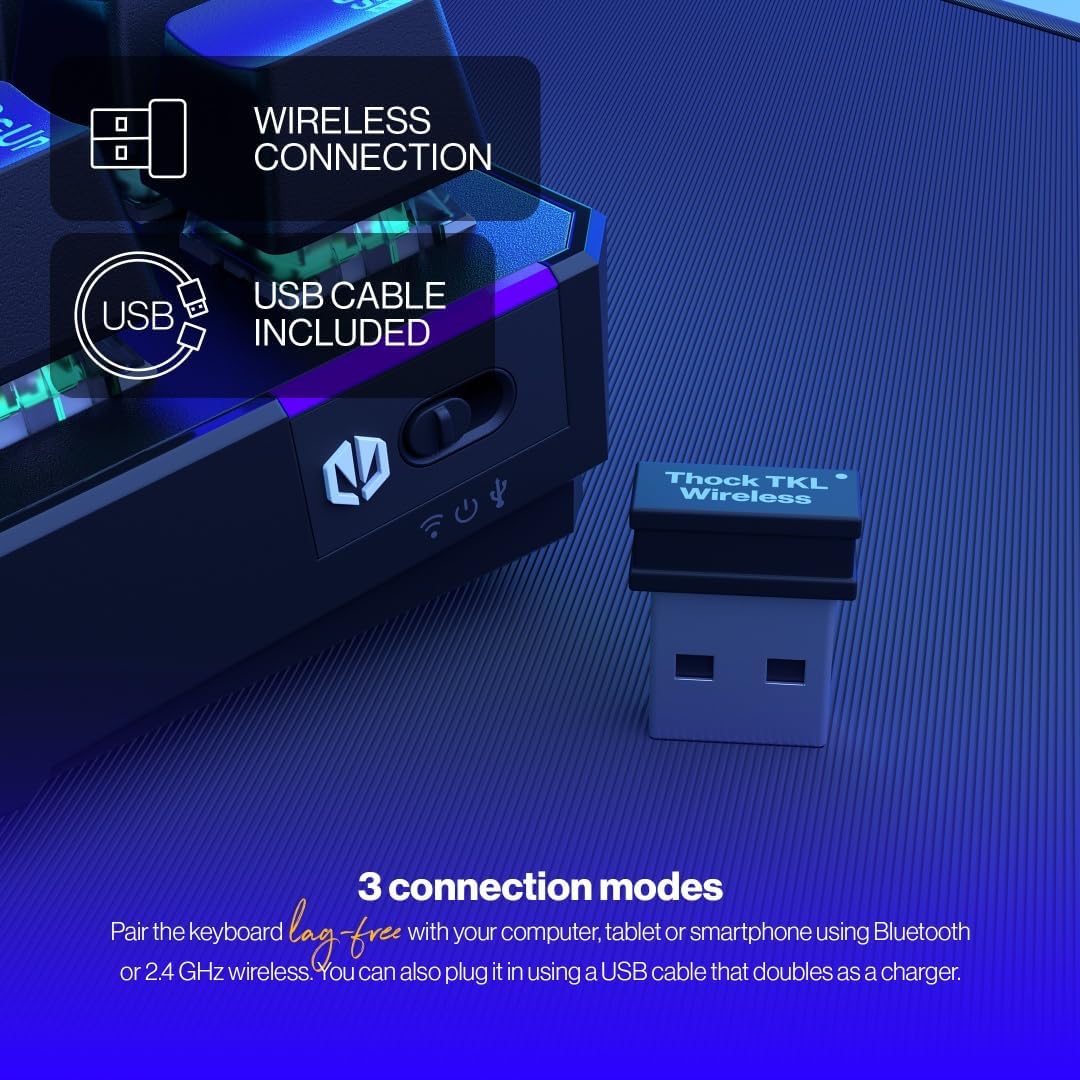
Клавіатура пропонує універсальні варіанти підключення, включаючи бездротове з'єднання 2.4 ГГц, Bluetooth та дротове USB-з'єднання.
Бездротове з'єднання 3.2.1 2.4 ГГц
- Знайдіть у комплекті бездротовий USB-приймач 2.4 ГГц.
- Підключіть USB-приймач у вільний USB-порт на комп’ютері.
- На клавіатурі знайдіть перемикач режимів (зазвичай збоку або ззаду) та встановіть його в положення «2.4G» або значок бездротового зв’язку.
- Клавіатура має автоматично підключитися до комп'ютера.
3.2.2 Підключення Bluetooth
- На клавіатурі встановіть перемикач режимів у положення значка «BT» або Bluetooth.
- Клавіатура перейде в режим сполучення (індикатор може блимати).
- На комп’ютері або пристрої відкрийте налаштування Bluetooth і знайдіть нові пристрої.
- Виберіть «ENDORFY Thock TKL» (або подібну назву) зі списку доступних пристроїв для сполучення.
3.2.3 Дротове підключення
- Підключіть кінець USB-C наданого кабелю до порту USB-C на клавіатурі.
- Підключіть кінець кабелю USB-A до вільного порту USB на вашому комп’ютері.
- Клавіатура працюватиме як дротова клавіатура, а також заряджатиме свій внутрішній акумулятор.

Порт USB-C на бічній панелі клавіатури дозволяє проводити дротове підключення та зарядку.
4. Інструкція з експлуатації
4.1 Основні функції
Клавіатура Thock TKL має стандартну американську розкладку на 87 клавіш. Багато клавіш мають додаткові функції, доступні за допомогою клавіші «Fn». Зверніться до ковпачків клавіш, щоб дізнатися про конкретні комбінації Fn (наприклад, Fn + F1-F12 для керування медіа, гучністю тощо).
4.2 Налаштування RGB-підсвічування
Клавіатура оснащена програмованим ARGB-підсвічуванням. Ви можете перемикатися між різними світловими ефектами та кольорами безпосередньо на клавіатурі за допомогою певних комбінацій клавіш Fn або за допомогою спеціального програмного забезпечення для більш розширеного налаштування.
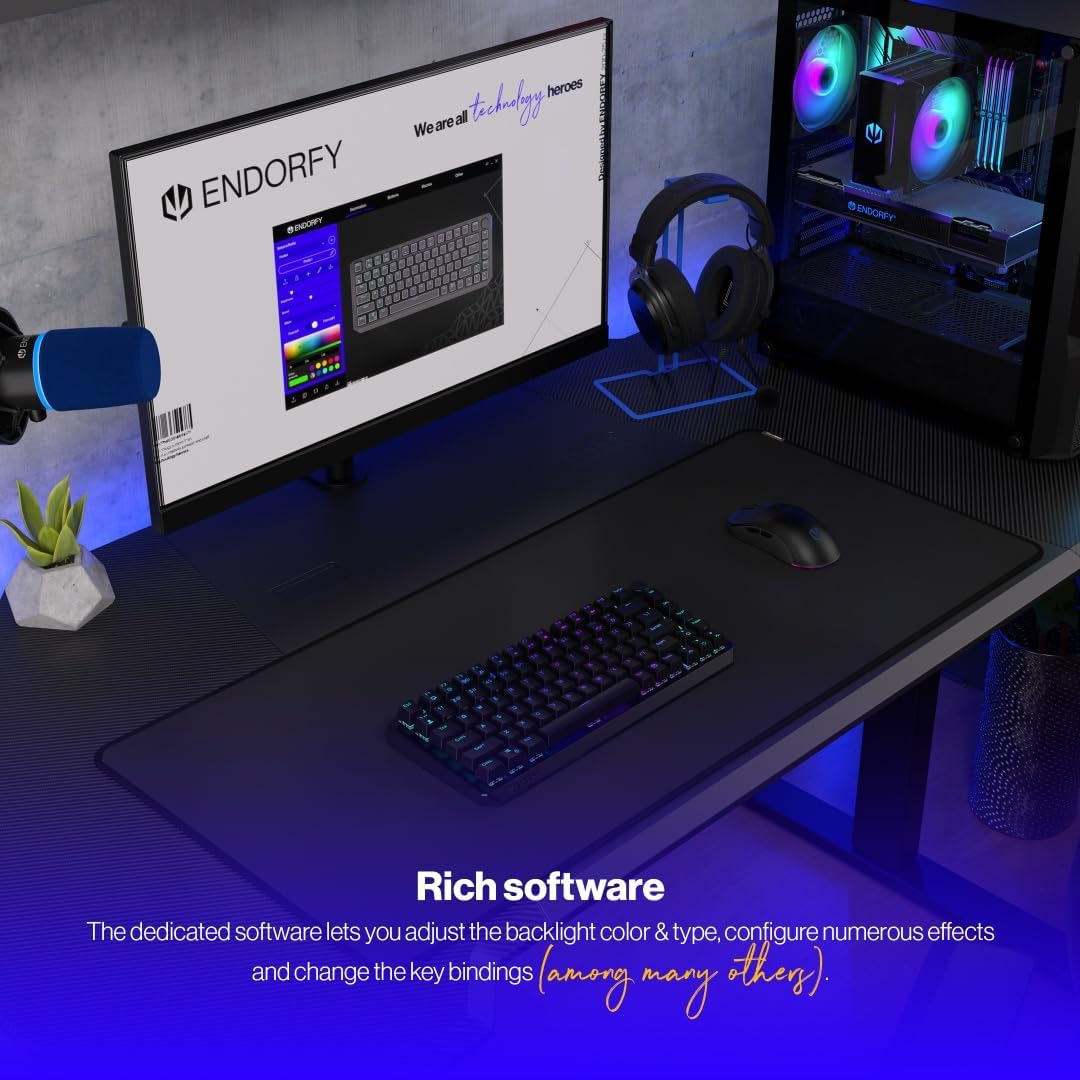
Клавіатура має чудове ARGB-підсвічування, що дозволяє налаштувати різні кольори та ефекти.
4.3 Використання програмного забезпечення
Для розширеного налаштування комбінацій клавіш, макросів та ефектів RGB-підсвічування завантажте та встановіть спеціальне програмне забезпечення ENDORFY з офіційного сайту. webсайт. Програмне забезпечення надає графічний інтерфейс для точного налаштування параметрів клавіатури.

Спеціалізоване програмне забезпечення дозволяє комплексно налаштовувати колір, тип, ефекти та призначення клавіш підсвічування.
5. Технічне обслуговування
5.1 Очищення
Щоб почистити клавіатуру, спочатку від’єднайте її від комп’ютера. Використовуйте м’яку суху тканину, щоб протерти ковпачки клавіш і корпус. Для ретельнішого очищення можна використати балончик зі стисненим повітрям, щоб видалити пил і сміття між клавішами. Уникайте використання агресивних хімікатів або абразивних матеріалів.
5.2 Комутатори з можливістю гарячої заміни
Клавіатура ENDORFY Thock TKL оснащена функцією гарячої заміни перемикачів, що дозволяє легко змінювати їх без паяння. Використовуйте наданий інструмент для знімання перемикачів, щоб обережно вийняти перемикачі. Вирівняйте новий перемикач зі штифтами та обережно натисніть на нього, доки він не клацне.

Функція гарячої заміни дозволяє легко замінювати перемикачі за допомогою інструменту, що входить до комплекту.

Клавіатура оснащена червоними перемикачами Kailh Box, відомими своїм плавним та лінійним ходом.
5.3 Заміна ковпачка клавіш
Клавіатура використовує міцні ковпачки клавіш PBT Double Shot. Щоб зняти ковпачок клавіші, скористайтеся інструментом для зняття ковпачків клавіш (часто поєднується зі знімачем перемикачів), щоб обережно потягнути його вгору. Щоб встановити новий ковпачок клавіші, вирівняйте його зі штоком перемикача та міцно натисніть, доки він не зафіксується.

Міцні ковпачки клавіш PBT Double Shot стійкі до зносу та зберігають свій зовнішній вигляд з часом.
6. Вирішення проблем
6.1 Клавіатура не реагує
- Переконайтеся, що клавіатура заряджена.
- Перевірте, чи правильно встановлено перемикач режимів підключення (2.4G, BT, дротовий).
- Для бездротового підключення переконайтеся, що USB-приймач правильно підключено або Bluetooth сполучено. Спробуйте інший USB-порт.
- Для дротового підключення спробуйте інший USB-кабель або порт.
- Перезавантажте комп'ютер.
6.2 Підсвічування не працює або працює неправильно
- Переконайтеся, що підсвічування ввімкнено за допомогою комбінацій клавіш Fn.
- Перевірте рівень яскравості.
- Якщо ви використовуєте програмне забезпечення, переконайтеся, що налаштування застосовані правильно.
- Виконайте скидання до заводських налаштувань, якщо це можливо (див. розділ «ПЗ» або «Додаткові команди Fn»).
6.3 Ключі не реєструються
- Переконайтеся, що клавіатура чиста та під клавішами немає сміття.
- Якщо певна клавіша не працює, спробуйте замінити перемикач на справний, щоб діагностувати, чи проблема в перемикачі, чи в платі клавіатури.
- Оновіть прошивку клавіатури, якщо вона доступна.
7. Технічні характеристики
| Номер моделі | EY5A080 |
| Тип клавіатури | Механічний, TKL (безключовий) |
| Перемикачі | Kailh Box Red (з можливістю гарячої заміни) |
| Клавіатури | Подвійний постріл PBT |
| Макет | Американська розкладка, 87 клавіш |
| Підключення | Бездротовий зв'язок 2.4 ГГц, Bluetooth, дротовий USB-C |
| Підсвічування | Програмований ARGB |
| Акумулятор | 1 літій-іонний акумулятор (у комплекті) |
| Розміри продукту | 14.23 x 5.51 x 1.67 дюйма (361.50 x 140 x 42.50 мм) |
| Вага товару | 1.74 фунта |
| Сумісні пристрої | ПК, ігрові консолі, планшети, смартфони |

Топ view Розміри бездротової клавіатури ENDORFY Thock TKL.

сторона view розміри, що ілюструють варіанти регулювання висоти клавіатури.
8. Гарантія та підтримка
Бездротова клавіатура ENDORFY Thock TKL постачається з Гарантія 2 рік з дати покупки. Будь ласка, збережіть чек про покупку для гарантійного обслуговування.
Для отримання технічної підтримки, завантаження драйверів, оновлень прошивки або додаткової інформації відвідайте офіційний веб-сайт ENDORFY. webсайт:
http://endorfy.com/kb/EY5A-THOCK-TKL-WIRELESS
Ви також можете зв’язатися зі службою підтримки клієнтів ENDORFY безпосередньо, використовуючи контактну інформацію, надану на їхній сторінці. webсайт.