1. Продукт закінчивсяview
NETUM C750 – це універсальний та портативний 1D/2D сканер штрих-кодів, розроблений для різних бізнес-застосувань. Його компактний розмір та численні варіанти підключення роблять його придатним для використання з планшетами, смартфонами, ПК та POS-системами. Цей посібник містить важливі інструкції щодо налаштування, експлуатації та обслуговування сканера C750.
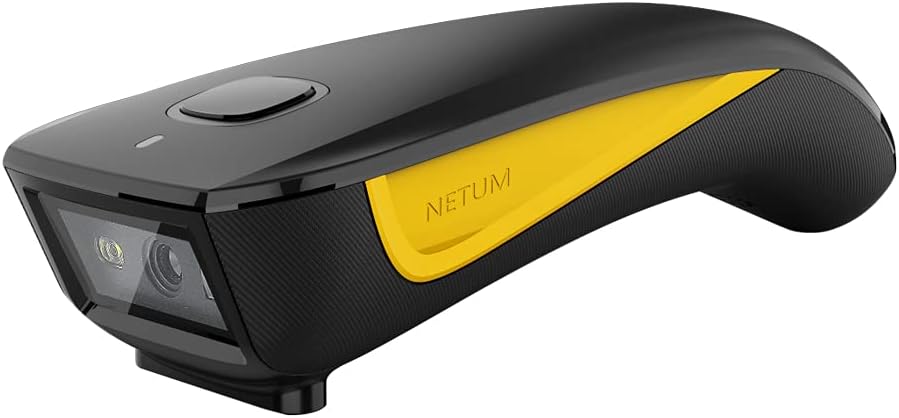
Рисунок 1: Сканер штрих-кодів NETUM C750 2D. На цьому зображенні показано компактний дизайн сканера, зокрема його сканувальний об'єктив та ергономічну кнопку запуску. Пристрій має чорний корпус з характерним жовтим акцентом.
2. Посібник із налаштування
2.1 Розпакування та початкова оплата
Після отримання сканера NETUM C750 обережно вийміть усі компоненти з упаковки. Перед першим використанням рекомендується повністю зарядити пристрій. Підключіть сканер до джерела живлення USB за допомогою наданого USB-кабелю. Індикатор покаже стан заряджання.
2.2 Режими підключення
NETUM C750 пропонує три способи підключення для забезпечення сумісності з широким спектром пристроїв.
2.2.1 Підключення Bluetooth
- Увімкнення: Увімкніть сканер за допомогою фізичного вимикача живлення.
- Увійдіть у режим сполучення: Відскануйте штрих-код «Bluetooth Pairing» (див. короткий посібник користувача, що входить до комплекту, для отримання інформації про конкретні штрих-коди). Індикатор блиматиме, що свідчить про готовність до сполучення.
- Підключення до пристрою: На вашому пристрої (ноутбуці, ПК, мобільному телефоні, планшеті, iPhone, iPad, POS-терміналі) увімкніть Bluetooth та знайдіть доступні пристрої. Виберіть "NETUM C750" зі списку для підключення.
- Підтвердження: Успішне підключення буде позначено специфічним звуком або постійним світінням індикатора на сканері.
Примітка: Відстань передачі сигналу Bluetooth становить приблизно 10 метрів (33 фути) у середовищі з перешкодами.
2.2.2 Бездротове з'єднання 2.4G
- Вставити донгл: Підключіть наданий USB-адаптер 2.4 Гбіт/с до вільного USB-порту на вашому пристрої (Windows XP/7/8/10, Mac OS, Linux).
- Увімкнення сканера: Увімкніть сканер. Він має автоматично підключитися до электронного ключа.
- Підтвердження: Успішне з'єднання зазвичай позначається специфічним звуком або постійним світінням індикатора.
Примітка: Відстань бездротової передачі 2.4G може сягати до 100 метрів (330 футів) у середовищі без перешкод.
2.2.3 Дротове USB-з’єднання
- Підключити кабель: Підключіть сканер до вашого хост-пристрою за допомогою наданого USB-кабелю.
- Автоматичне розпізнавання: Зазвичай пристрій автоматично розпізнається вашою операційною системою як клавіатура HID.
- Функціональність: У дротовому режимі сканер можна використовувати одразу, і він також заряджатиметься одночасно.
3. Інструкція з експлуатації
3.1 Основні операції сканування
- Увімкнення: Переконайтеся, що сканер увімкнено та успішно підключено до вашого хост-пристрою одним із методів, описаних у розділі 2.2.
- Відкрити додаток: Відкрийте програму на вашому пристрої, де ви хочете відобразити відскановані дані (наприклад, текстовий редактор, електронну таблицю або програмне забезпечення для POS-терміналу).
- Сканер положення: Спрямуйте вікно сканування C750 на штрих-код, який потрібно відсканувати. Переконайтеся, що весь штрих-код знаходиться в полі зору сканера. view.
- Тригерне сканування: Натисніть кнопку запуску на сканері. Успішне сканування буде позначено звуковим сигналом та/або спалахом індикатора, а дані штрих-коду з’являться у вашій програмі.
Порада: Для оптимального сканування тримайте сканер на відповідній відстані та під певним кутом, щоб уникнути відблисків на штрих-коді.
3.2 Індикаторні світлові та звукові сигнали
Сканер використовує індикаторні світлові та звукові сигнали для повідомлення про свій стан:
- Синє світло (блимає): Режим створення пари Bluetooth.
- Синє світло (постійне): Bluetooth підключено.
- Зелене світло (блимання/звуковий сигнал): Успішне сканування.
- Червоне світло (постійне): Зарядка.
- Червоне світло (миготіння): Попередження про низький заряд батареї.
- Короткий звуковий сигнал: Успішне сканування, натискання кнопки або зміна режиму.
- Довгий звуковий сигнал: Помилка або збій з'єднання.
4. Технічне обслуговування
4.1 Очищення сканера
Для забезпечення оптимальної роботи тримайте сканер у чистоті. Використовуйте м’яку тканину без ворсу, злегка вологу.ampпротріть зовнішню частину водою або м’яким миючим розчином. Зверніть особливу увагу на вікно сканування. Не використовуйте абразивні засоби для чищення або розчинники, оскільки вони можуть пошкодити пристрій.
4.2 Зберігання
Коли сканер NETUM C750 не використовується, зберігайте його в прохолодному, сухому місці, подалі від прямих сонячних променів та екстремальних температур. Уникайте падіння пристрою та впливу надмірної вологи.
5. Вирішення проблем
| проблема | Можлива причина | Рішення |
|---|---|---|
| Сканер не вмикається. | Низький заряд батареї. | Зарядіть сканер за допомогою USB-кабелю. |
| Сканер не підключається через Bluetooth. | Не в режимі сполучення; Bluetooth вимкнено на головному пристрої; поза зоною дії. | Переконайтеся, що сканер перебуває в режимі сполучення (блимає синім світлом). Увімкніть Bluetooth на хост-пристрої. Перемістіть сканер ближче до хост-пристрою. |
| Сканер не підключається через бездротову мережу 2.4G. | Адаптер неправильно вставлено; поза зоною дії. | Переконайтеся, що USB-адаптер надійно підключено. Перемістіть сканер ближче до ключа. |
| Сканер не зчитує штрих-коди. | Штрих-код пошкоджений/нечитабельний; неправильний кут/відстань сканування; брудне вікно сканування; сканер не підключено. | Спробуйте просканувати інший штрих-код. Відрегулюйте кут і відстань. Очистіть вікно сканування. Перевірте стан з’єднання. |
| Відскановані дані відображаються неправильно. | Невідповідність розкладки клавіатури; налаштування сканера. | Переконайтеся, що розкладка клавіатури головного пристрою відповідає розкладці сканера за замовчуванням або налаштованій розкладці. Зверніться до повного посібника з програмування для отримання розширених налаштувань. |
6. Технічні характеристики
- Бренд: NETUM
- модель: C750
- Сумісні пристрої: Настільний комп'ютер, ноутбук, смартфон, планшет
- Джерело живлення: Провідний електричний, USB-кабель
- Підключення: Bluetooth, 2.4G Wireless, USB Wired
- Типи штрих-кодів: 1D, 2D (Швидкий розрахунок)
- вага: Менше 3 унцій (портативний дизайн)
- ASIN: B0BQBPC2G9
- Виробник: NETUM
7. Гарантія та підтримка
Щоб отримати інформацію про гарантію, технічну підтримку або додаткову допомогу зі сканером штрих-кодів NETUM C750, зверніться до документації, що додається до вашої покупки, або відвідайте офіційний веб-сайт NETUM. webсайт. Контактна інформація служби підтримки клієнтів зазвичай вказана на упаковці продукту або в короткому посібнику користувача.