1. Продукт закінчивсяview
Tera Pro 1300 — це компактний та універсальний сканер штрих-кодів, розроблений для ефективного збору даних. Він підтримує 1D та 2D штрих-коди, включаючи QR-коди, як з друкованих матеріалів, так і з цифрових екранів. Цей пристрій пропонує кілька варіантів підключення та має довговічний акумулятор для тривалого використання.

Зображення: Сканер штрих-кодів Tera Pro 1300 – компактний пристрій, розроблений для портативності та простоти використання.
Вміст упаковки:
- Сканер штрих-кодів (x1)
- USB -кабель (x1)
- 2.4G USB-адаптер (x1)
- Посібник користувача (x1)
2. Налаштування та підключення
Tera Pro 1300 пропонує три способи підключення: Bluetooth, бездротове з’єднання 2.4 ГГц та дротове з’єднання USB. Виберіть спосіб, який найкраще відповідає вашому пристрою та середовищу.

Зображення: Візуальне представлення трьох режимів підключення: Bluetooth, бездротове з’єднання 2.4 ГГц через USB-адаптер та дротове з’єднання USB.
2.1. Заряджання сканера
Перед першим використанням повністю зарядіть сканер за допомогою наданого USB-кабелю. Підключіть менший кінець USB-кабелю до порту заряджання сканера, а інший кінець – до USB-адаптера живлення або USB-порту комп’ютера. Повна зарядка зазвичай триває 3-4 години.
2.2. Підключення Bluetooth
- Переконайтеся, що сканер увімкнено.
- Відскануйте штрих-код «Спарювання Bluetooth» (див. короткий посібник користувача або повний посібник користувача для отримання конкретного штрих-коду).
- На вашому пристрої (ноутбуці, ПК, мобільному телефоні, планшеті) увімкніть Bluetooth та знайдіть доступні пристрої.
- Виберіть «Tera 1300» або подібну назву зі списку пристроїв для сполучення.
- Сканер повідомить про успішне сполучення (наприклад, звуковим сигналом або зміною світлодіода).
Підтримує режими HID, SPP та BLE. Дальність передачі сигналу становить приблизно 10 м (33 фути) у середовищі з перешкодами.
2.3. Бездротове з'єднання 2.4 ГГц
- Вставте USB-адаптер 2.4G у вільний USB-порт на вашому комп'ютері.
- Переконайтеся, що сканер увімкнено.
- Сканер має автоматично підключитися до электронного ключа. Успішне підключення зазвичай позначається звуковим сигналом або зміною кольору світлодіода.
Цей режим працює з Windows XP/7/8/10, Mac OS та Linux. Відстань передачі може сягати 60 м (200 футів) у відкритому середовищі без бар'єрів.
2.4. Дротове USB-з’єднання
- Підключіть сканер до комп’ютера за допомогою USB-кабелю, що входить до комплекту.
- Сканер працюватиме як дротовий пристрій і одночасно заряджатиметься.
3. Інструкція з експлуатації
3.1. Базове сканування
Наведіть вікно сканера на штрих-код, який ви хочете відсканувати, і натисніть кнопку спуску. Успішне сканування зазвичай призводить до звукового сигналу та/або вібрації, і дані будуть передані на підключений пристрій.
Зображення: Сканер демонструє свою здатність зчитувати різні 1D та 2D штрих-коди, зокрема розмиті, пошкоджені або з широкими кутами сканування.
3.2. Функція префікса/суфікса часу
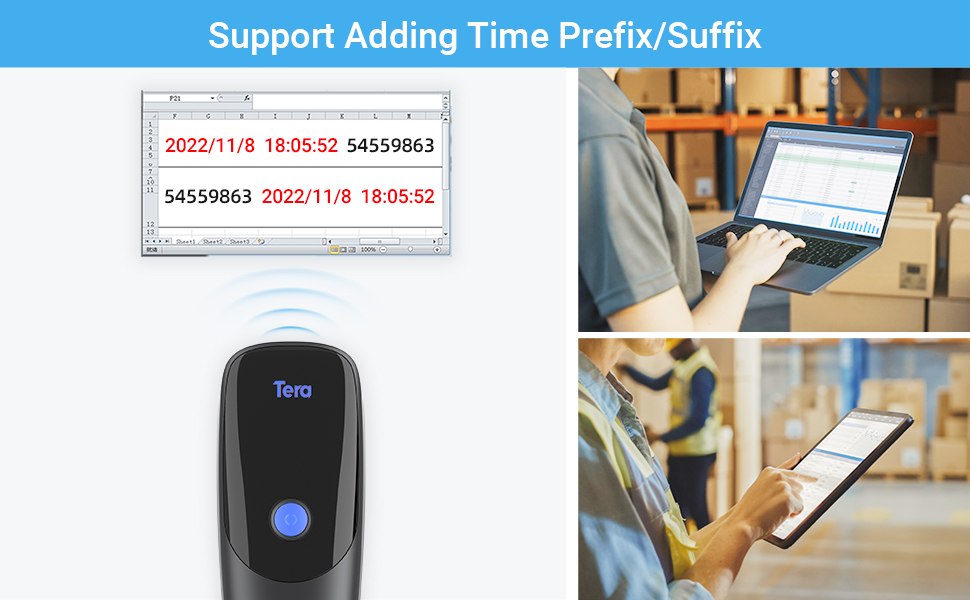
Ця функція дозволяє додавати поточний час як префікс або суфікс до даних сканованого штрих-коду. Це корисно для відстеження точного часу кожного сканування.
- Щоб увімкнути/вимкнути цю функцію, проскануйте штрих-коди відповідних налаштувань, наведені в повному посібнику користувача.

Зображення: Прampфрагмент даних штрих-коду, що скануються та відображаються на екрані комп'ютера, демонструючи функцію префікса/суфікса часу.
3.3. Вібросповіщення та режими завантаження
Сканер оснащений вібраційним сповіщенням, яке можна використовувати в тихих місцях, де звукові сигнали небажані. Ви можете вимкнути гучність і покладатися на вібрацію для підтвердження сканування.
Сканер підтримує два режими завантаження:
- Режим миттєвого завантаження: Дані штрих-коду передаються одразу після сканування.
- Режим зберігання: Дані штрих-кодів зберігаються у внутрішній пам'яті сканера. Цей режим корисний, коли сканер знаходиться поза зоною дії приймача. Внутрішня пам'ять може зберігати до 20 000 штрих-кодів. Дані можна пакетно завантажувати на пристрій після повторного підключення.
3.4. Багатомовна підтримка
Сканер підтримує різні розкладки клавіатури для різних мов, зокрема англійської, німецької, іспанської, італійської, французької, японської, бельгійської, португальської та голландської. Зверніться до повного посібника, щоб отримати інструкції щодо налаштування сканера для потрібної мови.

Зображення: Сканер підтримує кілька мов, позначених прапорами різних країн.
4. Технічне обслуговування
4.1. Догляд за акумулятором
Tera Pro 1300 оснащений акумулятором ємністю 1200 мАг, що забезпечує приблизно 12 годин безперервного сканування або до двох тижнів щоденного використання при повному заряді. Час роботи в режимі очікування становить приблизно 96 годин.
- Уникайте частого повного розряджання акумулятора, щоб продовжити термін його служби.
- Зберігайте сканер у прохолодному, сухому місці, якщо він не використовується протягом тривалого часу.
- Регулярно заряджайте сканер, навіть якщо він не використовується постійно, щоб підтримувати справність акумулятора.
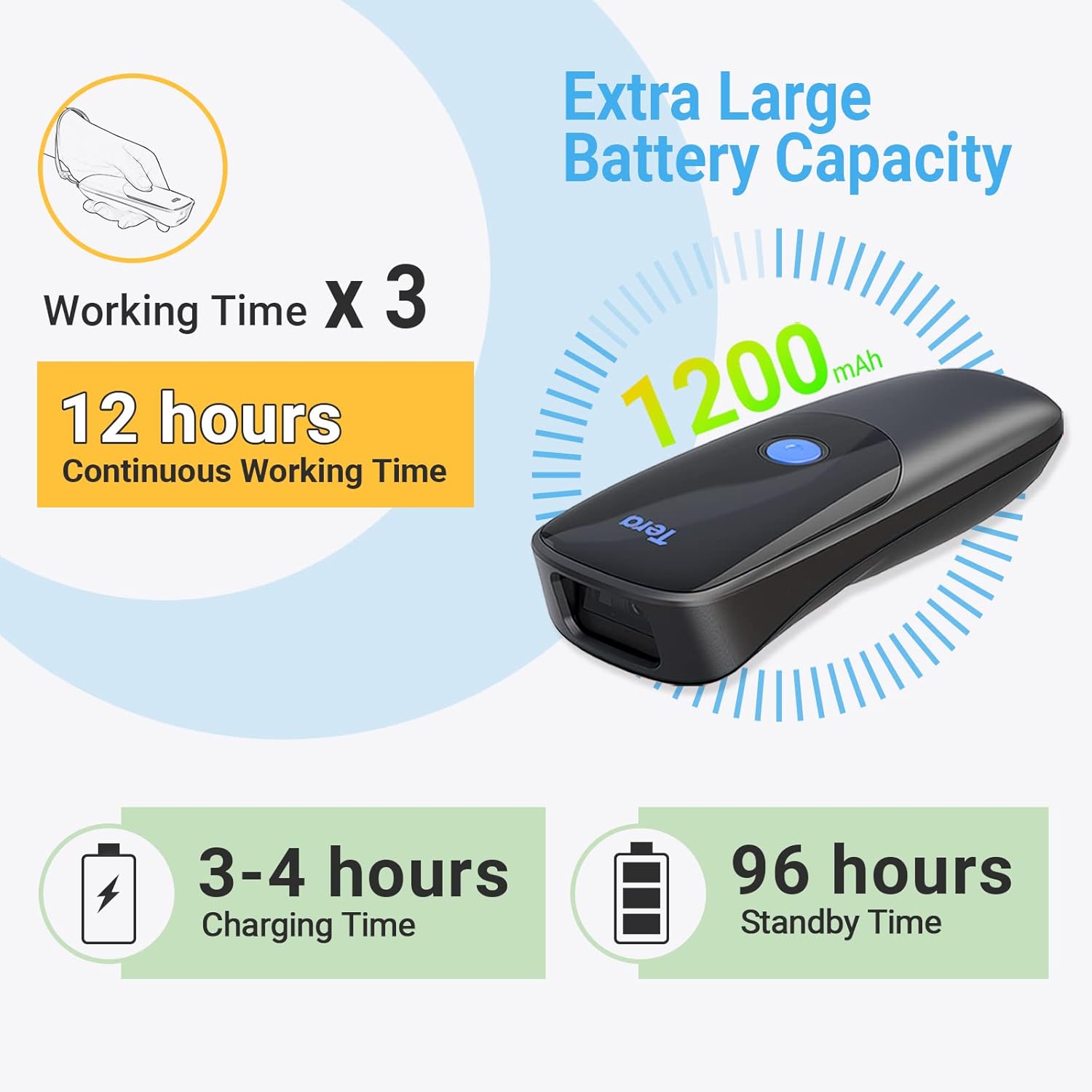
Зображення: Деталі про акумулятор сканера ємністю 1200 мАг, який забезпечує 12 годин безперервної роботи та 3-4 години заряджання.
4.2. прибирання
Для очищення сканера використовуйте м’яку суху тканину. Для стійкого бруду використовуйте злегкаamp Можна використовувати тканину, а потім суху тканину. Уникайте використання агресивних хімікатів або абразивних матеріалів, оскільки вони можуть пошкодити пристрій.
5. Вирішення проблем
Якщо у вас виникли проблеми зі сканером Tera Pro 1300, зверніться до наступних поширених проблем та способів їх вирішення:
| проблема | Можливе рішення |
|---|---|
| Сканер не вмикається. | Переконайтеся, що акумулятор заряджений. Підключіть сканер до джерела живлення за допомогою USB-кабелю. |
| Сканер не підключається через Bluetooth/2.4 ГГц. | Переконайтеся, що сканер перебуває у правильному режимі сполучення. Переконайтеся, що адаптер правильно вставлено для частоти 2.4 ГГц. Перевірте налаштування Bluetooth на вашому пристрої. Спробуйте перезавантажити сканер і пристрій. |
| Відскановані дані неправильні або суперечливі. | Переконайтеся, що штрих-код чистий і неушкоджений. Спробуйте просканувати під іншим кутом або з іншої відстані. Перевірте, чи відповідає конфігурація сканера (наприклад, налаштування префікса/суфікса, розкладка клавіатури) вашим потребам. За потреби виконайте скидання до заводських налаштувань (див. повний посібник користувача щодо скидання штрих-коду). |
| Сканер додає додаткові символи (наприклад, «a») до відсканованих даних. | Це часто вказує на неправильне налаштування мови клавіатури. Відскануйте штрих-код відповідного налаштування мови з повного посібника користувача, щоб він відповідав розкладці клавіатури вашого комп’ютера. |
| Сканер не зчитує певні типи штрих-кодів. | Переконайтеся, що тип штрих-коду підтримується Tera Pro 1300 (див. розділ «Технічні характеристики»). Деякі менш поширені типи штрих-кодів можуть вимагати спеціальних способів сканування, зазначених у посібнику. |
6. Технічні характеристики
| Особливість | Деталь |
|---|---|
| Номер моделі | 1300 |
| Розміри | 6.65 x 4.61 x 1.65 дюймів |
| Вага товару | 7.4 унції |
| Джерело живлення | Працює від батареї, електричний |
| Ємність акумулятора | 1200 мАг |
| Безперервний робочий час | До 12 годин |
| Час зарядки | 3-4 годин |
| Час очікування | До 96 годин |
| Технологія підключення | 2.4G Wireless, Bluetooth, USB-кабель |
| Сумісні пристрої | Настільний комп'ютер, ноутбук, смартфон, планшет (Windows XP/7/8/10, Mac OS, Windows Mobile, ОС Android, iOS) |
| Можливість 1D декодування | Codabar, Код 11, Код 93, MSI, Код 128, UCC/EAN-128, Код 39, EAN-8, EAN-13, UPC-A, ISBN, Промисловий 25, Переплетений 25, Стандартний 25, Матриця 2/5 |
| Можливість 2D декодування | QR, PDF417, Data Matrix, Aztec code, Maxi Code |
| Реальний кут View | 10 градусів |
7. Гарантія та підтримка
Щоб отримати інформацію про гарантію та технічну підтримку, зверніться до офіційного Tera webсайт або зверніться безпосередньо до служби підтримки клієнтів. Контактну інформацію зазвичай можна знайти на упаковці продукту або на сайті виробника webсайт.
Ви можете відвідати магазин Tera, щоб отримати додаткову інформацію про продукт та ресурси підтримки: Магазин Tera на Amazon


