вступ
Цей посібник містить вичерпні інструкції щодо налаштування, експлуатації та обслуговування сканера штрих-кодів Unitech MS852 Rugged 2D Imager. MS852 розроблений для ефективного та надійного сканування штрих-кодів у різних середовищах, включаючи роздрібну торгівлю, готельний бізнес та загальне застосування. Його інтуїтивно зрозумілий дизайн та міцна конструкція забезпечують простоту використання та довговічність.
Ключові характеристики
- Легкий дизайн: Важить лише 147 г без кабелю, що забезпечує комфортне тривале використання.
- Універсальна підтримка штрих-кодів: Здатний сканувати більшість 1D та 2D штрих-кодів, включаючи ті, що на екранах мобільних телефонів, і навіть пошкоджені або погано надруковані коди.
- Міцний спусковий гачок: Має тригер із тривалим життєвим циклом, розрахований на до 10 000 000 активацій, що забезпечує безперервну продуктивність.
- Автоматичне перемикання режимів: Автоматично перемикається між режимом запуску та режимом презентації при використанні зі підставкою, покращуючи враження користувача.
- Ультраміцна конструкція: Має ступінь захисту IP42 від пилу та вологи, а також перевірено на витримку падінь на бетон з висоти 2.1 метра.
Налаштування
1. Первинний огляд
Після розпакування перевірте сканер та всі аксесуари на наявність будь-яких пошкоджень. Переконайтеся, що всі компоненти, перелічені в упаковці, присутні.

Рисунок 1: Передній правий view сканера штрих-кодів Unitech MS852.
2. Підключення сканера
Сканер MS852 — це пристрій plug-and-play. Підключіть USB-кабель від сканера до вільного USB-порту на вашому комп’ютері або POS-терміналі. Зазвичай не потрібно встановлювати додаткові драйвери.
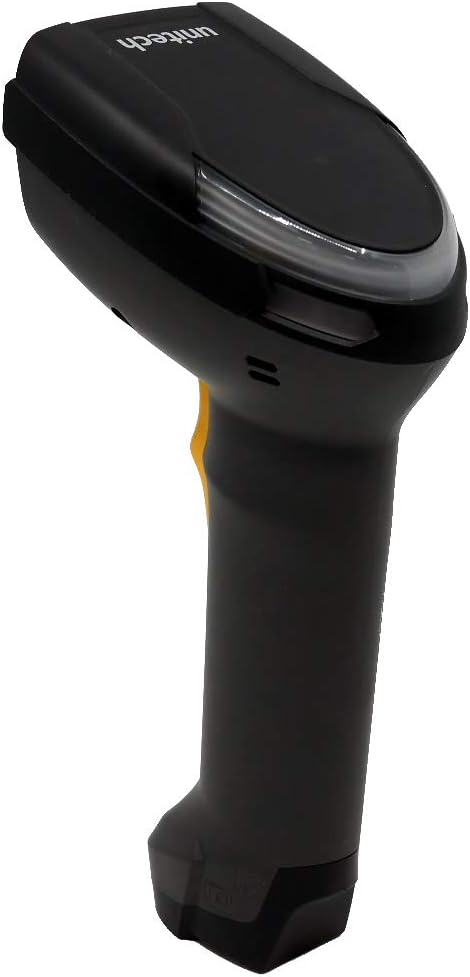
Малюнок 2: Сторона view сканера штрих-кодів Unitech MS852, демонструючи його ергономічний дизайн.
3. Використання підставки сканера (додатково)
Якщо до комплекту поставки входить підставка для сканера, зберіть її відповідно до інструкцій, що додаються до підставки. Розміщення сканера на підставці автоматично переведе його в режим презентації, що дозволить сканувати без використання рук.
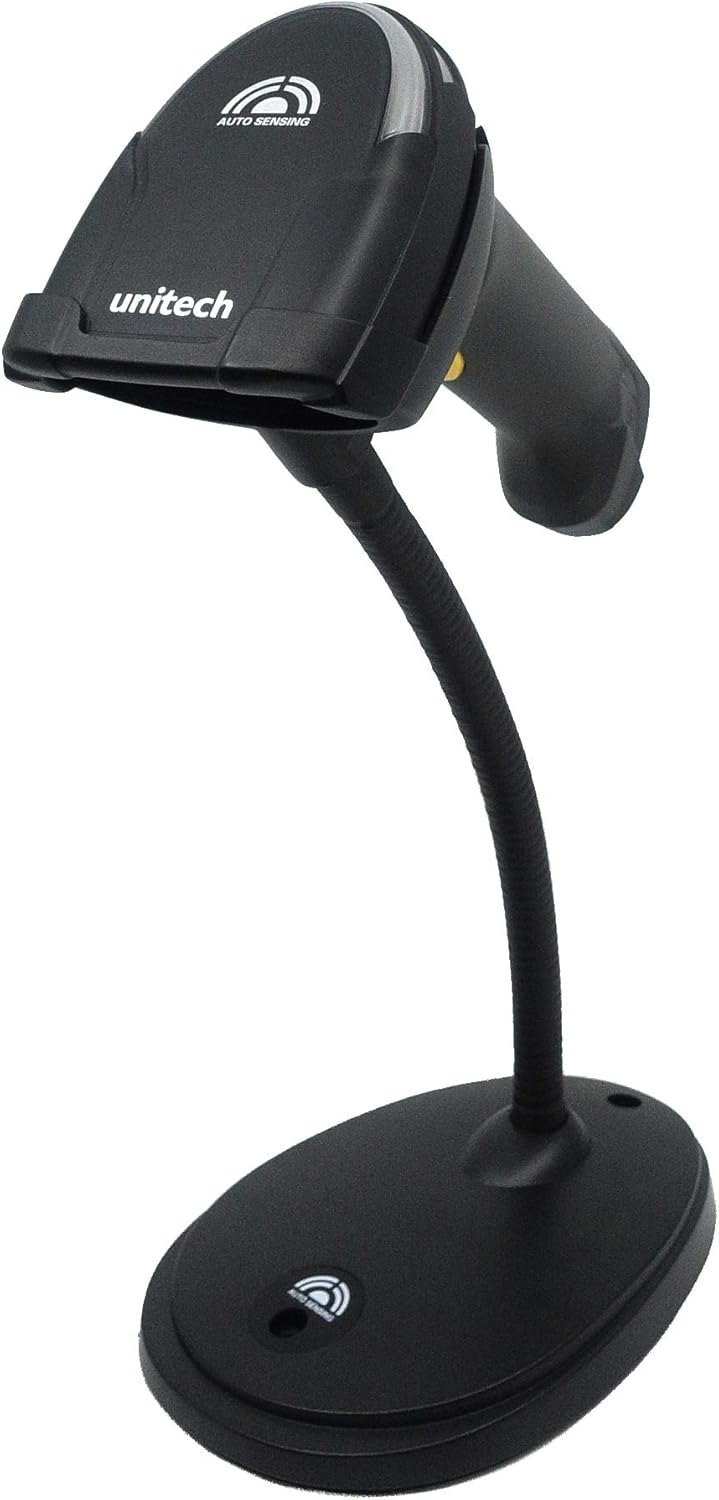
Рисунок 3: Сканер штрих-кодів Unitech MS852, встановлений на гнучкій підставці, готовий до режиму презентації.

Рисунок 4: Ілюстрація універсальних варіантів кріплення сканера штрих-кодів Unitech MS852, включаючи настінне кріплення та настільну підставку.
Інструкція з експлуатації
1. Базове сканування
Щоб відсканувати штрих-код, направте вікно сканера на штрих-код і натисніть кнопку спуску. Успішне сканування буде позначено звуковим сигналом і візуальним світлодіодним індикатором.
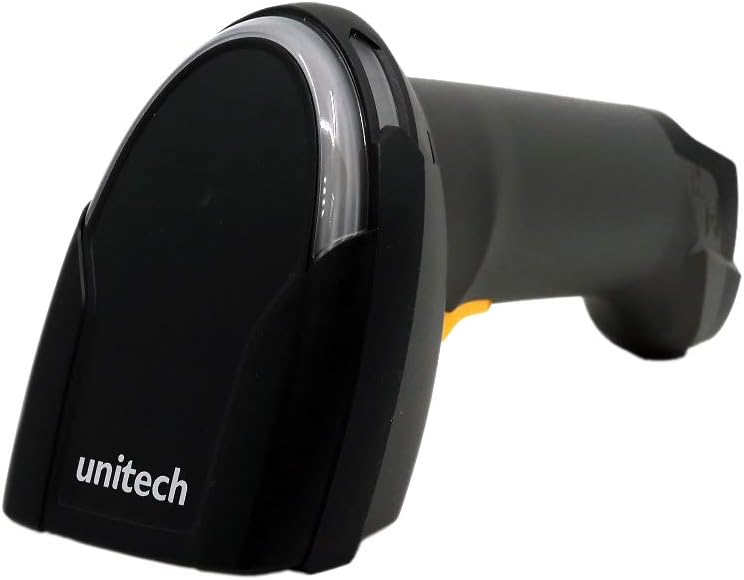
Малюнок 5: Спереду view сканера штрих-кодів Unitech MS852, виділяючи вікно сканування.
2. Режими сканування
- Режим спуску: Сканер активує сканувальний механізм лише тоді, коли натиснуто кнопку запуску. Це ідеально підходить для цілеспрямованого сканування.
- Режим презентації: Коли сканер розміщено на підставці, він автоматично виявляє об'єкти у своєму полі зору. view і сканує їх без необхідності натискання на курок. Цей режим підходить для сканування великих обсягів без використання рук.
3. Індикатори зворотного зв'язку
- Звуковий сигнал: Гучний звуковий сигнал забезпечує звукове підтвердження успішного сканування.
- Світлодіодний індикатор: Яскравий світлодіодний індикатор забезпечує візуальне підтвердження успішного сканування, що особливо корисно в шумному середовищі.
Технічне обслуговування
1. прибирання
Для підтримки оптимальної продуктивності регулярно очищуйте вікно сканера та зовнішню частину. Використовуйте м’яку тканину без ворсу, злегка промокнутуampводою або м’яким неабразивним миючим розчином. Не використовуйте агресивні хімікати або абразивні матеріали.
2. Зберігання
Зберігайте сканер у прохолодному, сухому місці, подалі від прямих сонячних променів та екстремальних температур. Якщо він не використовується протягом тривалого часу, від’єднайте його від джерела живлення.
Усунення несправностей
| проблема | Можлива причина | Рішення |
|---|---|---|
| Сканер не відповідає | Нещільне з'єднання USB; неправильний порт USB; проблема з комп'ютером. | Переконайтеся, що USB-кабель надійно підключено. Спробуйте інший USB-порт. Перезавантажте комп’ютер. |
| Не вдається сканувати штрих-коди | Штрих-код пошкоджений/неякісно надрукований; увімкнено неправильну символіку; брудне вікно сканера; недостатнє освітлення. | Спробуйте просканувати штрих-код, про який відомо, що він справний. Зверніться до посібника з програмування щодо налаштувань символіки. Очистіть вікно сканера. Забезпечте достатнє освітлення. |
| Без звукового сигналу/світлодіодного зворотного зв'язку | Налаштування зворотного зв'язку вимкнено; несправність обладнання. | Перевірте налаштування зворотного зв'язку в посібнику з програмування сканера. Якщо проблема не зникає, зверніться до служби підтримки. |
Технічні характеристики
| Особливість | Деталь |
|---|---|
| Номер моделі | MS852-AUCB00-SG |
| Розміри продукту | 3.4 x 2.8 x 6.9 дюймів |
| Вага товару | 10.6 унцій (приблизно 300 г) |
| Технологія підключення | USB-кабель (дротовий) |
| Джерело живлення | Провідний електричний, USB-кабель |
| Сумісні пристрої | Ноутбук, смартфон, планшет, iPhone (через USB OTG, якщо підтримується) |
| Специфікація падіння | 2.1 метра до бетону |
| Рейтинг IP | IP42 (Захист від твердих предметів розміром >1 мм та бризок води) |
| Життєвий цикл тригера | До 10,000,000 разів |
| Виробник | Юнітех |
Інформація про гарантію
Продукція Unitech виготовляється за найвищими стандартами якості. Щоб дізнатися про конкретні гарантійні умови, що застосовуються до вашого сканера MS852, зверніться до гарантійного талона, що додається до вашого продукту, або відвідайте офіційний веб-сайт Unitech. webсайт. Зберігайте чек про покупку для гарантійних претензій.
Підтримка
Щоб отримати технічну допомогу, запити щодо продукту або запити на обслуговування, зверніться до служби підтримки клієнтів Unitech. Контактну інформацію зазвичай можна знайти на офіційному веб-сайті Unitech. webсайті або в документації, що надається разом із вашим продуктом.
Інтернет-ресурси: Відвідайте Unitech webсайт із поширеними запитаннями, завантаженням драйверів та додатковою інформацією про продукт.


