1. Вступ
Дякуємо, що обрали бездротову ігрову гарнітуру Logitech G435 Lightspeed та Bluetooth. Ця легка гарнітура розроблена для забезпечення високоякісного звуку та чіткого зв’язку на різних ігрових платформах і пристроях. Цей посібник допоможе вам налаштувати, експлуатувати, обслуговувати та усунути несправності вашої нової гарнітури.
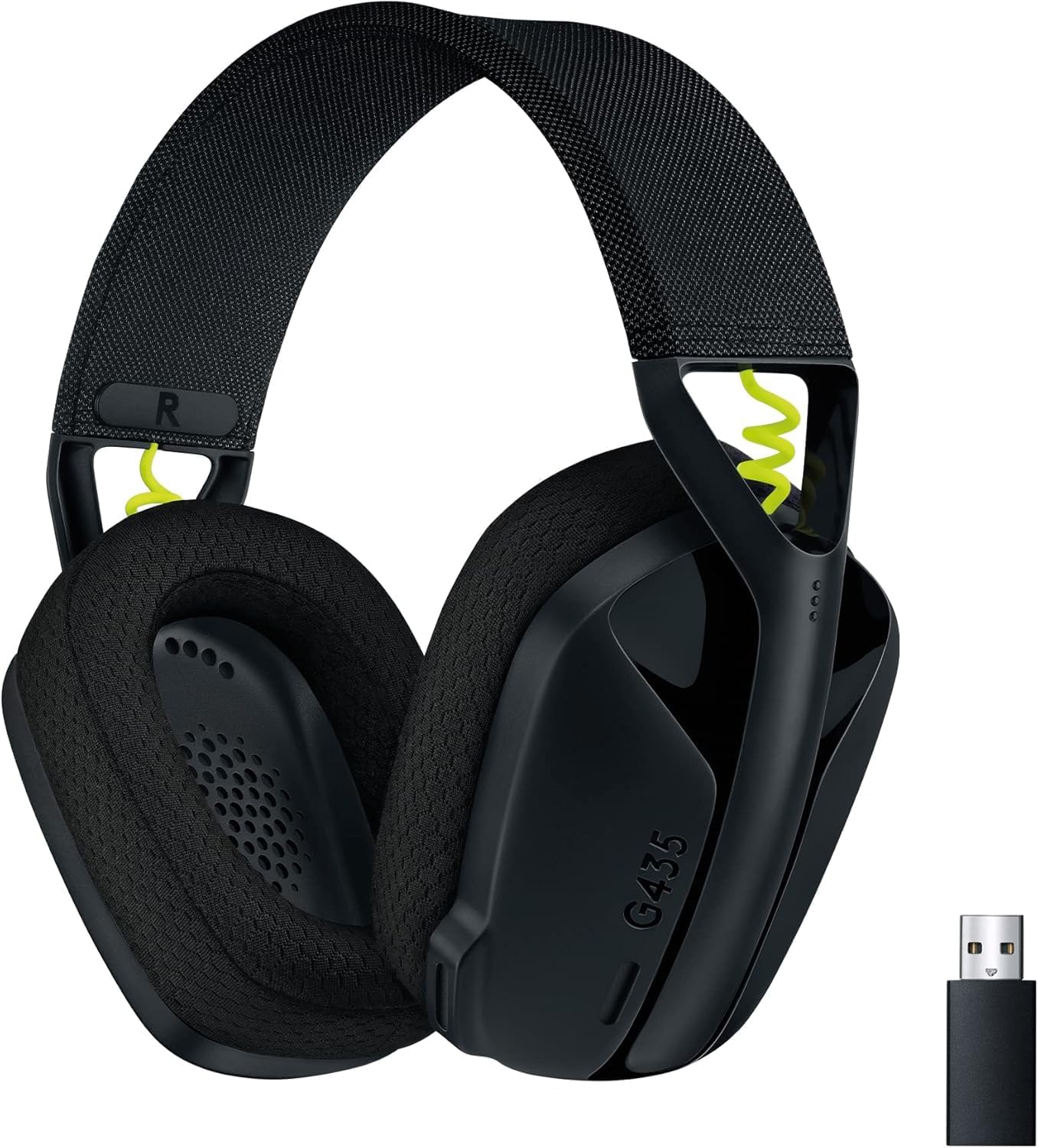
Рисунок 1: Гарнітура Logitech G435 та USB-приймач Lightspeed
2. Ключові характеристики
- Подвійне бездротове підключення: Підключається через приймач Lightspeed USB-A для ігор з низькою затримкою або Bluetooth для мобільних пристроїв.
- Аудіо високої якості: Оснащені 40-мм аудіодрайверами для збалансованого, захопливого звуку. Сумісність з Dolby Atmos, Tempest 3D AudioTech та Windows Sonic для об'ємного звучання.
- Чіткий голосовий зв'язок: Вбудовані подвійні мікрофони з формуванням променя усувають потребу в мікрофонному штангу, зменшуючи фоновий шум для чіткого спілкування.
- Легкий дизайн: Важить лише 165 грамів (5.8 унцій) для тривалого комфорту під час ігрових сесій.
- Тривалий термін служби батареї: Насолоджуйтесь до 18 годин безперервного використання на одному заряді.
- Зручні амбушури: Розроблені з амбушурами з піни з пам'яттю форми для повного комфорту.
3. Налаштування
3.1 Бездротове з'єднання Lightspeed (ПК, PlayStation)
- Вставте приймач Lightspeed USB-A в USB-порт на вашому ПК або консолі PlayStation.
- Увімкніть гарнітуру G435, натиснувши та утримуючи кнопку живлення протягом 3 секунд.
- Гарнітура автоматично підключиться до приймача Lightspeed. Індикатор стану на гарнітурі стане блакитним.

Рисунок 2: Lightspeed Wireless для підключення професійного рівня
3.2 Підключення Bluetooth (смартфони, Nintendo Switch)
- Коли гарнітура увімкнена, одночасно натисніть і утримуйте кнопку живлення та кнопку вимкнення звуку протягом 3 секунд, щоб перейти в режим сполучення Bluetooth. Індикатор стану блиматиме синім кольором.
- На вашому пристрої (смартфоні, Nintendo Switch) перейдіть до налаштувань Bluetooth та виберіть «G435» зі списку доступних пристроїв.
- Після підключення індикатор стану на гарнітурі почне постійно світитися синім світлом.
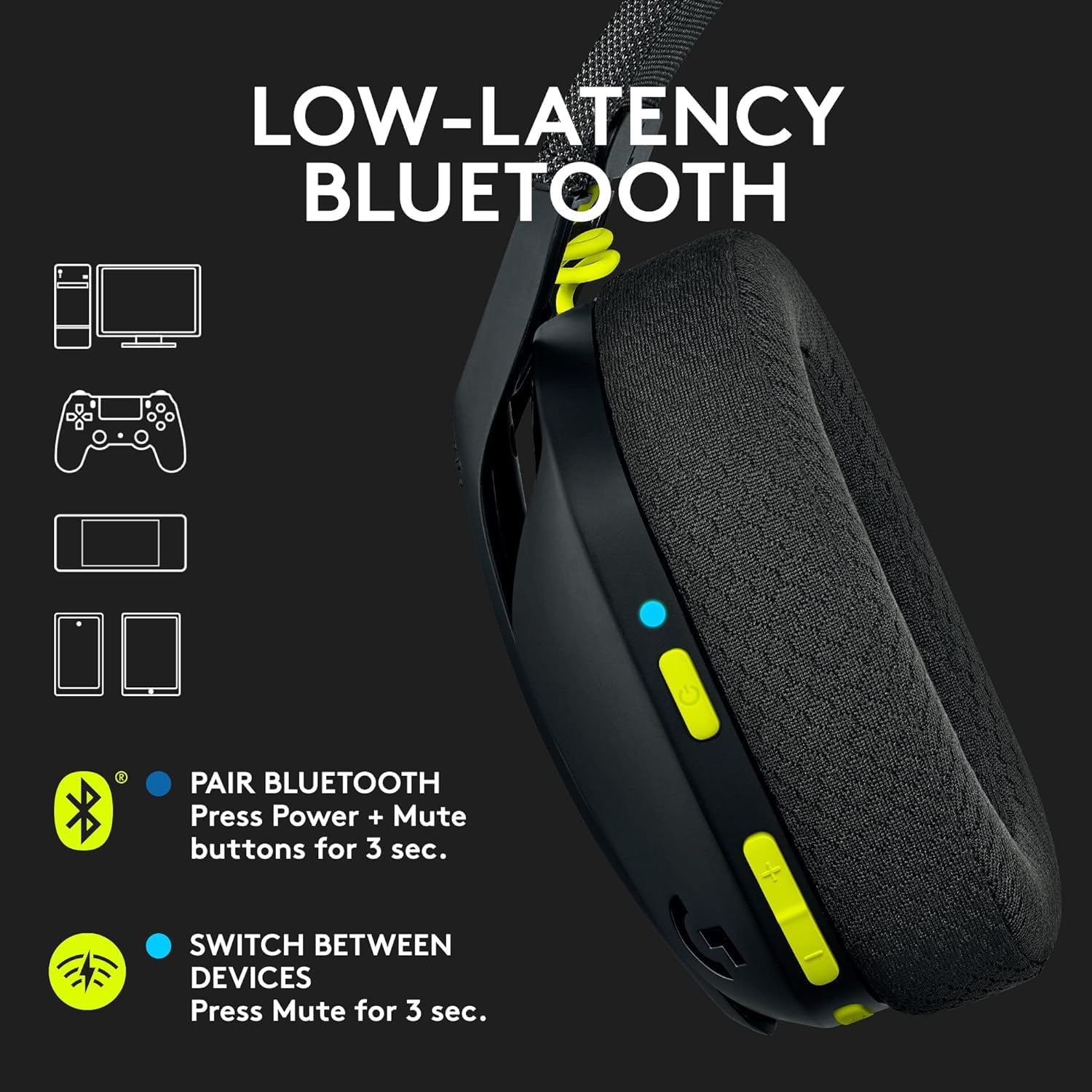
Рисунок 3: З’єднання Bluetooth з низькою затримкою
3.3 Перемикання між Lightspeed та Bluetooth
Щоб перемикатися між з’єднаннями Lightspeed та Bluetooth, натисніть і утримуйте кнопку вимкнення звуку протягом 3 секунд. Індикатор стану змінить колір, відображаючи активне з’єднання (блакитний для Lightspeed, синій для Bluetooth).
4. Інструкція з експлуатації
4.1 Увімкнення/вимкнення живлення
- Увімкнення: Натисніть і утримуйте кнопку живлення протягом 3 секунд.
- Вимкнення живлення: Натисніть і утримуйте кнопку живлення протягом 3 секунд.
4.2 Регулювання гучності
Використовуйте кнопки-гойдалки гучності, розташовані на лівій чашці навушника, щоб налаштувати рівень гучності звуку.
4.3 Вимкнення звуку мікрофона
Натисніть спеціальну кнопку вимкнення звуку на лівому навушнику, щоб вимкнути або ввімкнути мікрофон. Індикатор стану змінюватиметься, показуючи стан мікрофона.

Рисунок 4: Подвійні мікрофони з формуванням променя
5. Технічне обслуговування
5.1 Очищення
- Протріть гарнітуру м’якою сухою тканиною.
- Не використовуйте рідкі засоби для чищення або абразивні матеріали.
- Амбушури з піни з пам'яттю форми можна обережно чистити за допомогоюamp тканиною та м’яким милом, потім дайте повністю висохнути на повітрі.
5.2 Заряджання акумулятора
Щоб зарядити гарнітуру, підключіть кабель USB-C, що входить до комплекту, до порту заряджання на гарнітурі та до джерела живлення USB. Індикатор стану показуватиме стан заряджання (червоний під час заряджання, зелений – під час повного заряджання). Повний заряд забезпечує до 18 годин роботи від акумулятора.
6. Вирішення проблем
6.1 Немає проблем зі звуком/підключенням
- Переконайтеся, що гарнітура увімкнена та повністю заряджена.
- Для підключення Lightspeed переконайтеся, що приймач USB-A надійно підключено до пристрою, а індикатор стану гарнітури світиться блакитним.
- Для підключення Bluetooth переконайтеся, що Bluetooth увімкнено на вашому пристрої, а гарнітура сполучена (індикатор стану синій). За потреби спробуйте повторити сполучення.
- Перевірте рівні гучності як на гарнітурі, так і на підключеному пристрої.
- Переконайтеся, що гарнітуру вибрано як пристрій виведення аудіо в налаштуваннях системи.
6.2 Мікрофон не працює
- Переконайтеся, що мікрофон не вимкнено (перевірте кнопку «Вимкнути звук» та індикатор стану).
- Переконайтеся, що гарнітуру вибрано як пристрій введення в налаштуваннях звуку вашої системи.
- Перевірте наявність оновлень програмного забезпечення для драйверів вашого пристрою або гарнітури.
7. Технічні характеристики
| Назва моделі | Logitech G435 |
| Номер моделі товару | 097855168252 |
| Підключення | Бездротовий зв'язок Lightspeed (USB-A), Bluetooth 5.0 |
| Дальність бездротового зв'язку | До 10 метрів |
| Аудіо драйвери | 40 мм динамічні драйвери |
| АЧХ | 20 Гц - 20 кГц |
| Імпеданс | 45 Ом (пасивний) |
| мікрофон | Два вбудованих мікрофони з формуванням променя |
| Термін служби батареї | До 18 годин |
| Порт зарядки | USB-C |
| вага | 165 грамів (5.8 унцій) |
| Розміри | 6 x 3 x 7 дюймів |
| Сумісні пристрої | ПК, смартфони, PlayStation, Nintendo Switch |
8. Офіційні відео про продукт
Відео 1: Оверview про бездротову ігрову гарнітуру Logitech G435, підкреслюючи її характеристики та дизайн.
9. Гарантія та підтримка
9.1 Політика повернення
Цей продукт має право на повернення/заміну протягом 90 днів. Будь ласка, зверніться до документації щодо покупки, щоб дізнатися про конкретні умови.
9.2 Підтримка виробника
Щоб отримати технічну підтримку, гарантійні претензії або додаткову інформацію про продукт, відвідайте офіційний сайт підтримки Logitech. webсайт або зверніться до служби підтримки клієнтів. Конкретні гарантійні умови зазвичай надаються на упаковці вашого продукту.


